


ការណែនាំសាមញ្ញនេះនឹងជួយម្ចាស់ម៉ាស៊ីនមេនិម្មិត ឬម៉ាស៊ីនមេដែលឧទ្ទិសដល់ ការបង្កើតដូមេននៅក្នុងបន្ទះ DNSmanager នៅលើវេទិកា ProfitServer។ ទោះបីជាអ្នកមិនមានបន្ទះ ISPmanager ក៏ដោយ អ្នកនឹងអាចភ្ជាប់៖
- ឈ្មោះដែនឥតគិតថ្លៃ ដូចជា៖ domainname.pserver.space
- ដែនណាមួយដែលបានចុះឈ្មោះនៅទីនេះនៅលើ ProfitServer
- ដែនណាមួយដែលបានចុះឈ្មោះនៅលើសេវាកម្មផ្សេងទៀត។
បន្ទាប់ពីអ្នកបញ្ជាទិញម៉ាស៊ីនមេនិម្មិត ឬដែលឧស្សាហ៍ព្យាយាម អ្នកនឹងទទួលបានអ៊ីមែលដែលមានព័ត៌មានលម្អិតចូលទៅកាន់ម៉ាស៊ីនបម្រើរបស់អ្នក។ អ៊ីមែលនេះនឹងមើលទៅដូចនេះ៖:
- DNSmanager - ផ្ទាំងបញ្ជា DNS
- តំណ: https://dns.profitserver.net/
- អ្នកប្រើប្រាស់៖ អ្នកប្រើប្រាស់ *******
- ពាក្យសម្ងាត់៖ **********
ការណែនាំជាជំហាន ៗ ដើម្បីបង្កើតឈ្មោះដែននៅក្នុងផ្ទាំងបញ្ជា DNSmanager
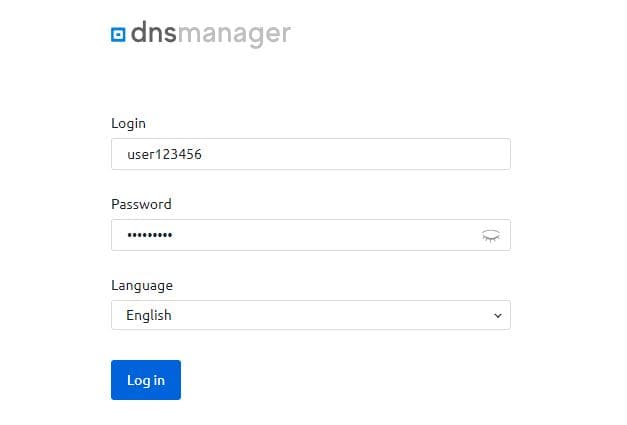
1. ចូលទៅផ្ទាំង DNSmanager ដោយប្រើព័ត៌មានលម្អិតអំពីការចូលប្រើពីអ៊ីមែលរបស់អ្នក៖
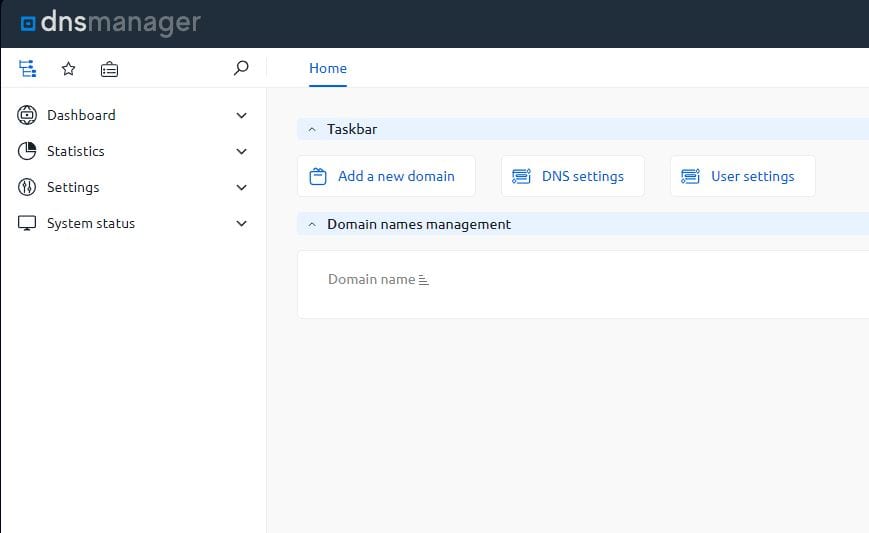
2. បន្ទាប់ពីការធ្វើស្វ័យប្រវត្តិកម្ម អ្នកនឹងឃើញអេក្រង់ផ្ទាំង DNSmanager៖
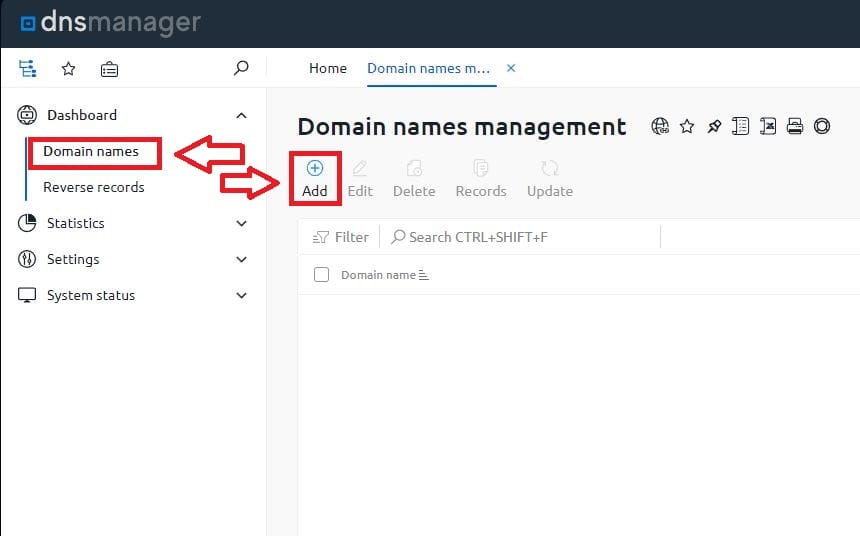
3. បើក "ផ្ទាំងគ្រប់គ្រង" - "ឈ្មោះដែន" និង "បន្ថែម"៖
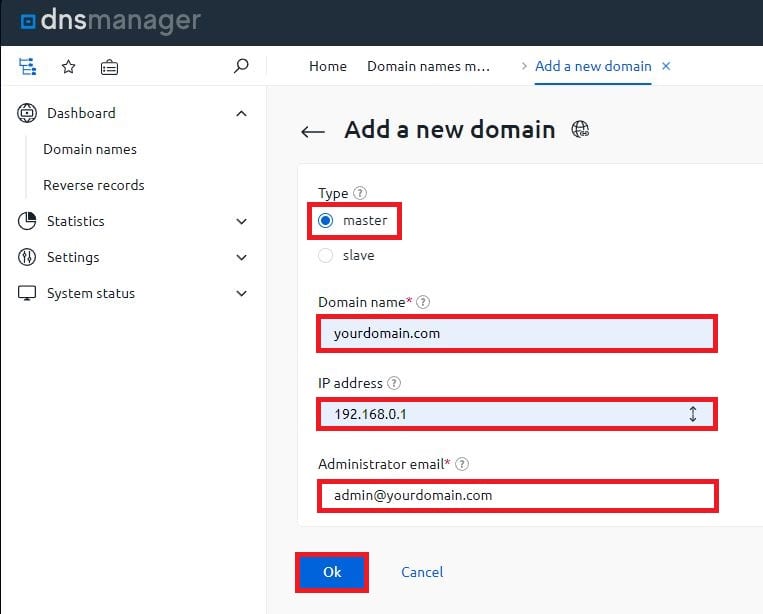
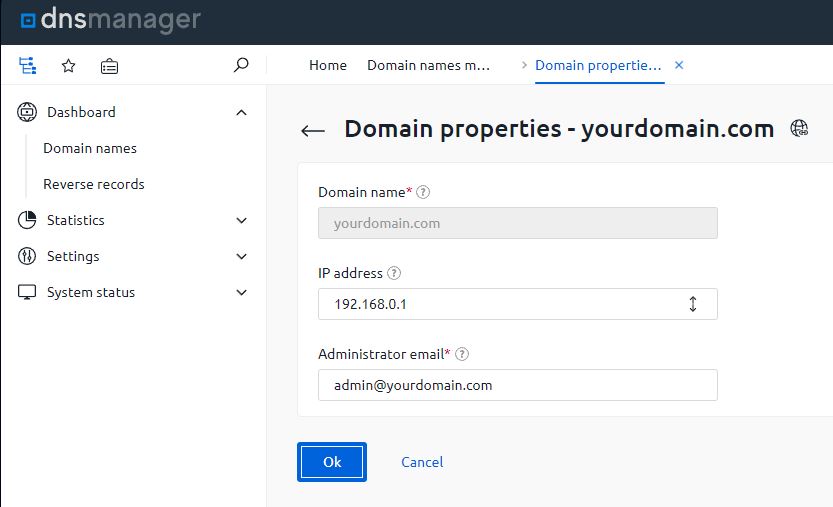
4. បំពេញទិន្នន័យដំឡើង
- ប្រភេទ - មេ
- ឈ្មោះដែន — ឈ្មោះដែនរបស់អ្នកដែលអ្នកចង់ភ្ជាប់
- អាសយដ្ឋាន IP — អាសយដ្ឋាន IP ពិតប្រាកដរបស់ម៉ាស៊ីនមេរបស់អ្នក។
- អ៊ីមែលអ្នកគ្រប់គ្រង — អ៊ីមែលរបស់អ្នក។
ចំណាំ៖ ទិន្នន័យតាមអំពើចិត្តត្រូវបានប្រើនៅក្នុងឧទាហរណ៍ ត្រូវប្រាកដថាបានបញ្ជាក់ពីទិន្នន័យពិតរបស់អ្នក៖
5. បន្ទាប់ពីនោះ ដែនរបស់អ្នកនឹងបង្ហាញក្នុងបញ្ជី៖
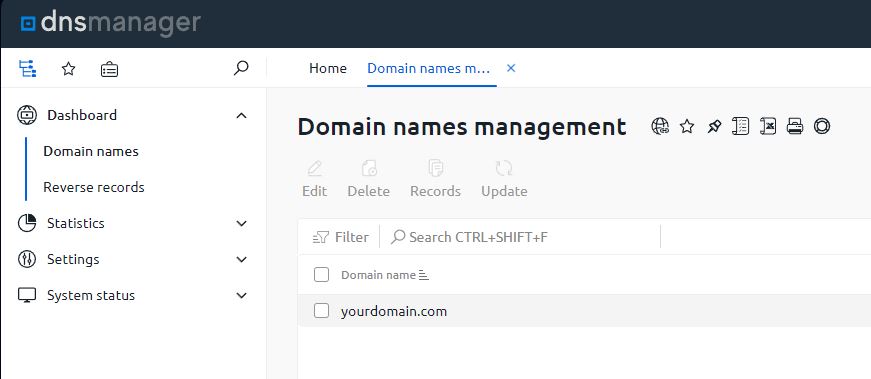
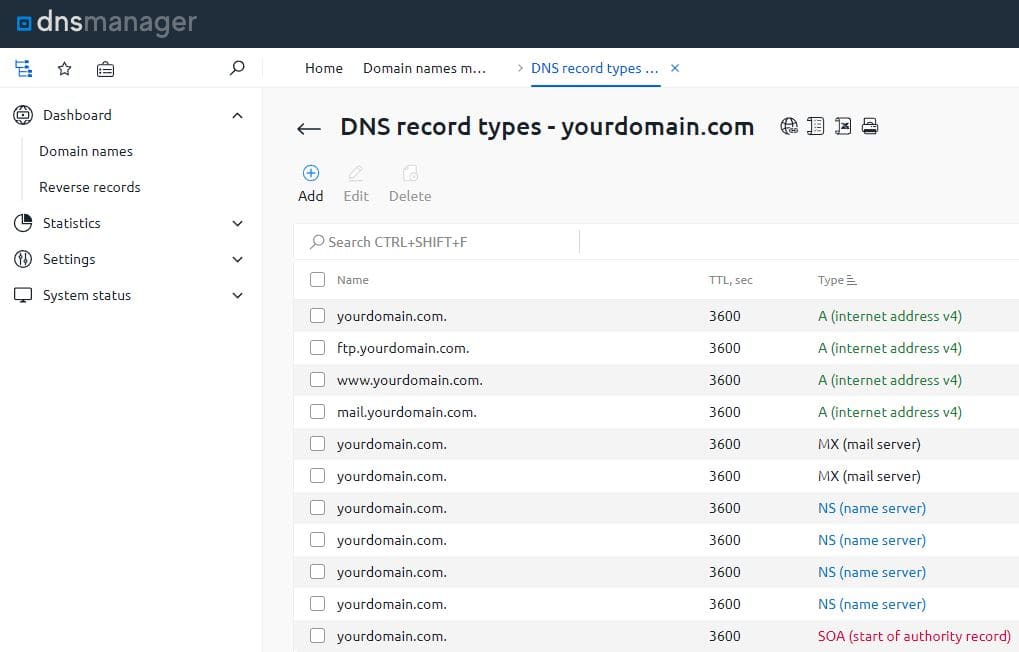
6. នៅពេលអនាគត អ្នកតែងតែអាចផ្លាស់ប្តូរទិន្នន័យ កំណត់ត្រា DNS ក៏ដូចជាលុបដែន។ សម្រាប់ការនេះចុចប៊ូតុងដែលត្រូវគ្នានៅក្នុងបន្ទះ។ ប៉ារ៉ាម៉ែត្រ និងការគ្រប់គ្រងកំណត់ត្រាមើលទៅដូចតទៅ៖
7. ឥឡូវនេះដែនរបស់អ្នកត្រូវបានភ្ជាប់ទៅម៉ាស៊ីនមេរបស់អ្នក។
