


Жоғары тарифке дейін жаңарту кезінде виртуалды сервердің барлық параметрлері автоматты түрде өзгереді, соның ішінде қатты диск өлшемін ұлғайту. Дегенмен, операциялық жүйе бастапқы орнату кезінде көрсетілген бөлім өлшемімен жұмыс істеуді жалғастырады.
Бөлімді толық жаңа көлемге дейін кеңейтуді екі жолмен жасауға болады. Басқару тақтасы арқылы ОЖ қайта орнатуды жай ғана іске қосыңыз немесе қарапайым әрекеттер қатарын орындаңыз:
Сонымен, біз сәйкессіздікті байқаймыз. Орнатылған FS түбірімен операциялар мүмкін емес, сондықтан барлық әрекеттер RESCUE дискісінен жүктелгеннен кейін орындалады.
Біріншіден, пәрменді орындау арқылы серверді өшіру керек:
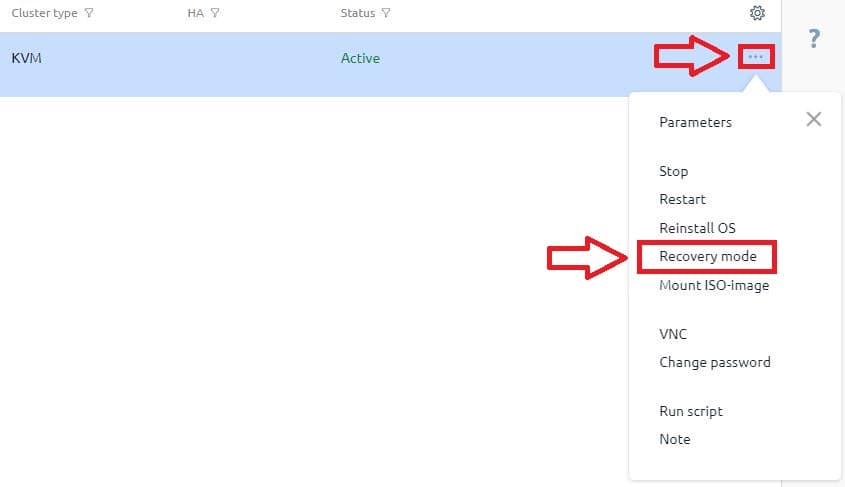
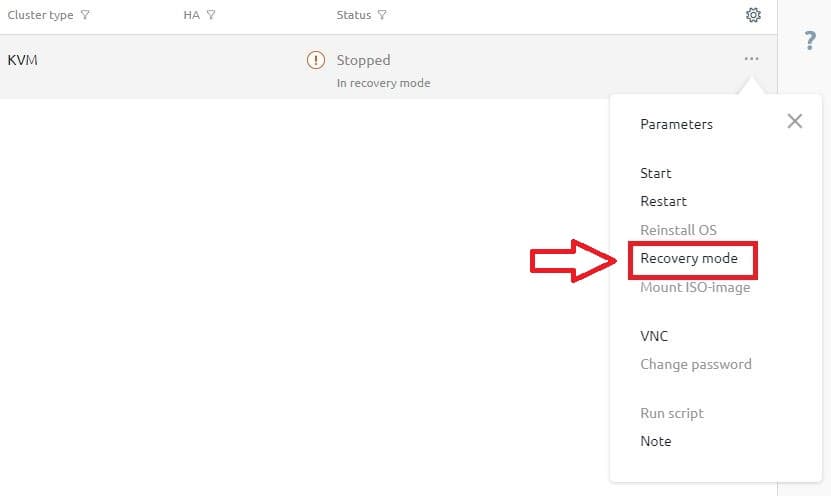
poweroff1. Басқару тақтасында қажетті VM таңдаңыз және функцияларда оң жақта қалпына келтіру режимін қосыңыз:

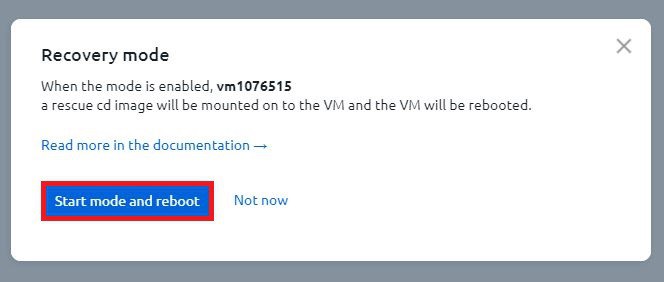
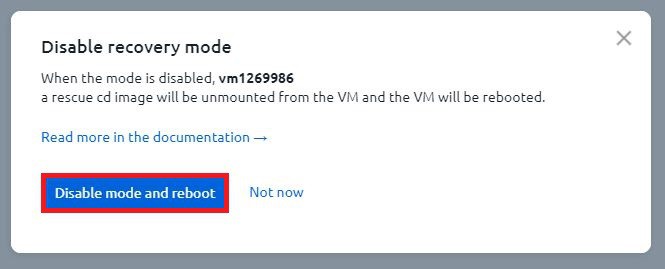
2. Содан кейін қайта жүктеуді бастауға және орындауға келісу керек:
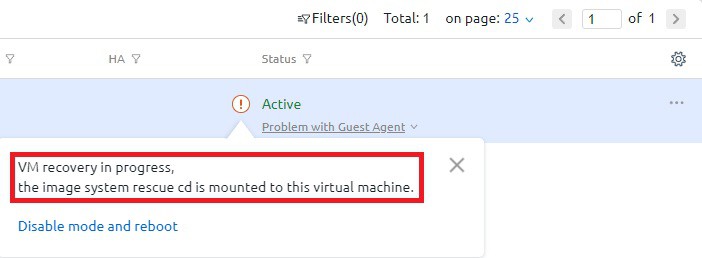
3. Осыдан кейін виртуалды машина қайта жүктеледі және оның қалпына келтіру режиміне өткені туралы хабарлайды:
4. VNC консоліне өтіңіз, онда келесі терезе пайда болады:
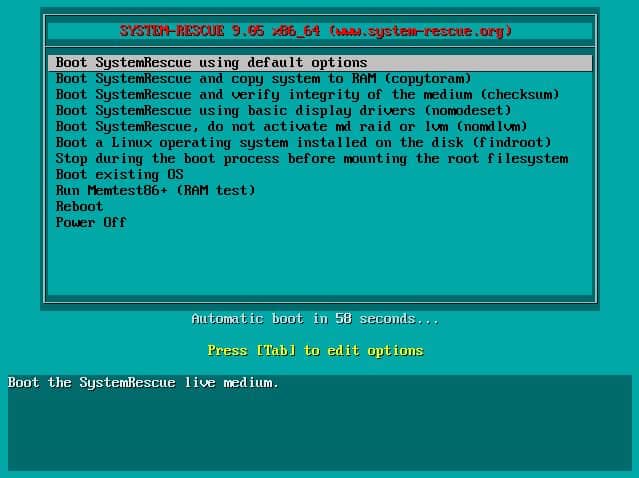
5. Бұл кезеңде ENTER пернесін басып, жүктеуді күту керек. Скриншотта http://www.system-rescue-cd.org/ көрсетілген :
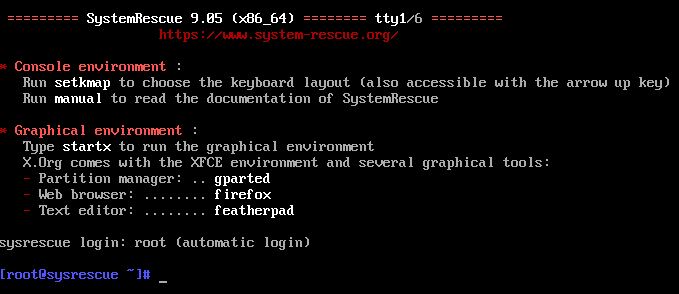
6. Негізгі бөлікке көшеміз.lsblk - блок құрылғыларын көрсету. Бізге қажет бөлім /dev/vda2e2fsck -f /dev/vda2 - өзгертулер енгізбес бұрын дискіде қателерді тексеру.resize2fs /dev/vda2 - FS өлшемін максималды мүмкіндікке дейін ұлғайту.poweroff - серверді өшіру үшін.
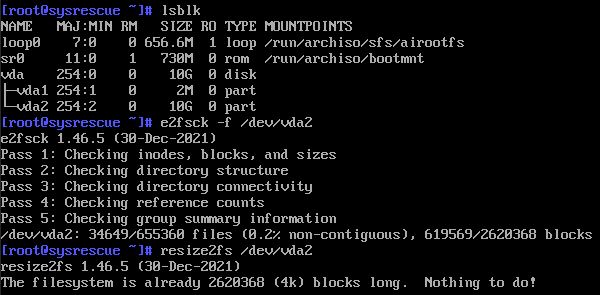
7. Біздің жағдайда жүйе өлшемді ұлғайту қажет емес деп хабарлайды. Барлық бос орын
бөлімге әлдеқашан тиесілі. Содан кейін қалпына келтіру режимін қайта қосу керек:
8. Және өшіруді және қайта жүктеуді растаңыз:
9. Осыдан кейін виртуалды машина қайта жүктеледі және жұмыс кескінінен басталады. Біз диск бөліміндегі өзгерісті тексереміз:
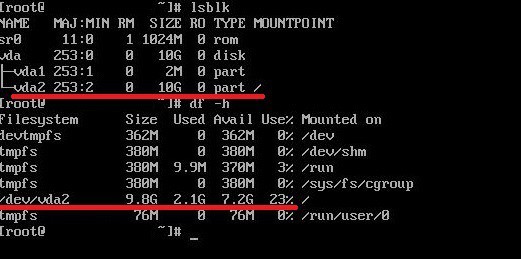
Бәрі жақсы. Бөлім барлық қол жетімді жад көлемін пайдаланады.
