


במאמר זה, נסביר מדוע Windows יכול להיות איטי ופגום, ונספר לכם על כלי ניטור פופולריים שיכולים לעזור לכם למצוא את הבעיה. מידע זה יהיה מועיל הן למנהלי שרתים מבוססי Windows והן למשתמשים רגילים עם מחשבים ביתיים. המאמר יהיה שימושי למי שרוצה לשפר את ביצועי השרתים הווירטואליים שלו ב-Windows.
הביצועים של שרת תלויים בגורמים שונים. לענייננו, אנו יכולים לחלק את כל מקורות הבעיה למספר קבוצות: CPU, RAM, HDD, רשת ותוכנה. אם הגורם לבעיות אינו ברור, הגיוני לבדוק תחילה את הרכיבים לעיל. בואו נסתכל מקרוב על כלים מובנים לניתוח הביצועים של המערכת ונשתמש ב-Windows Server 2012 R2 כדוגמה.
מנהל המשימות
מנהל המשימות מאפשר לנו לנהל תהליכים: לתעדף אותם, " להקצות " אותם למעבדים מסוימים, ליצור תהליכים חדשים, אך השימוש הנפוץ ביותר בו הוא להעיף מבט מהיר על עומס המערכת ולסגור יישומים בכפייה.
כיצד לפתוח את מנהל המשימות:
- לחץ על לחצן העכבר הימני בשורת המשימות ובחר "מנהל משימות"
- הכנס פקודה "taskmgr" בתוך ה "הפעלה" חלון או שורת פקודה.
- ללחוץ "Ctrl+Alt+Del" ובחר "מנהל משימות"
- ללחוץ "Ctrl + Shift + Esc"
מנהל המשימות מציג מדדים בזמן אמת עבור כל תהליך פעיל: נפח זיכרון, עומס מעבד וכו'. ניתן גם למצוא מידע מפורט יותר ב"פרטים " . ניתן ללחוץ על כל חלק עליון של עמודה כדי למיין את השורות לפי ערך העמודה. כדי לסגור תהליך בכפייה, לחצו עם לחצן העכבר הימני על התהליך ובחרו " סיום משימה ". ישנן גם כמה פעולות נוספות בתפריט ההקשר.
אם יש יותר ממשתמש אחד שעובד עם השרת, תמצא את הכרטיסייה " משתמשים " שימושית, שם תוכל לראות את כל התהליכים ממוינים לפי המשתמש. לחץ על לחצן העכבר הימני כדי לפתוח את תפריט ההקשר עם כל הפעולות הזמינות. מנהל יכול לשלוח הודעה, לכבות או לסיים את הפעלת המשתמש.
בלשונית " שירותים " תמצאו מידע על כל השירותים, ותוכלו להפעיל, לעצור או להפעיל מחדש כל שירות גם מהתפריט ההקשרי. בלשונית " תהליכים " תראו תהליכים מקובצים לפי סוג, ובלשונית " ביצועים " תראו הצגה גרפית של העומס על כל רכיבי המערכת.
לפיכך, במנהל המשימות, משתמש יכול לראות מידע מינימלי מספיק על עומס המערכת שיכול לעזור לך לבצע ניתוח ראשוני של מה שמאט את Windows.
מעקב אחר משאבים
צג המשאבים מכיל מידע מפורט יותר למקרה שתזדקק לו. מלבד עומס מעבד ו-RAM, אתה יכול לראות פעולות "קריאה" ו"כתיבה", קבצים שנפתחו, שירותים וספריות קשורות ופעילות רשת בזמן אמת.
רוצה לדעת איך פותחים את Resource Monitor? יש לנו כמה אפשרויות עבורך:
- לחץ על "פתח את צג המשאבים" בתוך ה "ביצוע" של חלון מנהל המשימות;
- להיכנס "resmon" הפקודה בשורת הפקודה או "הפעלה"חלון;
- בחר "מעקב אחר משאבים" בתוך ה "כלים” תפריט של מנהל השירותים
המידע בכל כרטיסייה של צג המשאבים מוצג כטבלאות וגרפים. כדי לשנות את קבוצת העמודות בטבלאות, עליך ללחוץ עם לחצן העכבר הימני בחלק העליון של כל עמודה ולבחור " בחר עמודות ". אם תסמן תהליך כלשהו בכל כרטיסייה, המידע בכל שאר הכרטיסיות ימוין לפי הערכים שנבחרו.
מידע על פעילות המעבד, הזיכרון, הדיסקים והרשת מוצגים בכרטיסיות נפרדות, והכרטיסייה " סקירה כללית " מכילה מידע מצטבר מכל הרכיבים.
בואו נסתכל על כמה יכולות שימושיות של צג המשאבים של Windows.
מציאת תהליך שחוסם קובץ
ייתכן מצב שבו בעת ניסיון למחוק או לערוך קובץ, המערכת מציגה הודעת שגיאה המציינת שהקובץ נמצא בשימוש על ידי יישום אחר ולכן לא ניתן לערוך או למחוק אותו. כדי למצוא את התהליך החוסם את הקובץ, תצטרך להזין חלק משמו במקטע " Associated handles " (שמות זיהוי משויכים) בכרטיסייה " CPU ". סיימו את התהליך במידת הצורך.
ניטור פעילות דיסק
בלשונית " דיסק " ניתן לראות פעולות קריאה-כתיבה שבוצעו. בצילום המסך ניתן לראות דוגמה כאשר המערכת מטפלת באופן פעיל בקובץ ההחלפה " c:/pagefile.sys ", אשר בדרך כלל מאט את המערכת ומצביע על מחסור בזיכרון RAM זמין.
כמו כן, שימו לב למדד " אורך תור הדיסק ". בדרך כלל, הוא לא אמור לעלות על מספר הדיסקים יותר מפי שניים. אם מותקן רק דיסק פיזי אחד, התור לא אמור להיות ארוך מ-1-2.
כניסות תכופות של מדד זה וזמן פעילות ארוך עשויים להצביע על הביצועים הנמוכים של תת-מערכת הדיסק.
ניטור פעילות רשת
בלשונית " רשת " תוכלו למצוא תהליכים שמעמיסים יותר מדי על הרשת שלכם. זה יכול להיות יישום של צד שלישי (כפי שמודגם בצילום המסך) או תהליכים פנימיים. עדכון מערכת אוטומטי יהיה דוגמה טובה לכך.
במקטע " חיבורי TCP " תמצאו מדדים שימושיים כמו אחוז " חבילות שאבדו " ו"זמן השהייה " שיעזרו לכם להעריך את חיבור הרשת שלכם.
יתר על כן, בכרטיסייה " רשת " תמצאו יציאות האזנה ומצב חומת אש.
מנהל המשימות ומנהל המשאבים יעזרו לך למצוא את הבעיה רק בתנאי שהיא מתרחשת באותו רגע שאתה עורך את הניתוח. עם זאת, לעתים קרובות בעיה יכולה להופיע מדי פעם. לפיכך, נתאר כמה כלי ניטור לניטור מצב המערכת שלך במהלך תקופה מסוימת.
צג ביצועים
צג הביצועים מאפשר לך לעקוב אחר מדדים של אובייקטי מערכת שונים של מערכת ההפעלה. לדוגמה, לאובייקט " דיסק פיזי " יש את המדדים הבאים " פעילות דיסק באחוזים " ו"אורך תור דיסק ממוצע ", ולאובייקט " זיכרון " יש מדד " פלט עמודים/с ".
איך לפתוח:
- בחר "צג ביצועים" בתוך ה "כלים” תפריט מנהל השרתים;
- לרוץ"perfmon" בשורת הפקודה או "הפעלה"חלון;
- בחר "צג ביצועים" בתוך ה "אדמינסטרציה" בלוח הבקרה.
צג הביצועים מורכב משלושה רכיבים עיקריים: " כלי ניטור ", " ערכת איסוף נתונים " ו"דוחות " . בסעיף " כלי ניטור " תוכלו למצוא כלי לניטור מונים בזמן אמת או לצפייה בדוחות שנשמרו קודם לכן. " ערכת איסוף נתונים " מכילה קבוצת צגים שנצפה בהם. לצורך ניתוח המערכת שלנו, נוכל להשתמש בקבוצות מערכות קיימות או ליצור חדשות. בסעיף " דוחות " תראו תוצאות ניטור שנשמרו.
בואו נבחן מקרוב את הניתוח שלנו באמצעות קבוצה קיימת של אוספי נתונים ב"ביצועי מערכת ".
1. עבור אל הקטע " קבוצת אוספי נתונים " - " מערכת " והפעל את " ביצועי מערכת "
2. המתן עד לאיסוף הנתונים - דקה כברירת מחדל ולאחר מכן פתח את הדוח החדש במקטע " דוחות " - " ביצועי מערכת ".
בחלק העליון של הדוח, ניתן לראות מידע מצטבר ממרכיבי המערכת הראשיים וכמה המלצות אם זוהו בעיות כלשהן. הניתוח זיהה חוסר ב-RAM בשרת הבדיקה שלנו.
כדי לראות כיצד המונים השתנו במהלך תהליך איסוף הנתונים, לחצו על " ראה נתונים בצג הביצועים ". לאחר מכן לחצו על כל מונה שתרצו בתחתית המסך, לדוגמה, " אחוז עומס CPU " ולחצו על " הדגשה " בסרגל הכלים כדי לסמן את הגרף בקו שחור מודגש. מתחת לגרף תראו את הערכים הממוצעים, המקסימליים והמינימליים של המונה שנבחר.
ככלל, כל הדוחות נשמרים כקבצים רגילים בתיקייה " c:\Perflog ", כך שתוכלו למצוא אותם תוך זמן קצר ותמקמו אותם בכל מקום שתצטרכו.
ערכת אוספי נתונים מובנית אינה ניתנת לעריכה, אך עבור אלה שיצרת באופן ידני תוכל להגדיר פרמטרים שונים, כגון משך איסוף הנתונים, או זמן מתוזמן.
כדי ליצור קבוצה, עליך ללחוץ עם לחצן העכבר הימני על התיקייה " מיוחד " במקטע " קבוצת אספני נתונים ", לבחור " הוסף " - " קבוצת אספני נתונים " ולפעול לפי הוראות האשף. אם תלחצו עם לחצן העכבר הימני על קבוצה שיצרתם ותבחרו " מאפיינים ", ייפתח חלון שבו תוכלו לערוך פרמטרי ברירת מחדל.
יומן אירועים
כל השינויים החשובים במערכת ההפעלה מתועדים ביומן האירועים, בין אם זה הפעלה/הפסקה של שירות, התקנת עדכון, טעינה מחדש, שגיאת קריאה מהדיסק או כשל באפליקציה. אירועים מחולקים למידע, קריטי, הודעות שגיאה ואירועי אזהרה.
אם מערכת ההפעלה Windows שלך מפגרת , איטית לעיתים או נכשלת לעיתים , או שאולי יישום פועל בצורה לא יציבה, יש סיכוי טוב שתמצא רשומות הקשורות לבעיות ביומן האירועים. באמצעות רשומות אלו תוכל לגלות מה גורם לבעיות.
כיצד להפעיל את יומן האירועים:
- בחר "הצג אירועים" בתוך ה "כלים" התפריט של מנהל המשימות.
- בחר "הצג אירועים" בתוך ה "אדמינסטרציה" הקבוצה בלוח הבקרה.
- לרוץ"אירוע" בשורת הפקודה או ב"הפעלה"חלון
יומני הרישום נמצאים בסעיפים " יומני Windows " ו"יישומים ושירותים ". סביר יותר שהמידע על שגיאות יימצא ביומן " מערכת " של סעיף " יומני Windows ". עם זאת, אם אתם יודעים מראש מה בדיוק אתם מחפשים, תוכלו למצוא תצוגה קיימת " אירועי ניהול " שם תוכלו לראות מידע מכל היומנים הראשיים. לא ניתן לערוך תצוגה קיימת, לכן אם עליכם לשנות את קטגוריות היומנים או האירועים, צרו את התצוגה שלכם או העתיקו תצוגה קיימת.
לחץ עם לחצן העכבר הימני על תצוגת " אירועי ניהול " ובחר " העתק תצוגה ניתנת לעריכה ", לחץ על " אישור " בחלון שנפתח. כתוצאה מכך, תראה את התצוגה החדשה שלך " אירועי ניהול (1) ". כדי לערוך תצוגה זו, בחר אותה ולחץ על הכפתור בצד ימין של החלון " סנן תצוגה ניתנת לעריכה נוכחית ".
אתה יכול להגדיר את הפלט עבור שגיאות ואירועים קריטיים רק כדי לבצע את הניתוח.
מוניטור אמינות
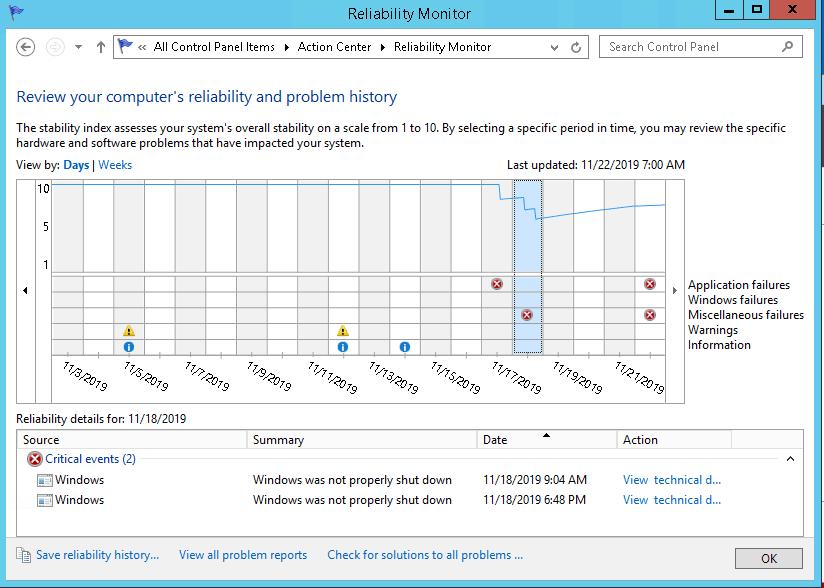
ניתן להתייחס לניטור האמינות כתוספת ליומן האירועים. כדי להפעיל אותו, עליך לפתוח את " לוח הבקרה ", לעבור ל"מרכז התמיכה " וללחוץ על " הצג יומן אמינות " בקטע " תחזוקה ".
אירועים בחלון הצג מקובצים לפי תאריך. אם תבחר תאריך מסוים, תראה את רשימת האירועים הקשורים בתחתית המסך. תראה גם את קו האמינות בחלק העליון של המסך בהתאם לרמת הקריטיות. זה יעזור לך להעריך את דינמיקת הכשל.
הכלים שתיארנו משלימים זה את זה. לכן השימוש בהם במתחם יספק לכם את המידע המפורט ביותר על המערכת שלכם.
כלים אלה יכולים לעזור למצוא את רוב הבעיות עם Windows. לעתים קרובות למדי ניתן לזהות ולבטל את הבעיות הללו, מה שמאפשר לך לשחזר את ביצועי המערכת מבלי להתקין מחדש את Windows.
