


לפעמים, יש צורך לשמוע את השרת המרוחק. כאשר מדובר בשלט, ואף יותר מכך, שרת וירטואלי, הפתרון הפשוט ביותר הוא העברת אודיו באמצעות סשן RDP ולשחזר אותו במחשב הלקוח (כלומר, זה שממנו מתחברים). עם זאת, השימוש בשידור אודיו כזה מומלץ בחום רק למטרות שירות, מאחר ואיכות הצליל ומהירות השידור שלה אינן מתאימות, למשל, לצפייה בסרטים או להשמעת מוזיקה.
הגדרת הסאונד מתבצעת בשני שלבים:
- הפעלת שירות האודיו בשרת
- תצורת לקוח RDP במחשב שלך
הפעלת שירות האודיו בשרת
תבנית מערכת ההפעלה Windows Server פועלת עם שירות השמע מושבת כברירת מחדל. כדי להפעיל אותו, אתה יכול להשתמש בשיטות הבאות - הפעל אותו באמצעות הממשק הגרפי או שורת הפקודה.
דרך הממשק הגרפי
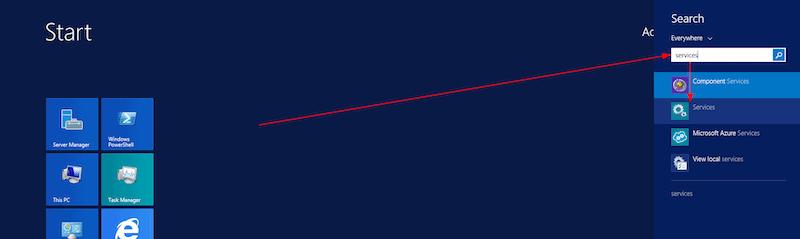
1. עבור אל סרגל הכלים 'שירותים'. כדי לעשות זאת, לחץ על כפתור "התחל", התחל להקליד "שירותים" בסרגל החיפוש ולאחר מכן לחץ servicesבחלון התוצאות.
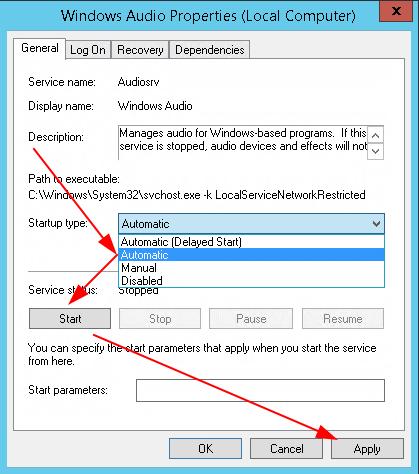
2. ברשימת השירותים, מצא את שירות "Windows Audio", לחץ פעמיים או לחץ לחיצה ימנית להזנת "מאפיינים"
3. בחר את סוג האתחול "אוטומטי" ולחץ על "הפעלה" ולאחר מכן על "החל"
הגדרת הסאונד דרך שורת הפקודה
- פתח את שורת הפקודה
- סוּג
sc config audiosrv start=autoוהקש ENTER - סוּג
sc start audiosrvלחץ אנטר
לאחר שהשירות מופעל, סיים את ההפעלה המרוחקת שלך על ידי לחיצה על "התחל" - "מנהל" - "יציאה" והגדר את לקוח RDP שלך.

שים לב: יש צורך לסיים את ההפעלה מרחוק, על מנת שפרופיל המשתמש ייטען שוב בחיבור הבא, אחרת התקן השמע לא יתווסף.
הגדרת לקוח RDP להעברת שמע
הגדרת לקוח RDP סטנדרטי של Microsoft
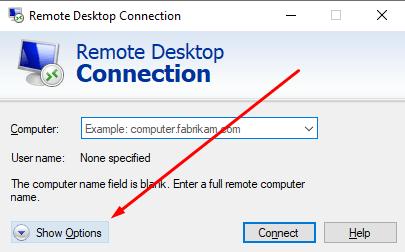
1. פתח את אפליקציית חיבור לשולחן עבודה מרוחק
2. לחץ על "הצג הגדרות"
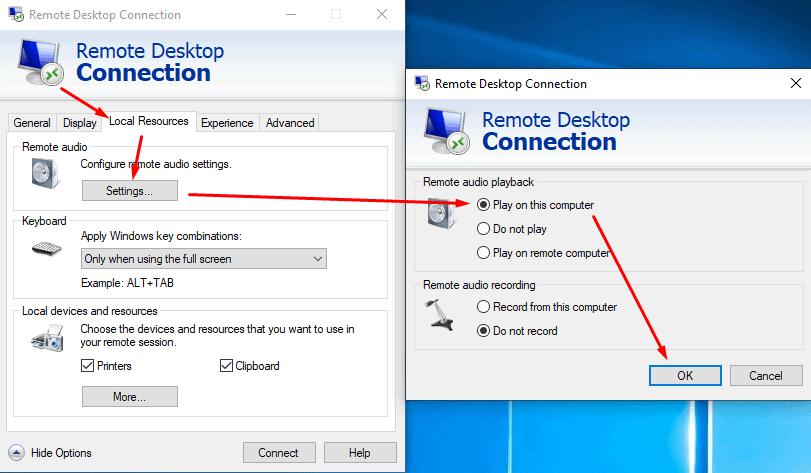
3. היכנס לכרטיסייה "משאבים מקומיים", לחץ על "הגדרות" בפער הקול של שולחן עבודה מרוחק. בחלון שהופיע, בחר הפעל במחשב זה" ולחץ על "אישור"
הגדרת רמינה
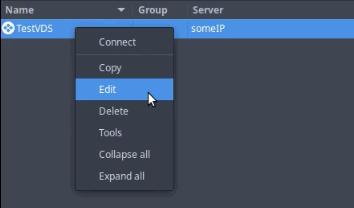
1. על מנת שהשמע ישודר לרמינה, לחץ לחיצה ימנית על "חיבור" ועבור ל"ערוך"
2. עבור ללשונית "עוד" והגדר את הפרמטר "סאונד" ל"איכות מקומית-בינונית" ולחץ על "שמור"
לאחר מכן, צליל השרת המרוחק יועבר דרך Remmina
