


לעתים קרובות מאוד לאחר עדכוני Windows 10 משתמשים לא יכולים להתחבר באמצעות RDP מול שגיאת CredSSP. זה קורה בגלל ש-Windows 10 מתקין עדכון אבטחה או פרוטוקול RDP שלא מאפשר להשתמש בו עם Windows מרוחק לא מעודכן.
מאמר זה מסביר כיצד לתקן בעיית חיבור RDP עם שגיאת CredSSP ב- Windows 10 HOME ו- Windows 10 PRO
פתרון שגיאות CredSSP עבור Windows 10 HOME
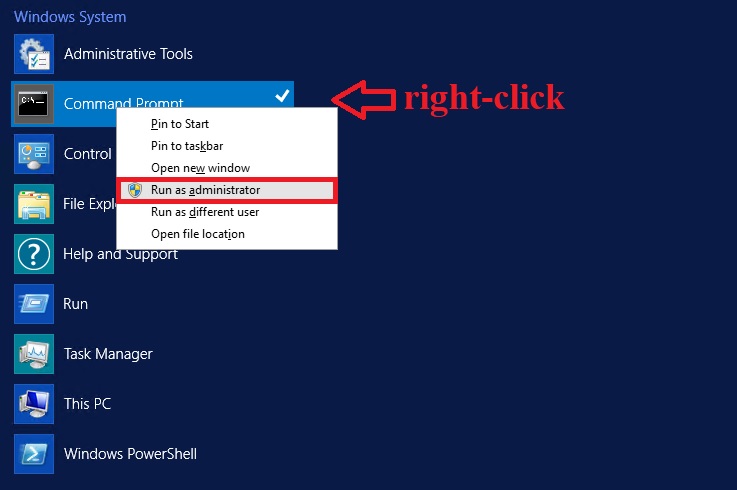
הפעל על המחשב האישי שלך (מכאן אתה רוצה להתחבר) שורת הפקודה ממנהל המערכת
REG ADD HKLM\SOFTWARE\Microsoft\Windows\CurrentVersion\Policies\System\CredSSP\Parameters /v AllowEncryptionOracle /t REG_DWORD /d 2פקודה זו משנה את שרת Windows reester, ומאפשרת למחשב שלך להתחבר באמצעות פרוטוקול CredSSP לשרת שעדיין לא מעודכן.
אם אתה מקבל הודעת שגיאה "גישה נדחתה", נראה שאתה מפעיל שורת פקודה ללא גישת מנהל. בדוק את צילום המסך כדי להפעיל אותו כמו שצריך.
פתרון CredSSP עבור Windows 10 PRO
חדשות ועדכונים Win+R
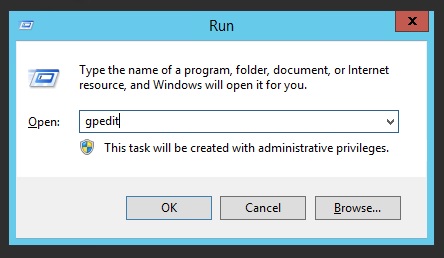
בחלון חדש הקלד gpedit.msc . אם אתה מקבל שגיאה לאחר לחיצה על Enter, נראה שאין לך גרסת PRO bit HOME. בדוק הוראות נוספות עבור Windows 10 HOME.
תצורת מחשב -> תבניות ניהול -> מערכת -> האצלת אישורים
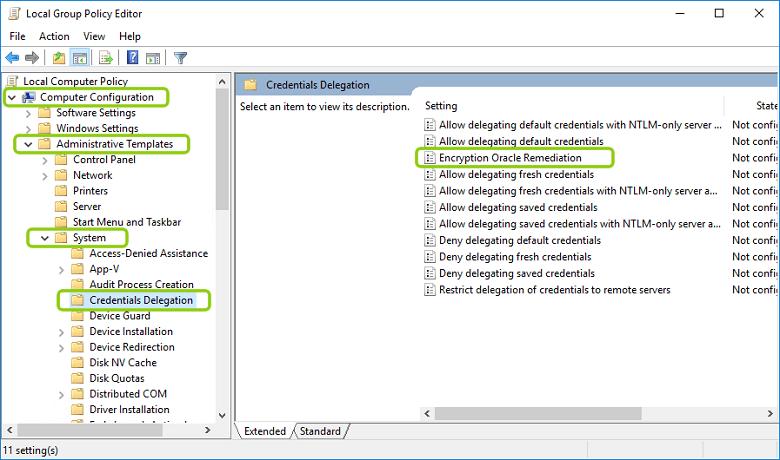
בתיקייה «אצלת אישורים» מצא את הפרמטר «Remediation Oracle Encryption. פתח אותו והפעל את השימוש על ידי בחירה ב"מופעל" והגדר אותו ל"פגיע".
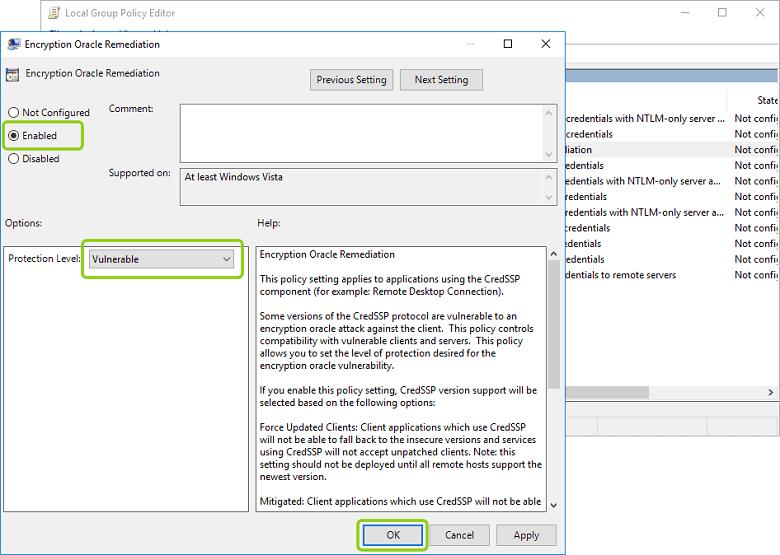
לאחר שתבצע הגדרות אלה, תוכל להתחבר באמצעות RDP ללא שגיאת CredSSP.
