


Gli editor di testo da riga di comando sono uno strumento indispensabile nella gestione dei server, in quanto consentono di creare e modificare file di testo. Si distinguono per essere basati sulla riga di comando, privi di elementi grafici, ma al contempo offrono tutte le opzioni necessarie per lavorare efficacemente con le informazioni testuali. Questo strumento può essere utile sia per piccole operazioni, come ad esempio la modifica di un singolo file, sia per un'analisi completa dei log di un server Linux.
In questo articolo analizzeremo diversi editor di testo da riga di comando per sistemi operativi Linux. Esamineremo le soluzioni più popolari, come nano e vim , ma parleremo anche di alternative meno conosciute: emacs , joe e micro . Dopo la lettura, l'utente avrà un'idea generale di tutti gli editor elencati e sarà in grado di scegliere quello più adatto al proprio server dedicato o virtuale.
Editor di testo nano
Nano è uno degli editor di testo da terminale più popolari per i sistemi Linux. A differenza della maggior parte delle altre utility, Nano offre un vantaggio unico: non richiede un elevato livello di competenza per essere utilizzato. Questo editor di testo da console è progettato per essere facile da usare e intuitivo, rendendolo accessibile anche ai principianti. Nella maggior parte dei casi, è già preinstallato sul sistema. Tuttavia, se non fosse disponibile, è possibile installare l'editor utilizzando i seguenti comandi:
Per CentOS:
yum install nanoSu Debian/Ubuntu:
apt install nanoÈ possibile utilizzare questo comando per aprire il file e continuare a lavorarci in un editor di testo:
nano path/to/file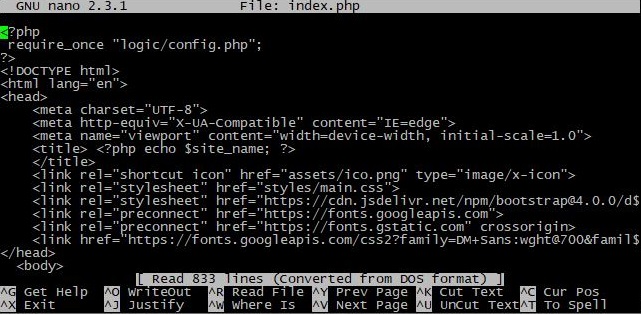
In fondo alla finestra è riportato un elenco dei comandi di base per la gestione dei file. È sufficiente premere il tasto Ctrl contemporaneamente alla funzione desiderata. La documentazione del programma fornisce informazioni più dettagliate.
Per utilizzare uno strumento con opzioni che non compaiono nel terminale, utilizzare la sintassi:
nano option path/to/fileUn elenco completo delle funzioni disponibili può essere trovato anche nella documentazione al link sopra. Le principali includono quanto segue:
+number - specificare la riga nel file da cui iniziare--tabsize=digit - imposta la dimensione della tabulazione negli spazi--smooth - abilitare lo scorrimento fluido quando ci si sposta in un file--mouse - abilitare il supporto del mouse per la navigazione e l'evidenziazione del testo--autoindent - aggiungere automaticamente rientri quando ci si sposta su una nuova riga--wordwrap - a capo automatico delle righe con le parole, non con i caratteri--softwrap - avvolgere le linee visivamente, senza modificare il testo effettivo--syntax=language - abilitare l'evidenziazione della sintassi per un linguaggio di programmazione specifico--bookmarks - aggiungere segnalibri per navigare rapidamente nel file--multibuffer - aprire più file in buffer diversi per la modifica simultanea--linenumbers - visualizza i numeri di riga nella barra laterale--rebindkey=key:command - riassegnare un tasto a un comando specifico
È importante precisare che per abilitare o modificare alcune funzioni è necessario utilizzare il file di configurazione che si trova in / etc/nanorc . Per abilitare o disabilitare una funzione, è necessario rimuovere il simbolo di commento (#) dalla riga, e per apportare modifiche a un'opzione specifica, è necessario modificare il valore corrispondente.
Editor di testo Vim
Vim è un editor di testo da riga di comando avanzato, una versione migliorata dell'originale vi , rilasciato nel 1976. La sua peculiarità risiede nel concetto unico di modalità operative: modalità normale, di inserimento e visuale. È diventato famoso per la sua efficienza nella programmazione grazie al suo ampio set di comandi e al supporto per le frasi regolari per la ricerca e la sostituzione. A differenza di editor più semplici come nano, vim può richiedere più tempo per essere padroneggiato.
L'installazione su CentOS si effettua con il comando:
yum install vimSu Debian/Ubuntu:
apt install vimIl programma viene avviato e il file richiesto viene aperto tramite il comando:
vim path/to/file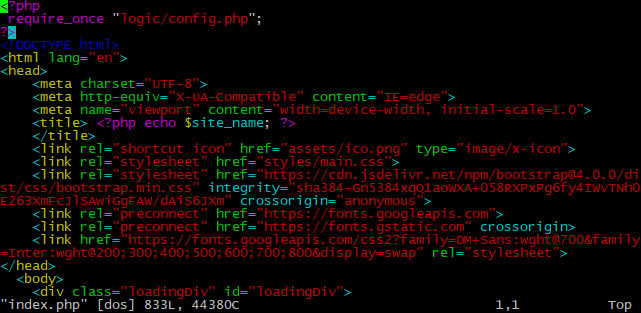
Come si può notare dall'esempio precedente, l'evidenziazione del codice in vim è abilitata per impostazione predefinita. Il programma offre una vasta gamma di funzionalità e la gestione dei file avviene in modo leggermente diverso rispetto ad altri editor. Gli sviluppatori hanno creato una sezione di aiuto dedicata per una panoramica dettagliata di tutti gli strumenti e i comandi disponibili.
Ecco, ad esempio, come si presentano i comandi più comuni:
i - vai alla modalità di inserimento per iniziare a inserire il testoEsc - esci dalla modalità di inserimento e torna alla modalità di comando (modalità normale):w - salva il file corrente:q - esci dal file corrente:q! - esce dal file corrente senza salvare le modificheyy – copia la riga correntedd – tagliare la linea correntep - incolla la riga copiata o tagliata dopo quella correnteu - annulla l'ultima azione/search_term – ricerca della stringa search_term in un file:s/old/new/g - sostituire tutte le istanze di old con new nella riga corrente:set number - visualizza i numeri di riga
Vim è un editor di testo potente e flessibile, progettato per ottimizzare il processo di lavoro con il testo. Il principale svantaggio è l'elevata difficoltà iniziale per i principianti. L'interfaccia e i comandi potrebbero risultare sconosciuti a chi si avvicina per la prima volta a Vim, e questo potrebbe causare alcune difficoltà all'inizio.
Editor di testo Emacs
Emacs è un editor di testo potente e personalizzabile che offre una vasta gamma di funzionalità per la modifica del testo, la scrittura di codice e la gestione dei file. Supporta numerosi linguaggi di programmazione, ha il supporto integrato per le estensioni (plugin) e consente all'utente di creare i propri script per automatizzare le attività. Emacs possiede inoltre un sistema unico di gestione del buffer e delle finestre, che lo rende uno degli editor più flessibili e ricchi di funzionalità in circolazione.
Per l'installazione su CentOS, utilizzeremo il comando:
yum install emacsSu Debian/Ubuntu:
apt install emacsL'apertura di un file specifico nella console è simile ad altri editor:
emacs path/to/file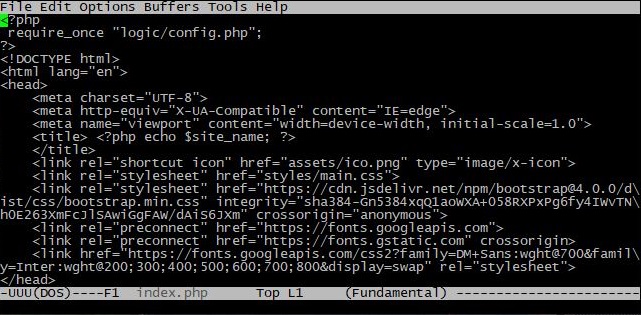
Di default, l'evidenziazione della sintassi è disabilitata e l'aspetto è praticamente identico a quello degli altri editor da riga di comando. Nella parte inferiore dello schermo è presente una barra di stato, mentre le funzionalità principali si trovano nella parte superiore. Tuttavia, quando si utilizza la versione da riga di comando dell'editor, queste funzionalità sono disponibili solo tramite una scorciatoia da tastiera. È importante notare che i tasti ausiliari utilizzati sono il tasto Control, impostato su Ctrl per impostazione predefinita, e il tasto Meta, impostato su Alt. La pagina della documentazione sul sito web ufficiale vi aiuterà a familiarizzare con tutte le funzionalità.
A titolo di esempio, diamo un'occhiata ai comandi più utilizzati:
Alt+X – digitare un comandoCtrl+X Ctrl+C - chiudi editorCtrl+G - annullare l'azioneCtrl+H b – mostra i tasti di scelta rapidaCtrl+X Ctrl+S –salva fileCtrl+X Ctrl+F – apri fileAlt+W - copiaCtrl+W - taglioCtrl+Y - impastoCtrl+X 2 - dividi la finestra verticalmenteCtrl+X 0- passare da una finestra all'altraCtrl+X -> Ctrl+X <- passare da un buffer all'altro
In sintesi, Emacs offre caratteristiche uniche come un sistema di comandi flessibile, un'elevata personalizzazione e un'ampia gamma di soluzioni funzionali. La sua riga di comando e le macro consentono agli utenti di creare processi altamente efficienti. Tuttavia, a causa della sua struttura intrinsecamente estremamente flessibile, non è consigliato ai principianti.
Joe editor di testo
Joe è un editor di testo da console creato da Joseph Ellis. Offre un'interfaccia semplice e intuitiva, ideale per lavorare in una console di testo. Joe fornisce funzioni di base per la modifica del testo, come inserimento, cancellazione e copia, oltre a funzionalità avanzate, tra cui il supporto per diversi linguaggi di programmazione con evidenziazione della sintassi. Come nano , questo editor è la scelta ideale per chi apprezza la facilità d'uso.
Comando per l'installazione su CentOS:
yum install joeSu Debian/Ubuntu:
apt install joeUn file di testo viene aperto con il comando:
joe path/to/file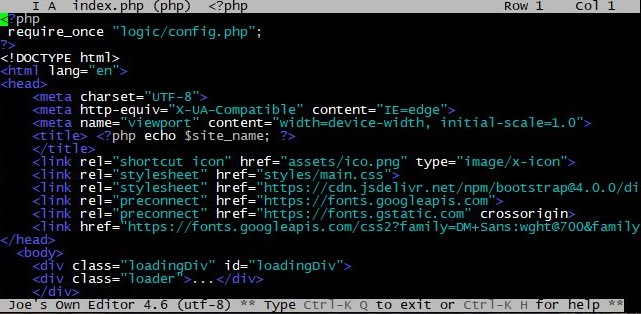
L'evidenziazione della sintassi è attivata per impostazione predefinita e le informazioni di base sul file in fase di modifica vengono visualizzate nella parte superiore dell'editor. Come i precedenti editor, joe offre molte opzioni aggiuntive, incluso il supporto per i comandi macro. Per familiarizzare con i comandi di base, è necessario utilizzare la combinazione di tasti Ctrl+K e poi il tasto H. Le funzioni disponibili verranno visualizzate nella parte superiore del terminale:
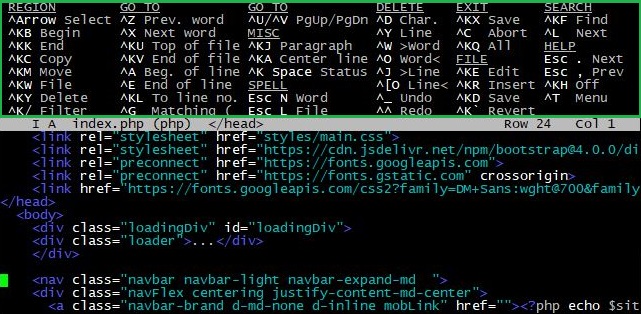
Un elenco più dettagliato delle funzionalità è disponibile nella pagina della documentazione .
Joe ha un'interfaccia semplice e intuitiva, che lo rende accessibile anche ai principianti. Allo stesso tempo, offre potenti funzionalità come il supporto multi-finestra, l'evidenziazione del testo, la ricerca e la sostituzione, risultando interessante anche per gli utenti esperti. Lo svantaggio di Joe è la mancanza di un supporto e di uno sviluppo diffusi rispetto ad altri editor di testo, il che potrebbe comportare funzionalità e aggiornamenti limitati in futuro. Gli utenti potrebbero inoltre incontrare difficoltà nell'apprendere le funzionalità e le combinazioni di tasti quando passano da altre soluzioni.
Editor di micro testo
Micro è un editor di testo leggero e facile da usare, progettato con particolare attenzione al minimalismo e all'intuitività. Questo strumento offre funzionalità di base per la modifica del testo e supporta estensioni aggiuntive. Micro supporta l'evidenziazione della sintassi per vari linguaggi di programmazione, l'evidenziazione su più righe, il supporto per i plugin e altre impostazioni personalizzabili dall'utente.
L'installazione su CentOS viene eseguita utilizzando uno script speciale con il comando:
curl https://getmic.ro | bashSu Debian/Ubuntu:
apt install microNota bene: usando questo metodo di installazione, anche l'avvio dell'editor su CentOS sarà diverso. Puoi aprire un file specifico mentre sei nella tua home directory con il comando:
./micro path/to/filePer utilizzare lo strumento da qualsiasi directory, è necessario spostarlo in / usr/bin . Per fare ciò useremo il comando
mv micro /usr/bin/Dopodiché, il processo di avvio del micro- avvio sarà simile su tutti i sistemi Linux, inclusi Debian/Ubuntu:
micro path/to/file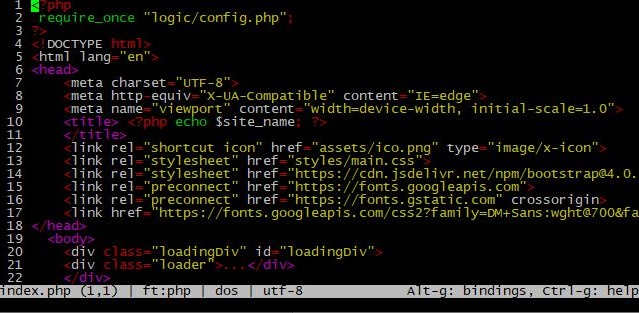
È possibile imparare le scorciatoie da tastiera per navigare e modificare un documento premendo Alt+G . I comandi più utilizzati verranno visualizzati nella parte inferiore del terminale:

La combinazione di tasti Ctrl+G aprirà la sezione di aiuto completa dello strumento:
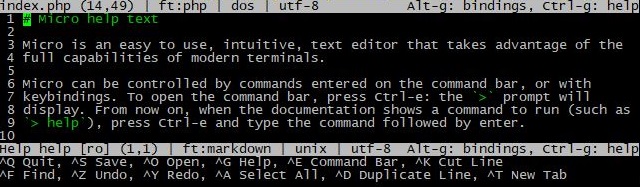
Puoi trovare maggiori informazioni sulle funzionalità dello strumento nella sezione documentazione della pagina ufficiale del progetto su GitHub.
Nel complesso, MicroEditor è un'ottima scelta per chi predilige leggerezza e usabilità. Il suo design minimalista e le prestazioni elevate lo rendono uno strumento interessante per i programmatori. Tuttavia, lo svantaggio potrebbe risiedere nel set limitato di funzioni e nella mancanza di un'interfaccia grafica. Nonostante ciò, MicroEditor rimane una soluzione affidabile ed efficiente per la modifica di file di testo.
Conclusione
La revisione degli editor di testo per console per Linux ha rivelato la diversità e le caratteristiche uniche di ciascuno di essi. La mancanza di un'unica soluzione giusta sottolinea l'importanza della scelta individuale, consentendo agli utenti di adattare la propria esperienza alle proprie preferenze e necessità. Un'ampia selezione di editor di testo per console per Linux offre agli utenti l'opportunità di personalizzare lo strumento in base alle proprie esigenze, evidenziando la flessibilità e la diversità nel mondo dell'elaborazione testi.
