


U ovom članku objasnit ćemo zašto Windows može zaostajati i biti spor te ćemo vam reći o popularnim alatima za praćenje koji vam mogu pomoći u pronalaženju problema. Ove će informacije biti korisne i administratorima Windows servera i običnim korisnicima kućnih računala. Članak će dobro doći onima koji žele povećati performanse svojih virtualnih servera na Windowsima.
Performanse poslužitelja ovise o raznim čimbenicima. Za našu svrhu, sve izvore problema možemo podijeliti u nekoliko skupina: CPU, RAM, HDD, mreža i softver. Ako uzrok problema nije očit, ima smisla prvo provjeriti gore navedene komponente. Pogledajmo pobliže ugrađene alate za analizu performansi sustava i upotrijebimo Windows Server 2012 R2 kao primjer.
Task Manager
Upravitelj zadataka nam omogućuje upravljanje procesima: određivanje prioriteta, " dodjeljivanje " određenim procesorima, stvaranje novih procesa, ali najčešća upotreba je brzi pregled opterećenja sustava i prisilno zatvaranje aplikacija.
Kako otvoriti upravitelj zadataka:
- kliknite desnom tipkom miša na programskoj traci i odaberite "Upravitelj zadataka"
- unesite naredbu “Zadaća"U"trčanje” prozor ili naredbeni redak.
- pritisnite "Ctrl+Alt+Del" i odaberite "Upravitelj zadataka"
- pritisnite "Ctrl + Shift + Esc"
Upravitelj zadataka prikazuje metrike u stvarnom vremenu za svaki aktivni proces: zauzetost memorije, opterećenje procesora itd. Detaljnije informacije možete pronaći i u odjeljku " Detalji ". Možete kliknuti bilo koji gornji dio stupca da biste sortirali retke prema vrijednosti stupca. Za prisilno zatvaranje procesa kliknite desnom tipkom miša na proces i odaberite " Završi zadatak ". U kontekstualnom izborniku postoji i nekoliko drugih radnji.
Ako s poslužiteljem radi više korisnika, korisna će vam biti kartica " Korisnici " gdje možete vidjeti sve procese sortirane po korisniku. Kliknite desnom tipkom miša da biste otvorili kontekstualni izbornik sa svim dostupnim radnjama. Administrator može poslati poruku, isključiti ili prekinuti sesiju korisnika.
Na kartici " Usluge " pronaći ćete informacije o svim uslugama, a bilo koju uslugu možete pokrenuti, zaustaviti ili ponovno pokrenuti iz kontekstnog izbornika. Na kartici " Procesi " vidjet ćete procese grupirane po vrsti, a na kartici " Performanse " grafički prikaz opterećenja svih komponenti sustava.
Dakle, u Task Manageru korisnik može vidjeti minimalno dovoljno informacija o opterećenju sustava koje vam mogu pomoći u provođenju početne analize o tome što usporava Windows.
Resource Monitor
Monitor resursa sadrži detaljnije informacije u slučaju da vam zatrebaju. Osim opterećenja CPU-a i RAM-a, možete vidjeti operacije "čitanja" i "pisanja", otvorene datoteke, povezane usluge i biblioteke te mrežnu aktivnost u stvarnom vremenu.
Želite li znati kako otvoriti Resource Monitor? Imamo nekoliko opcija za vas:
- kliknite “Otvorite Monitor resursa"U"Izvođenje” prozora Upravitelja zadataka;
- Unesi "resmon" naredba u naredbenom retku ili "trčanje” prozor;
- odaberite "Resource Monitor"U"Alati” izbornik upravitelja usluga
Informacije u svakoj kartici Nadzora resursa prikazane su kao tablice i grafovi. Za promjenu skupa stupaca u tablicama potrebno je kliknuti desnom tipkom miša na gornji dio bilo kojeg stupca i odabrati " Odaberi stupce ". Ako označite bilo koji proces u bilo kojoj kartici, informacije u svim ostalim karticama bit će sortirane prema odabranim vrijednostima.
Informacije o aktivnosti CPU-a, memorije, diskova i mreže prikazane su u odvojenim karticama, a kartica " Pregled " sadrži kumulativne informacije svih komponenti.
Pogledajmo neke korisne mogućnosti Windows Resource Monitora.
Pronalaženje procesa koji blokira datoteku
Može se dogoditi da sustav prilikom pokušaja brisanja ili uređivanja datoteke prikaže poruku o pogrešci u kojoj se navodi da datoteku koristi druga aplikacija te se stoga ne može uređivati ili brisati. Da biste pronašli proces koji blokira datoteku, morat ćete unijeti dio njegovog naziva u odjeljak " Povezani ručki " na kartici " CPU ". Po potrebi prekinite proces.
Praćenje aktivnosti diska
Na kartici " Disk " možete vidjeti provedene operacije čitanja i pisanja. Na snimci zaslona možete vidjeti primjer kada sustav aktivno adresira swap datoteku " c:/pagefile.sys ", što obično usporava sustav i ukazuje na nedostatak dostupne RAM memorije.
Također, obratite pozornost na metriku " Duljina reda diska ". Normalno, ne bi trebala premašiti broj diskova više od dva puta. Ako je instaliran samo jedan fizički disk, red ne bi trebao biti duži od 1-2.
Česti pogoci ove metrike i dugo vrijeme aktivnosti mogu ukazivati na niske performanse diskovnog podsustava.
Praćenje mrežne aktivnosti
U kartici " Mreža " možete pronaći procese koji previše opterećuju vašu mrežu. To mogu biti neke aplikacije treće strane (kao što je prikazano na snimci zaslona) ili interni procesi. Automatsko ažuriranje sustava bio bi dobar primjer.
U odjeljku „ TCP veze “ pronaći ćete korisne metrike poput postotka „ Izgubljenih paketa “ i „ Latencije “ koje će vam pomoći u procjeni vaše mrežne veze.
Štoviše, na kartici " Mreža " pronaći ćete portove za slušanje i status vatrozida.
Task manager i Resource manager će vam pomoći pronaći problem samo pod uvjetom da se on događa u istom trenutku kada provodite analizu. Međutim, često se problem može pojaviti povremeno. Stoga ćemo opisati neke nadzorne alate za praćenje stanja vašeg sustava tijekom određenog razdoblja.
Monitor performansi
Monitor performansi omogućuje vam praćenje metrika različitih sistemskih objekata operativnog sustava. Na primjer, objekt " Fizički disk " ima sljedeće metrike " Aktivnost diska % " i " Prosječna duljina reda diska ", a objekt " Memorija " ima metriku " Izlaz stranica/s ".
Kako otvoriti:
- odaberite "Monitor performansi"U"Alati” izbornik upravitelja poslužitelja;
- trčati"PerfMon" u naredbenom retku ili "trčanje” Prozor;
- odaberite "Monitor performansi"U"Administracija” dio upravljačke ploče.
Monitor performansi sastoji se od tri glavne komponente: „ Alati za praćenje “, „ Skup alata za prikupljanje podataka “ i „ Izvješća “. U odjeljku „ Alati za praćenje “ možete pronaći alat za praćenje brojača u stvarnom vremenu ili pregled ranije spremljenih izvješća. „ Skup alata za prikupljanje podataka “ sadrži skup monitora koje ćemo promatrati. Za analizu našeg sustava možemo koristiti postojeće sistemske grupe ili stvoriti nove. U odjeljku „ Izvješća “ vidjet ćete spremljene rezultate praćenja.
Pogledajmo pobliže našu analizu koristeći postojeći skup kolekcionara podataka u odjeljku „ Performanse sustava “.
1. Idite na odjeljak " Skup kolekcionara podataka " - " Sustav " i pokrenite " Performanse sustava "
2. Pričekajte dok se podaci ne prikupe - 1 minuta prema zadanim postavkama, a zatim otvorite novo izvješće u odjeljku " Izvješća " - " Performanse sustava "
Na vrhu izvješća možete vidjeti kumulativne informacije iz glavnih komponenti sustava i neke preporuke ako su otkriveni bilo kakvi problemi. Analiza je otkrila nedostatak RAM-a na našem testnom poslužitelju.
Da biste vidjeli kako su se brojači mijenjali tijekom procesa prikupljanja podataka, kliknite " Prikaži podatke u monitoru performansi ". Nakon toga kliknite bilo koji brojač koji želite pri dnu zaslona, na primjer, " % opterećenja CPU-a " i kliknite " Istakni " u alatnoj traci da biste istaknuli graf podebljanom crnom linijom. Ispod grafa vidjet ćete prosječne, maksimalne i minimalne vrijednosti odabranog brojača.
U pravilu, sva izvješća se spremaju kao obične datoteke u mapu „ c:\Perflog “, tako da ćete ih brzo pronaći i staviti gdje god vam zatrebaju.
Skup ugrađenih sakupljača podataka nije moguće uređivati, ali za one koje ste izradili ručno možete postaviti različite parametre, poput trajanja prikupljanja podataka ili planiranog vremena.
Za stvaranje grupe, kliknite desnom tipkom miša na mapu " Posebno " u odjeljku " Skup kolekcionara podataka ", odaberite " Dodaj " - " Skup kolekcionara podataka " i slijedite upute čarobnjaka. Ako kliknete desnom tipkom miša na grupu koju ste stvorili i odaberete " Svojstva ", otvorit će se prozor u kojem možete urediti zadane parametre.
Event Log
Sve važne promjene u operativnom sustavu bilježe se u Dnevnik događaja, bilo da se radi o pokretanju/zaustavljanju usluge, instalaciji ažuriranja, ponovnom učitavanju, pogrešci čitanja s diska ili kvaru aplikacije. Događaji se dijele na informativne, kritične, poruke o greškama i upozorenja.
Ako vam Windows kasni , ponekad je spor ili ponekad ne radi kako treba , ili možda neka aplikacija radi nestabilno, velika je vjerojatnost da ćete u zapisniku događaja pronaći zapise povezane s problemima. Pomoću tih zapisa moći ćete saznati što uzrokuje probleme.
Kako pokrenuti dnevnik događaja:
- odaberite "Pogledajte događaje"U"Alati” izbornik Upravitelja zadataka.
- odaberite "Pogledajte događaje"U"Administracija” na upravljačkoj ploči.
- trčati"EVENTVWR" u naredbenom retku ili u "trčanje”Prozor
Zapisnici se nalaze u odjeljcima " Windows zapisnici " i " Aplikacije i usluge ". Vjerojatnije je da će se informacije o pogreškama nalaziti u zapisniku " Sustav " u odjeljku " Windows zapisnici ". Međutim, ako unaprijed znate što točno tražite, postojeći prikaz " Događaji upravljanja " gdje možete vidjeti informacije iz svih glavnih zapisnika. Ne možete uređivati postojeći prikaz, pa ako trebate promijeniti kategorije zapisnika ili događaja, stvorite svoj prikaz ili kopirajte postojeći.
Desnom tipkom miša kliknite na prikaz " Događaji upravljanja " i odaberite " Kopiraj prikaz za uređivanje ", kliknite " U redu " u otvorenom prozoru. Kao rezultat toga, vidjet ćete svoj novi prikaz " Događaji upravljanja (1) ". Za uređivanje ovog prikaza odaberite ga i kliknite gumb s desne strane prozora " Filtriraj trenutni prikaz za uređivanje ".
Možete postaviti izlaz za pogreške i kritične događaje samo za provođenje analize.
Monitor pouzdanosti
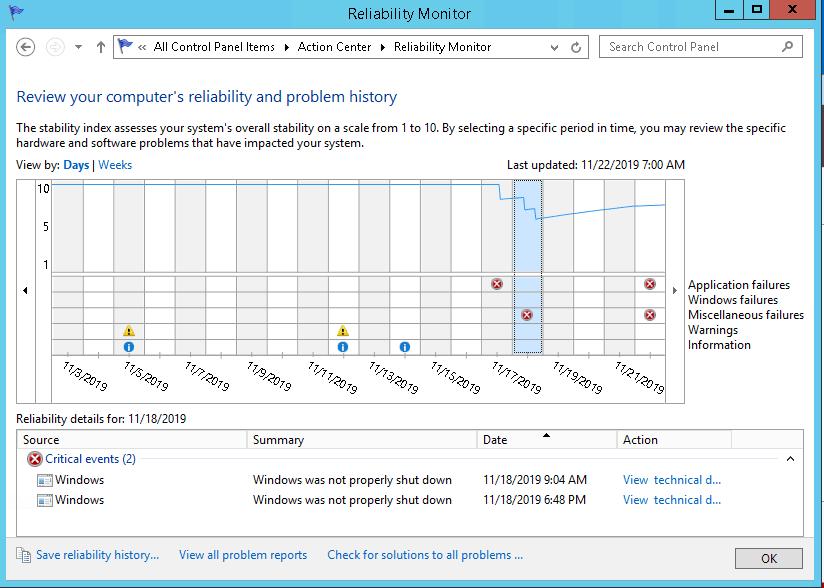
Monitor pouzdanosti može se smatrati dodatkom zapisniku događaja. Da biste ga pokrenuli, morate otvoriti " Upravljačku ploču ", otići na " Centar za podršku " i kliknuti " Prikaži zapisnik pouzdanosti " u odjeljku " Održavanje ".
Događaji u prozoru monitora grupirani su po datumu. Ako odaberete određeni datum, vidjet ćete popis povezanih događaja na dnu ekrana. Također ćete vidjeti liniju pouzdanosti na vrhu zaslona ovisno o razini kritičnosti. To će vam pomoći u procjeni dinamike kvara.
Alati koje smo opisali međusobno se nadopunjuju. Zato ćete korištenjem njih u kompleksu dobiti najdetaljnije informacije o vašem sustavu.
Ovi alati mogu pomoći u pronalaženju većine problema sa sustavom Windows. Često se ti problemi mogu otkriti i ukloniti, što vam omogućuje oporavak performansi sustava bez ponovne instalacije Windowsa.
