


U ovom ćemo članku detaljno opisati kako instalirati ISO sliku operativnog sustava na virtualni poslužitelj. Ovo će biti korisno ako želite imati vlastiti OS na udaljenom poslužitelju. Na primjer, koristit ćemo laganu sliku sustava Windows 7.
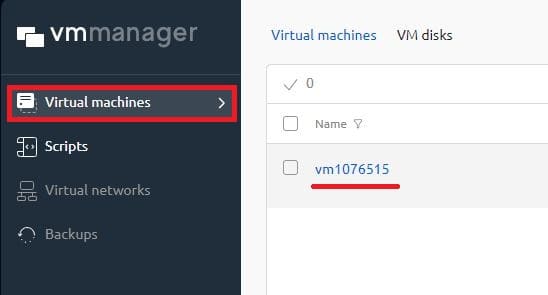
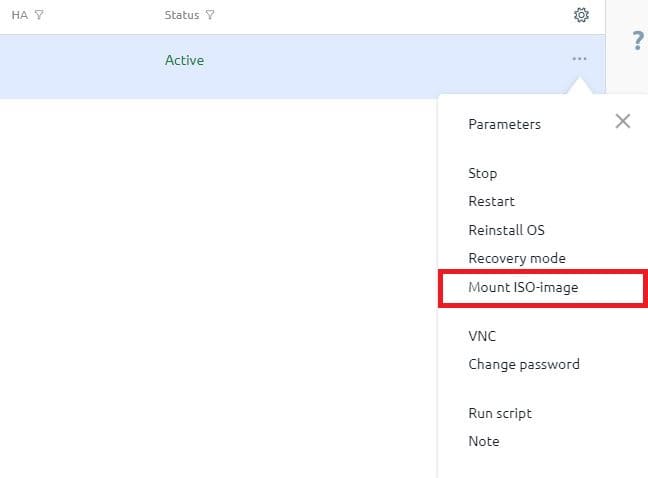
1. Odaberite virtualni stroj na koji će biti spojena ISO slika, zatim odaberite odgovarajuću opciju u postavkama:
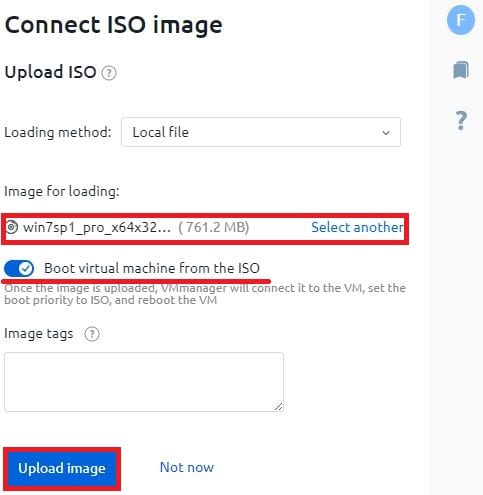
2. Zatim trebate odabrati sliku i nastaviti s preuzimanjem:
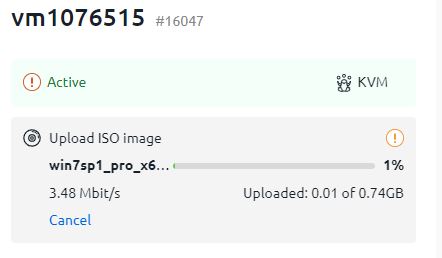
3. Proces preuzimanja može se pratiti u stvarnom vremenu:
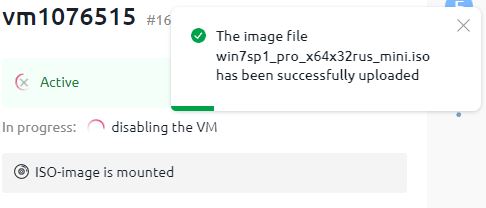
4. Nakon završetka, vidjet ćete skočni prozor o uspješnom preuzimanju:
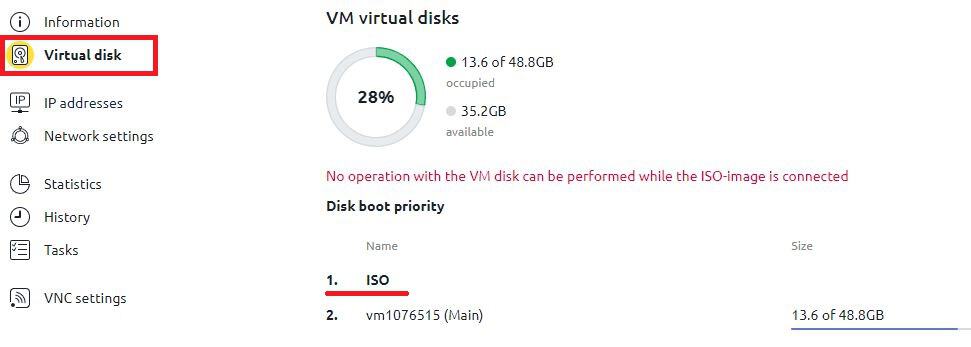
5. Zatim prijeđite na odjeljak "Virtualni diskovi" i provjerite je li ISO slika na vrhu prioriteta pokretanja:
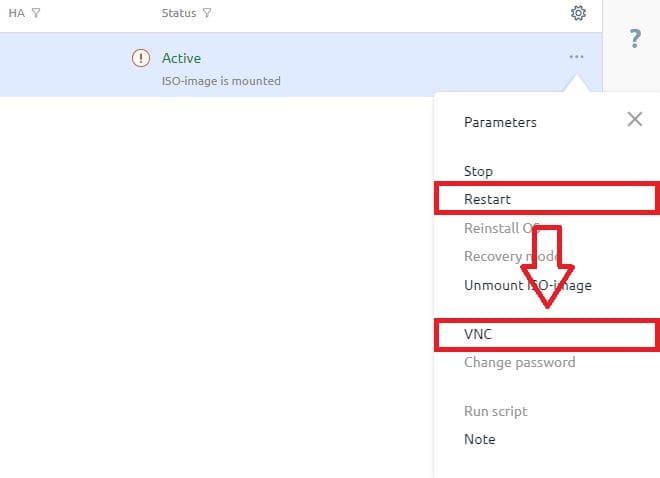
6. Nakon toga, vratite se na odjeljak za odabir virtualnog stroja, ponovno pokrenite računalo i BRZO pokrenite VNC. Otvorit će se nova kartica u pregledniku (ili novi prozor preglednika, ovisno o korištenom softveru):
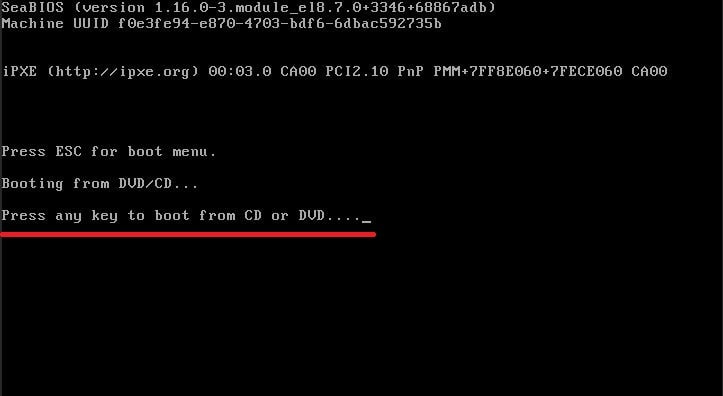
U otvorenoj kartici vidjet ćete terminal i standardni Microsoftov upit — "Pritisnite bilo koju tipku za pokretanje s CD-a ili DVD-a…" Pritisnite bilo koju tipku i disk će se početi učitavati:
7. Nastavite s instalacijom — ne razlikuje se od instalacije na obično računalo.
8. Tijekom procesa instalacije bit će korak za odabir medija za instalaciju OS-a. Popis uređaja može biti prazan. Da biste to riješili, pritisnite gumb "Učitaj upravljački program" i odaberite upravljački program viostor s diska.
