


ક્યારેક, રિમોટ સર્વર સાંભળવું જરૂરી બને છે. જ્યારે રિમોટ, અને તેનાથી પણ વધુ, વર્ચ્યુઅલ સર્વરની વાત આવે છે, ત્યારે સૌથી સરળ ઉકેલ એ છે કે RDP સત્ર દ્વારા ઑડિઓ ટ્રાન્સમિટ કરવો અને તેને ક્લાયંટ કમ્પ્યુટર પર (એટલે \u200b\u200bકે, જેમાંથી તમે કનેક્ટ કરો છો) પુનઃઉત્પાદિત કરવું. જો કે, આવા ઑડિઓ ટ્રાન્સમિશનનો ઉપયોગ ફક્ત સેવા હેતુઓ માટે જ કરવાની ભલામણ કરવામાં આવે છે, કારણ કે તેના ટ્રાન્સમિશનની ધ્વનિ ગુણવત્તા અને ગતિ યોગ્ય નથી, ઉદાહરણ તરીકે, મૂવી જોવા અથવા સંગીત વગાડવા માટે.
ધ્વનિ સેટિંગ બે તબક્કામાં કરવામાં આવે છે:
- સર્વર પર ઑડિઓ સેવા સક્ષમ કરી રહ્યા છીએ
- તમારા કમ્પ્યુટર પર RDP ક્લાયંટ ગોઠવણી
સર્વર પર ઑડિઓ સેવા સક્ષમ કરી રહ્યા છીએ
વિન્ડોઝ સર્વર ઓપરેટિંગ સિસ્ટમ ટેમ્પ્લેટ ડિફોલ્ટ રૂપે અક્ષમ કરેલી ઑડિઓ સેવા સાથે કાર્ય કરે છે. તેને સક્ષમ કરવા માટે, તમે નીચેની પદ્ધતિઓનો ઉપયોગ કરી શકો છો - તેને ગ્રાફિકલ ઇન્ટરફેસ અથવા કમાન્ડ પ્રોમ્પ્ટ દ્વારા સક્ષમ કરો.
ગ્રાફિકલ ઇન્ટરફેસ દ્વારા
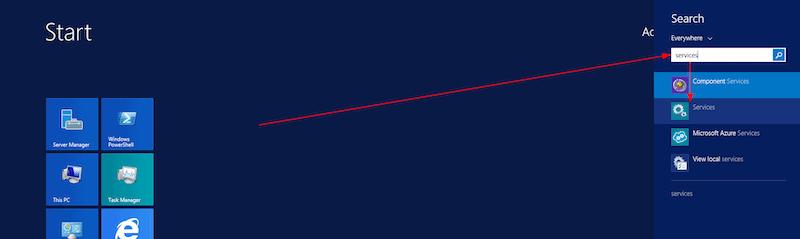
૧. સર્વિસીસ ટૂલબાર પર જાઓ. આ કરવા માટે, "સ્ટાર્ટ" બટન પર ક્લિક કરો, સર્ચ બારમાં "સેવાઓ" લખવાનું શરૂ કરો, પછી ક્લિક કરો servicesપરિણામ વિંડોમાં.
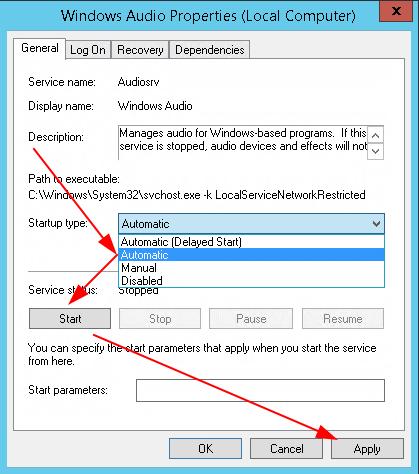
2. સેવાઓની સૂચિમાં, "Windows Audio" સેવા શોધો, "Properties" દાખલ કરવા માટે ડબલ-ક્લિક અથવા રાઇટ-ક્લિક કરો.
3. "ઓટોમેટિક" સ્ટાર્ટઅપ પ્રકાર પસંદ કરો અને "રન" પર ક્લિક કરો, પછી "લાગુ કરો" પર ક્લિક કરો.
કમાન્ડ પ્રોમ્પ્ટ દ્વારા સાઉન્ટ સેટ કરવું
- આદેશ પ્રોમ્પ્ટ ખોલો
- પ્રકાર
sc config audiosrv start=autoઅને ENTER દબાવો - પ્રકાર
sc start audiosrvENTER દબાવો
સેવા સક્ષમ થયા પછી, "સ્ટાર્ટ" - "એડમિનિસ્ટ્રેટર" - "લોગ આઉટ" પર ક્લિક કરીને તમારા રિમોટ સત્રને સમાપ્ત કરો અને તમારા RDP ક્લાયંટને ગોઠવો.

ધ્યાન આપો: આગામી કનેક્શન દરમિયાન વપરાશકર્તા પ્રોફાઇલ ફરીથી લોડ થાય તે માટે રિમોટ સત્ર પૂર્ણ કરવું જરૂરી છે, અન્યથા ઑડિઓ ઉપકરણ ઉમેરવામાં આવશે નહીં.
ઑડિઓ ટ્રાન્સમિશન માટે RDP ક્લાયંટ સેટ કરી રહ્યું છે
માનક માઇક્રોસોફ્ટ આરડીપી ક્લાયંટ સેટ કરી રહ્યા છીએ
1. રીમોટ ડેસ્કટોપ કનેક્શન એપ્લિકેશન ખોલો
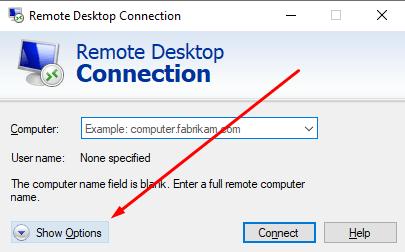
2. "સેટિંગ્સ બતાવો" પર ક્લિક કરો.
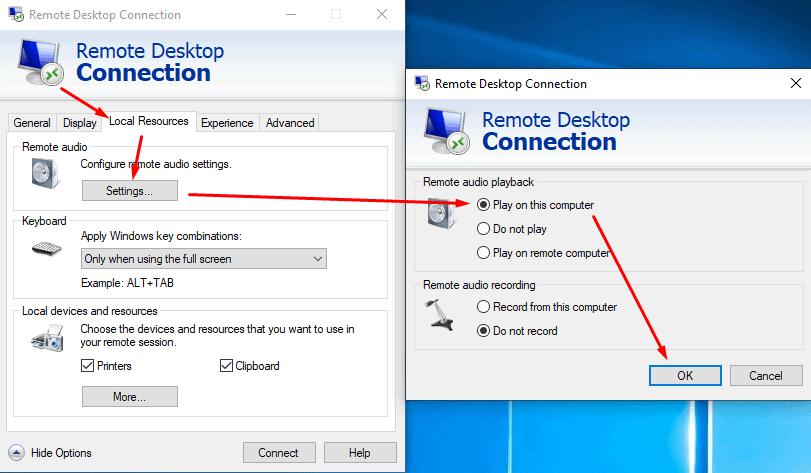
૩. "લોકલ રિસોર્સિસ" ટેબ દાખલ કરો, રિમોટ ડેસ્કટોપ સાઉન્ડ ગેપમાં "સેટિંગ્સ" પર ક્લિક કરો. દેખાતી વિંડોમાં, "આ કમ્પ્યુટર પર ચલાવો" પસંદ કરો અને "ઓકે" પર ક્લિક કરો.
રેમિના સેટ કરી રહ્યા છીએ
૧. ઓડિયો રેમિનામાં ટ્રાન્સમિટ થાય તે માટે, "કનેક્શન" પર જમણું-ક્લિક કરો અને "એડિટ" પર જાઓ.
2. "વધુ" ટેબ પર જાઓ અને "સાઉન્ડ" પેરામીટરને "સ્થાનિક-મધ્યમ ગુણવત્તા" પર સેટ કરો અને "સેવ" પર ક્લિક કરો.
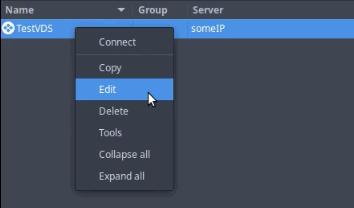
તે પછી, રિમોટ સર્વર સાઉન્ડ રેમિના દ્વારા ટ્રાન્સમિટ કરવામાં આવશે.
