


આકસ્મિક ડિલીટ, નિષ્ફળતા અથવા હુમલાઓ સામે તમારી વેબસાઇટના ડેટાને સુરક્ષિત રાખવા માટે બેકઅપ એક મહત્વપૂર્ણ સાધન છે. જો તમે ISPmanager સાથે શેર કરેલી હોસ્ટિંગ સેવાનો ઉપયોગ કરી રહ્યા છો, તો તમે તેના કંટ્રોલ પેનલ દ્વારા સરળતાથી બેકઅપ બનાવી અને મેનેજ કરી શકો છો.
આ લેખ સમજાવે છે કે શેર્ડ હોસ્ટિંગ પર બેકઅપ કેવી રીતે કાર્ય કરે છે, તેમને કેવી રીતે ડાઉનલોડ કરવા અને તેમના કદ શા માટે બદલાઈ શકે છે. પ્રોફિટ સર્વરનું હોસ્ટિંગ તેમના સર્વર પર સુરક્ષિત રીતે સંગ્રહિત સ્વચાલિત દૈનિક બેકઅપ્સ પ્રદાન કરે છે. તમારા ડેટાને અસરકારક રીતે સુરક્ષિત રાખવા માટે આ સુવિધાઓનો મહત્તમ ઉપયોગ કેવી રીતે કરવો તે જાણો.
આ લેખ શેર્ડ હોસ્ટિંગ માટેના બેકઅપ સોલ્યુશન્સ પર ધ્યાન કેન્દ્રિત કરે છે , જે તેને વ્યાપક રૂપરેખાંકનોવાળા VPS અથવા સમર્પિત સર્વર્સથી અલગ પાડે છે. પ્રોફિટ સર્વર હોસ્ટિંગ તેના ક્લાયન્ટ્સ માટે સ્વચાલિત દૈનિક બેકઅપ ઓફર કરે છે . બેકઅપ આર્કાઇવ્સ સર્વર્સ પર સુરક્ષિત રીતે સંગ્રહિત થાય છે અને હોસ્ટિંગ કંટ્રોલ પેનલ દ્વારા ઍક્સેસ કરી શકાય છે. આ માર્ગદર્શિકા સમજાવે છે કે બેકઅપ સિસ્ટમ કેવી રીતે કાર્ય કરે છે અને વધુ સારી ડેટા સુરક્ષા માટે તેના ઉપયોગને ઑપ્ટિમાઇઝ કરવા માટેની ટિપ્સ પ્રદાન કરે છે.
હોસ્ટિંગ પર બેકઅપ કેવી રીતે બનાવવો
- હોસ્ટિંગ કંટ્રોલ પેનલમાં લોગ ઇન કરો:
તમારા સ્વાગત ઇમેઇલમાં આપેલા સરનામાં, લોગિન અને પાસવર્ડનો ઉપયોગ કરો અથવા તમારા બિલિંગ એકાઉન્ટ દ્વારા પેનલને ઍક્સેસ કરો. - બેકઅપ્સ પર નેવિગેટ કરો:
જમણી સાઇડબારમાં "ટૂલ્સ" વિભાગમાં જાઓ અને "બેકઅપ્સ" પસંદ કરો.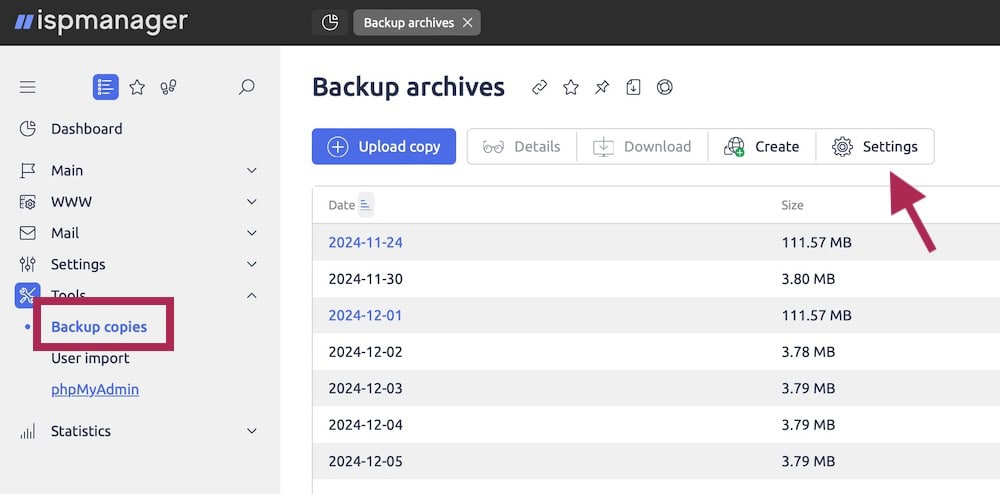
- નવું બેકઅપ બનાવો:
- "બનાવો" બટન પર ક્લિક કરો.
- બેકઅપ લેવા માટે ડેટા પ્રકાર પસંદ કરો: વેબસાઇટ ફાઇલો, ડેટાબેઝ અથવા સેટિંગ્સ.
- બેકઅપ પરિમાણો સેટ કરો, જેમ કે પૂર્ણ અથવા વૃદ્ધિશીલ મોડ અને આવર્તન (દૈનિક, સાપ્તાહિક, વગેરે).
- "પ્રારંભ કરો" અથવા "સાચવો" પર ક્લિક કરો.
એકવાર પૂર્ણ થઈ ગયા પછી, ઉપલબ્ધ બેકઅપ્સની યાદીમાં નવો બેકઅપ દેખાશે.
હોસ્ટિંગમાંથી બેકઅપ કેવી રીતે ડાઉનલોડ અથવા અપલોડ કરવો
- બેકઅપ ડાઉનલોડ કરો:
- તમારા હોસ્ટિંગ કંટ્રોલ પેનલમાં "બેકઅપ્સ" વિભાગમાં જાઓ અને ઇચ્છિત બેકઅપ શોધો.
- ફાઇલ પસંદ કરો અને "ડાઉનલોડ કરો" પર ક્લિક કરો.
- તમારા કમ્પ્યુટરમાં આર્કાઇવ (દા.ત., .tar.gz અથવા .zip) સાચવો, ખાતરી કરો કે પૂરતી સ્ટોરેજ જગ્યા ઉપલબ્ધ છે.
- બેકઅપ અપલોડ કરો:
- મેનુમાં "અપલોડ બેકઅપ" પર ક્લિક કરો.
- અપલોડ કરવા માટે સ્રોત પસંદ કરો.
- એકવાર અપલોડ થઈ ગયા પછી, બેકઅપ સૂચિમાં દેખાશે. પછી તમે ડેટા પુનઃસ્થાપિત કરવા માટે તેને ઍક્સેસ કરી શકો છો.
રિમોટ બેકઅપ સ્ટોરેજ
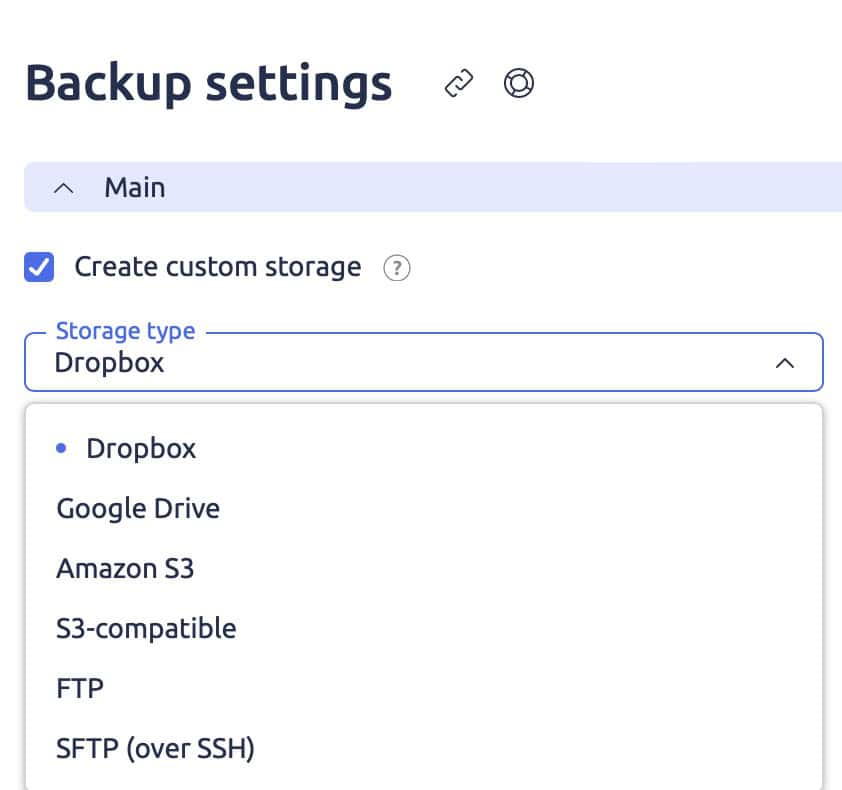
બેકઅપ આર્કાઇવ્સ માટે રિમોટ સ્ટોરેજ સેટ કરવાથી તમે ડ્રૉપબૉક્સ, ગૂગલ ડ્રાઇવ અથવા તમારા પોતાના FTP સર્વર જેવી સેવાઓનો ઉપયોગ કરી શકો છો.
રૂપરેખાંકિત કરવા માટે:
- કંટ્રોલ પેનલની ટોચ પરના બટન દ્વારા "સેટિંગ્સ" વિભાગમાં જાઓ.
- ઇચ્છિત રિમોટ સ્ટોરેજ પ્રકાર પસંદ કરો અને તેને કનેક્ટ કરવા માટે સૂચનાઓનું પાલન કરો.
આ સેટઅપ ખાતરી કરે છે કે તમારા બેકઅપ આર્કાઇવ્સ સુરક્ષિત રીતે ઑફ-સાઇટ સંગ્રહિત થાય છે, જે તમારા ડેટા માટે સુરક્ષાનું વધારાનું સ્તર પૂરું પાડે છે.
કેટલાક બેકઅપ ઓછી જગ્યા કેમ રોકે છે?
બેકઅપ કદ ઘણા પરિબળોને કારણે બદલાઈ શકે છે:
- ડેટા પ્રકાર: ડેટાબેઝ બેકઅપ વેબસાઇટ ફાઇલ બેકઅપ કરતા નાના હોય છે, ખાસ કરીને જો સાઇટમાં મોટી મીડિયા ફાઇલો હોય.
- બેકઅપ પદ્ધતિ: સંપૂર્ણ બેકઅપ બધું બચાવે છે, વધુ જગ્યાની જરૂર પડે છે, જ્યારે ઇન્ક્રીમેન્ટલ બેકઅપ ફક્ત ફેરફારોને સંગ્રહિત કરે છે, જે તેમને નાના બનાવે છે.
- સંકોચન: હોસ્ટિંગ સેટિંગ્સના આધારે ઓટોમેટિક કમ્પ્રેશન ફાઇલનું કદ ઘટાડે છે.
- ડેટા ક્લિનઅપ: બેકઅપ લેતા પહેલા બિનજરૂરી ફાઇલો અથવા રેકોર્ડ્સ દૂર કરવાથી તેનું કદ ઘટે છે.
તમારા સાઇટ ડેટાને સુરક્ષિત રાખવા માટે નિયમિત બેકઅપ લો અને તેને સુરક્ષિત રીતે સંગ્રહિત કરો.
