


મેઇલ સર્વર્સનું નિદાન યોગ્ય ઇમેઇલ કામગીરી સુનિશ્ચિત કરવામાં મહત્વપૂર્ણ ભૂમિકા ભજવે છે. તે ઇમેઇલ સંદેશાઓ મોકલવા, પ્રાપ્ત કરવા અને પ્રક્રિયા કરવા સંબંધિત સમસ્યાઓ ઓળખવા અને ઉકેલવા માટે પરવાનગી આપે છે. નિદાનના મુખ્ય પરિબળોમાંનો એક મેઇલ સર્વર્સ પર ફિલ્ટર્સનો ઉપયોગ છે, જે સ્પામ, વાયરસ અને અન્ય સુરક્ષા જોખમો સામે રક્ષણ પૂરું પાડે છે.
આ લેખમાં, બાહ્ય સેવાઓ કે જે મેઇલ સર્વરની કામગીરીને બાજુથી તપાસવામાં મદદ કરે છે, તેમજ આંતરિક સાધનો કે જે તમને ડાયગ્નોસ્ટિક્સને સીધા સર્વર પર ચલાવવાની મંજૂરી આપે છે તે બંનેનો વિચાર કરવામાં આવશે. ઉદાહરણ તરીકે, બધી ક્રિયાઓ ઉબુન્ટુ 20.04.6 OS દ્વારા સંચાલિત ખાનગી સર્વર પર પોસ્ટફિક્સ અને ડોવકોટના સ્વરૂપમાં ગોઠવેલા સોલ્યુશન સાથે કરવામાં આવશે, જો કે, પ્રસ્તુત પદ્ધતિઓ લગભગ કોઈપણ ઓપરેટિંગ સિસ્ટમ અને મેઇલ ક્લાયંટને લાગુ પડે છે.
મેઇલ સર્વર ચેકિંગ માટે ઓનલાઇન સેવાઓ
પહેલું અને સૌથી મહત્વપૂર્ણ પગલું બાહ્ય ઓનલાઈન સેવાઓનો ઉપયોગ કરીને ચકાસણી છે. આ રીતે, તમે મેઇલ સર્વર પર એક્સપોઝર, SPF, DKIM અને DMARC સેટિંગ્સ ચકાસી શકો છો, અને જે IP સરનામાંઓ પરથી ઇમેઇલ મોકલવામાં આવે છે તેની પ્રતિષ્ઠા પણ ચકાસી શકો છો. મોટાભાગના કિસ્સાઓમાં, ફક્ત આ સાધનોનો ઉપયોગ કરવાથી ઇચ્છિત પરિણામો મળી શકે છે.
ચાલો મુખ્ય ચકાસણી સેવાઓ અને તેમની કાર્યક્ષમતા વિશે વિગતવાર ચર્ચા કરીએ:
MxToolBox અમને લગભગ બધા ઉપલબ્ધ મેઇલ સર્વર પરિમાણો તપાસવાની મંજૂરી આપે છે. આ સેવા બધા ડોમેન રેકોર્ડ્સ, સામાન્ય ડોમેન ઉપલબ્ધતા, SSL પ્રમાણપત્રો, IP સરનામાંની સ્થિતિ અને ઘણું બધું તપાસવા માટે સાધનો પ્રદાન કરે છે. નિદાન કરવા માટે, તમારે સેવા પૃષ્ઠ પર જવાની જરૂર છે , IP સરનામું અથવા ડોમેન દાખલ કરો, જરૂરી સાધન પસંદ કરો અને ચેક ચલાવો.
બધા ઉપલબ્ધ સાધનોની વિગતવાર યાદી સ્ક્રીનશોટમાં બતાવવામાં આવી છે:
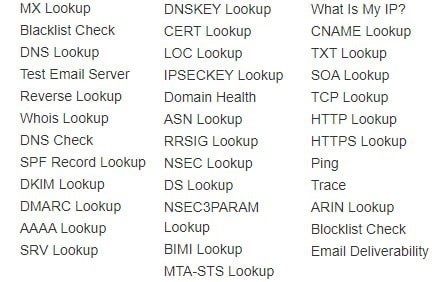
ઉપર જોયું તેમ, વેબસાઇટ બ્લેકલિસ્ટમાં IP/ડોમેનની હાજરી માટે પણ તપાસ કરે છે. બધા મુખ્ય સ્ત્રોતો તપાસવામાં આવે છે: Spamhaus, Barracuda, SURBL અને અન્ય ઘણા. જો સરનામું કોઈપણ ડેટાબેઝમાં હોય, તો સેવા બ્લેકલિસ્ટ થવાના કારણો વિશે માહિતી પ્રદાન કરશે. આ રીતે, તમે સમસ્યાને સુધારવા માટે પગલાં લઈ શકશો.
મેઇલટેસ્ટર મેઇલ સર્વર તપાસવા માટેનું બીજું સૌથી લોકપ્રિય સાધન છે. આ સેવા વપરાશકર્તાઓને એક અનન્ય સરનામાં પર પરીક્ષણ ઇમેઇલ મોકલવાની મંજૂરી આપે છે, અને પછી મોકલેલા સંદેશની ગુણવત્તા પર વિગતવાર અહેવાલ પ્રાપ્ત કરે છે. MxToolBox થી વિપરીત, આ સંસાધન મેઇલ સર્વરનું નિદાન કરવા પર નહીં, પરંતુ સંભવિત ઇમેઇલ સુધારવા પર વધુ કેન્દ્રિત છે. જો કે, આનો અર્થ એ નથી કે સેવા મોકલનારના સર્વરનું સંપૂર્ણ વિશ્લેષણ કરવામાં સક્ષમ નથી. તે મેઇલ ડિલિવરીનું પરીક્ષણ કરે છે, સંશોધન કરે છે અને સમગ્ર મેઇલ સેવાને સુધારવા માટે ભલામણો આપે છે.
ચેક પૂર્ણ કરવા માટે, ફક્ત સંસાધનની વેબસાઇટ પર જાઓ અને એક અનન્ય ઇમેઇલ સરનામું મેળવો જેના પર તમે ઇમેઇલ મોકલવા માંગો છો. સબમિટ કર્યા પછી, તમારે "ચેક એસેસમેન્ટ" પસંદ કરવું પડશે અને પૃષ્ઠ તાજું થાય ત્યાં સુધી રાહ જોવી પડશે. સારું પરિણામ આના જેવું દેખાય છે:
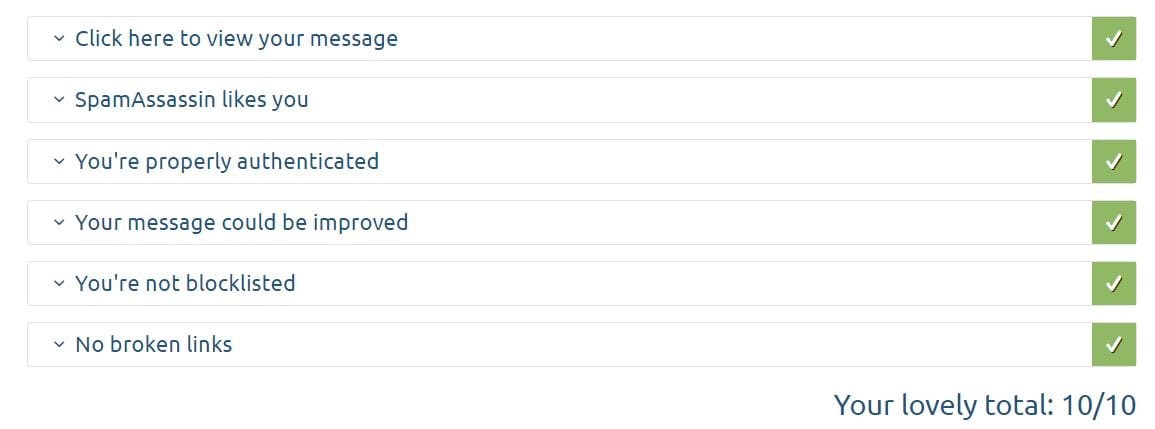
કોઈપણ સમસ્યા અથવા ભલામણોના કિસ્સામાં, સેવા રિપોર્ટના યોગ્ય વિભાગમાં આની જાણ કરશે.
ઉપરોક્ત સેવાઓ મેઇલ સર્વરની બાજુમાંથી સંપૂર્ણ તપાસ માટે પૂરતી છે. તે તમને ઇમેઇલ ડિલિવરીમાં સંભવિત સમસ્યાઓ ઓળખવા, તમારી સુરક્ષા સેટિંગ્સ તપાસવા અને શક્ય ભૂલોને ઉકેલવા માટે ભલામણો પ્રાપ્ત કરવાની મંજૂરી આપે છે. આગળ, અમે સર્વર બાજુ પર પરીક્ષણ કરીશું.
મેઇલ સર્વર સેટિંગ્સ તપાસો
DNS રેકોર્ડ્સ તપાસી રહ્યા છીએ
મેઇલ સર્વર બાજુની સૌથી સામાન્ય સમસ્યાઓમાંની એક ખોટી DNS રેકોર્ડ ગોઠવણી છે. તમે ઉપરોક્ત તૃતીય-પક્ષ સેવાઓ દ્વારા તેમની શુદ્ધતા ચકાસી શકો છો. જો કે, કેટલાક કિસ્સાઓમાં, ઇમેઇલ ફક્ત તૃતીય-પક્ષ મેઇલબોક્સમાં પહોંચાડવામાં ન આવે. આ કિસ્સામાં, તમારે બધી એન્ટ્રીઓ મેન્યુઅલી તપાસવી જોઈએ. આ કરવા માટે, DNS એડિટર પર જાઓ અને ચેકિંગ શરૂ કરો. ઉદાહરણ તરીકે, ચાલો નીચેનાને સ્રોત ડેટા તરીકે લઈએ: ડોમેન profit.com, IP સરનામું 11.22.33.44, જ્યાં @ નો ઉપયોગ ડોમેન નામ તરીકે થઈ શકે છે, જો રજિસ્ટ્રાર આ ફોર્મ ભરવાની મંજૂરી આપતું નથી. મૂલ્યોને તમારા પોતાનામાં બદલવાનું ભૂલશો નહીં.
રેકોર્ડ્સ મેઇલ સર્વર્સના IP સરનામાંઓને વ્યાખ્યાયિત કરે છે . સરળ શબ્દોમાં કહીએ તો, તેઓ ડોમેનને મેઇલ સર્વર સરનામાં પર દિશામાન કરે છે. તે આના જેવું દેખાવું જોઈએ:
| પ્રકાર | યજમાન | ભાવ | ટીટીએલ |
| A | @ | 11.22.33.44 | 1 મીન |
મેઇલ સર્વર માટે MX રેકોર્ડ્સ સૌથી મહત્વપૂર્ણ છે, તેઓ મેઇલ ડિલિવરી રૂટ માટે જવાબદાર છે. બીજા શબ્દોમાં કહીએ તો, તેઓ મેઇલને મેઇલબોક્સમાં દિશામાન કરે છે.
| પ્રકાર | યજમાન | ભાવ | ટીટીએલ |
| MX | @ | મેઇલ.પ્રોફિટ.કોમ | 1 મીન |
SPF રેકોર્ડ્સ એવા સર્વર્સ તરફ નિર્દેશ કરે છે જે ચોક્કસ ડોમેનમાંથી ઇમેઇલ્સ મોકલી શકે છે . કૃપા કરીને નોંધ લો: તે TXT તરીકે પ્રકાશિત થાય છે. શક્ય મૂલ્યોમાંથી ફક્ત એક જ સૂચવવામાં આવે છે.
| પ્રકાર | યજમાન | ભાવ | ટીટીએલ |
| TXT | @ | v=spf1 ip4:11.22.33.44 -all | 1 મીન |
ઇમેઇલની અધિકૃતતા ચકાસવા માટે DKIM રેકોર્ડનો ઉપયોગ થાય છે . તેમાં જનરેટ થયેલ પબ્લિક કી હોવી આવશ્યક છે. તેવી જ રીતે, મૂલ્ય વિકલ્પોમાંથી ફક્ત એક જ સૂચવવામાં આવે છે.
| પ્રકાર | યજમાન | ભાવ | ટીટીએલ |
| TXT | s1._domainkey.profit.com દ્વારા વધુ | v=DKIM1; k=rsa; p=QWIOJNDSLUB… | 1 મીન |
DMARC રેકોર્ડિંગ એ સુરક્ષાનો આગલો અને અંતિમ તબક્કો છે. તે એવા ઇમેઇલ્સ પર લાગુ પડે છે જેમણે SPF અને DKIM ચકાસણી પાસ કરી નથી.
| પ્રકાર | યજમાન | ભાવ | ટીટીએલ |
| TXT | _dmarc.profit.com | v=DMARC1; p=કંઈ નહીં; pct=100; rua=મેઇલટો:[ઇમેઇલ સુરક્ષિત] | 1 મીન |
ઉપરાંત, મેઇલ સર્વર માટે સૌથી મહત્વપૂર્ણ રેકોર્ડ્સમાંનો એક PTR રેકોર્ડ છે . એવું કહી શકાય કે તે A રેકોર્ડથી વિપરીત રીતે કાર્ય કરે છે , એટલે કે, તે IP સરનામાંને ડોમેન સાથે જોડે છે. આ પ્રકારનો રેકોર્ડ ફક્ત હોસ્ટિંગ પ્રદાતાના તકનીકી સપોર્ટને વિનંતી દ્વારા ઉમેરી શકાય છે, અને તેને આદેશ દ્વારા ચકાસી શકાય છે: nslookup IP , જ્યાં IP એ તમારું સર્વર સરનામું છે. પ્રતિભાવમાં લિંક કરેલ ડોમેન પ્રદર્શિત થવું જોઈએ.
પોર્ટ ચેકિંગ
બંધ પોર્ટ્સની સમસ્યાઓ પણ સંપૂર્ણ મેઇલ સર્વર ખામી તરફ દોરી શકે છે. સૌ પ્રથમ, પ્રદાતા સાથે સ્પષ્ટતા કરવી જરૂરી છે કે શું તેની બાજુમાં જરૂરી પોર્ટ્સ પર કોઈ નિયંત્રણો છે. અમે કોઈપણ સમર્પિત અથવા વર્ચ્યુઅલ સર્વર્સ પર ખુલ્લા પોર્ટ્સની સંખ્યા સુધી ગ્રાહકોને મર્યાદિત કરતા નથી . જો કે, ઘણા હોસ્ટિંગ સેવા પ્રદાતાઓ અલગ રીતે કાર્ય કરે છે.
તમે પહેલાથી ઇન્સ્ટોલ કરેલ નેટસ્ટેટ યુટિલિટીનો ઉપયોગ કરીને ખુલ્લા પોર્ટ્સ ચકાસી શકો છો. ફક્ત આદેશ દાખલ કરો:
netstat – natSMTP/IMAP/POP3 સર્વર ઇન્સ્ટોલ અને ગોઠવેલ હોવાથી, આપણે અનુરૂપ ખુલ્લા પોર્ટ્સ જોઈશું:
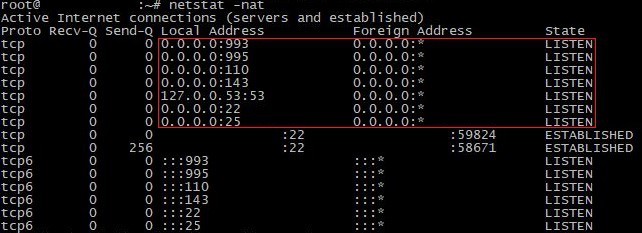
જેમ આપણે સ્ક્રીનશોટમાં જોઈ શકીએ છીએ, મુખ્ય મેઇલ ક્લાયંટ પોર્ટ ખુલ્લા છે, જેમ કે: SMTP (25) / IMAPS (143, 993) / POP3S (110, 995). તમે દરેક પોર્ટ પર મેઇલ સેવાને વ્યક્તિગત રીતે પણ ચકાસી શકો છો. ટેલનેટ ટૂલ તમને આમાં મદદ કરશે. ચાલો POP3, એટલે કે, પોર્ટ 110 નું ઉદાહરણ જોઈએ:
telnet mail.yourdomain.com 110
આપણે એક્ઝિટ કમાન્ડનો ઉપયોગ કરીને ટૂલમાંથી બહાર નીકળીએ છીએ અને તે જ સિદ્ધાંત અનુસાર બાકીના જરૂરી પોર્ટ્સ તપાસીએ છીએ. નોંધ લો કે આ ટૂલ વધારાના ઇન્ટરફેસનો ઉપયોગ કર્યા વિના ઇમેઇલ્સ મોકલવાનું પરીક્ષણ કરવાની પણ તક આપે છે. આ એવા કિસ્સાઓમાં ઉપયોગી થઈ શકે છે જ્યાં વપરાશકર્તાને ફક્ત સર્વર સેટ કરવાની જરૂર હોય અને સ્થાનિક રીતે મેઇલ્સ મોકલવાની યોજના હોય.
પોર્ટ ખોલતી વખતે મુશ્કેલીઓ આવે તો, તમારે ઇન્સ્ટોલ કરેલ ફાયરવોલ પર ધ્યાન આપવાની જરૂર છે. મોટાભાગના ડિસ્ટ્રિબ્યુશનમાં Iptables/Firewalld પહેલાથી ઇન્સ્ટોલ કરેલ હોય છે.
iptables માટે આપણે નીચેના આદેશોનો ઉપયોગ કરીએ છીએ:
iptables -A INPUT -p tcp --dport 25 -j ACCEPT
iptables -A INPUT -p tcp --dport 110 -j ACCEPT
iptables -A INPUT -p tcp --dport 995 -j ACCEPT
iptables -A INPUT -p tcp --dport 143 -j ACCEPT
iptables -A INPUT -p tcp --dport 993 -j ACCEPT
ફાયરવોલ્ડ માટે:
firewall-cmd --permanent --add-port=25/tcp
firewall-cmd --permanent --add-port=110/tcp
firewall-cmd --permanent --add-port=995/tcp
firewall-cmd --permanent --add-port=143/tcp
firewall-cmd --permanent --add-port=993/tcp
કેટલાક કિસ્સાઓમાં, SMTP સેવાને યોગ્ય કામગીરી માટે પોર્ટ 465 અને 587 ખોલવાની પણ જરૂર પડે છે. આ પોર્ટ ખોલવાનું પણ એ જ રીતે થાય છે. નવા નિયમો ઉમેર્યા પછી ફાયરવોલ સેવા ફરીથી શરૂ કરો.
મેઇલ સર્વરના SSL/TLS પ્રમાણપત્રો તપાસી રહ્યા છીએ
SSL/TLS પ્રમાણપત્રોનો ઉપયોગ મેઇલ સર્વર પર મેઇલ ક્લાયન્ટ અને સર્વર વચ્ચે સુરક્ષિત ડેટા ટ્રાન્સફર સુનિશ્ચિત કરવા માટે થાય છે, અને મોકલનારના મેઇલ સર્વરની પ્રામાણિકતાની પુષ્ટિ પણ કરે છે, જેનાથી મેન-ઇન-ધ-મિડલ હુમલાઓની શક્યતા દૂર થાય છે. જો કે, તેઓ મેઇલ મોકલવામાં અથવા પ્રાપ્ત કરવામાં પણ સમસ્યાઓ ઊભી કરી શકે છે. ડાયગ્નોસ્ટિક્સ શરૂ કરવા માટે, તમારે શોધવાની જરૂર છે કે પ્રમાણપત્રો સર્વરની બાજુમાં ઇન્સ્ટોલ કરેલા છે કે નહીં. ચાલો નીચેના આદેશનો ઉપયોગ કરીને પ્રમાણપત્રની હાજરી તપાસીએ:
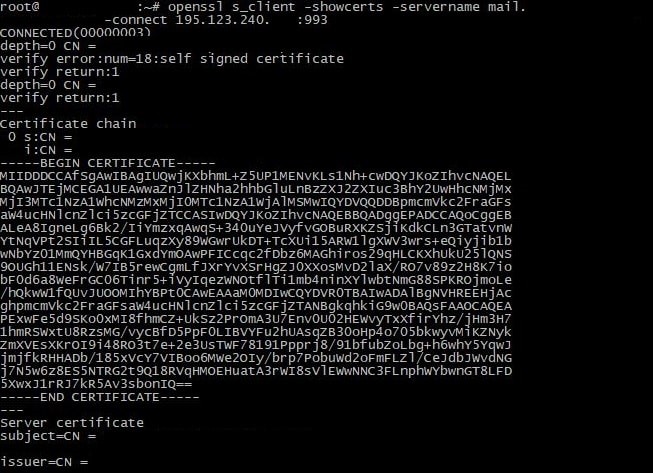
openssl s_client -showcerts -server mail.profit.com -connect IP:portઆ આદેશમાં, તમારે તમારા પોતાના મૂલ્યો સાથે બદલવાની જરૂર છે: " mail.profit.com " એ મેઇલ સર્વરનું સરનામું છે; IP:port એ સર્વર ડેટા છે. ઉદાહરણ તરીકે, ચાલો પોર્ટ 993 તપાસીએ , જે IMAP પ્રોટોકોલનો છે. અન્ય પ્રોટોકોલ પણ એ જ રીતે તપાસવામાં આવે છે.
જવાબમાં, સર્વરે પ્રમાણપત્ર ડેટા મોકલવો આવશ્યક છે:
મોટાભાગના મેઇલ ક્લાયન્ટ્સ આપમેળે પ્રમાણપત્રો ઇન્સ્ટોલ કરે છે. જો કે, કેટલાક કિસ્સાઓમાં, તેમને મેન્યુઅલી રિલીઝ કરવા અને ચોક્કસ ક્લાયન્ટમાં ઉમેરવા જરૂરી છે. વિવિધ પ્લેટફોર્મ વ્યક્તિગત ઇન્સ્ટોલેશન અને ગોઠવણીની માંગ કરી શકે છે, તેથી અમે ભલામણ કરીએ છીએ કે તમે ચોક્કસ ઉકેલ માટે સૂચનાઓનો સંદર્ભ લો. અમે પ્રમાણપત્ર તરીકે Let's Encrypt નો ઉપયોગ કરવાની અને તેના ઇન્સ્ટોલેશન અને ગોઠવણી માટે સહાયક સાધન તરીકે Certbot નો ઉપયોગ કરવાની ભલામણ કરીએ છીએ.
લોગ તપાસ
અંતે, અમે એક એવા ઉકેલ પર આવ્યા છીએ જે મોટાભાગના કિસ્સાઓમાં મદદ કરે છે - મેઇલ સર્વર લોગ તપાસવાથી. મોટાભાગના વપરાશકર્તાઓ તેમની સમસ્યાના ઉકેલના અભાવ વિશે વિચારીને પોતાને છેતરે છે. જો કે, આધુનિક મેઇલ ક્લાયન્ટ્સ લોગમાં મોટી માત્રામાં માહિતી સંગ્રહિત કરે છે:
- મેઇલ મોકલવાની અને પ્રાપ્ત કરવાની તારીખ અને સમય.
- મોકલનાર અને પ્રાપ્તકર્તાનું સરનામું.
- સ્પામ અને વાયરસ માટે પરિણામો ફિલ્ટર કરવા.
- મેઇલ મોકલવા અને પ્રાપ્ત કરવા માટે કતારની સ્થિતિ.
- મેઇલ સર્વરથી સંબંધિત સંચાલકો અને વપરાશકર્તાઓની ક્રિયાઓ (ઉદાહરણ તરીકે, મેઇલબોક્સ બનાવવા, કાઢી નાખવા, સેટિંગ્સ બદલવા).
- ઇમેઇલ્સની પ્રક્રિયા અને ડિલિવરી દરમિયાન ઊભી થયેલી ભૂલો અને સમસ્યાઓ.
મોટાભાગના આદેશોના લોગ સંગ્રહિત થાય છે તે પ્રમાણભૂત ડિરેક્ટરી / var/log/ પર સ્થિત છે. વપરાયેલ સોલ્યુશનના આધારે, ચોક્કસ લોગ ફાઇલનું નામ બદલાઈ શકે છે. ઉદાહરણ તરીકે, mail.log ફાઇલ પોસ્ટફિક્સ માટે સમાન ડિરેક્ટરીમાં સ્થિત છે . અમે તમને આ ડાયગ્નોસ્ટિક પદ્ધતિને અવગણવાની અને નબળા મેઇલ ક્લાયંટ પ્રદર્શનના પ્રથમ સંકેતો દેખાય કે તરત જ લોગનો ઉપયોગ કરવાની ભલામણ કરતા નથી. કૃપા કરીને Linux લોગ કેવી રીતે વાંચવા તે અંગેનું અમારું મેન્યુઅલ વાંચો.
મેઇલ સર્વર કેવી રીતે તપાસવું તે સમજવું
અમે મેઇલ સર્વરનું વિગતવાર નિદાન કર્યું. પરીક્ષણ દરમિયાન, વિગતવાર સંશોધન માટેના ઓનલાઇન સાધનો અને શક્ય સમસ્યાઓ શોધવા માટેના સ્થાનિક ઉકેલો બંનેને અસર થઈ. તમામ જરૂરી પરીક્ષણો કર્યા પછી, મેઇલ સર્વરની વર્તમાન સ્થિતિનું સંપૂર્ણ ચિત્ર મેળવવામાં આવ્યું, તેમજ સંભવિત મુશ્કેલીઓ દૂર કરવા માટેની ભલામણો પણ મેળવવામાં આવી.
