


તમારા સમર્પિત સર્વરના અનુકૂળ સંચાલન માટે , પ્રોફિટસર્વર IPMI પ્રોટોકોલ દ્વારા રિમોટ એક્સેસ પ્રદાન કરે છે.
IPMI (ઇન્ટેલિજન્ટ પ્લેટફોર્મ મેનેજમેન્ટ ઇન્ટરફેસ) એ હાર્ડવેર મોનિટરિંગ, રિમોટ મેનેજમેન્ટ અને સર્વર ડાયગ્નોસ્ટિક્સ માટેનું ઇન્ટરફેસ છે. તે ઇન્ટેલ, ડેલ, HP અને અન્ય અગ્રણી કંપનીઓના કન્સોર્ટિયમ દ્વારા વિકસાવવામાં આવ્યું હતું. IPMI એડમિનિસ્ટ્રેટર્સને તેમની વર્તમાન સ્થિતિને ધ્યાનમાં લીધા વિના સર્વર્સનું સંચાલન કરવાની મંજૂરી આપે છે - ભલે ઓપરેટિંગ સિસ્ટમ ચાલી રહી ન હોય અથવા સર્વર બંધ હોય.
IPMI સુવિધાઓ
- સર્વર પાવરને દૂરસ્થ રીતે નિયંત્રિત કરો: ચાલુ કરો, બંધ કરો, રીબૂટ કરો.
- હાર્ડવેર મેટ્રિક્સ મેળવો: તાપમાન, વોલ્ટેજ, પંખાની ગતિ, ડિસ્ક અને મેમરી સ્થિતિ
- સિસ્ટમ એરર લોગ (સિસ્ટમ ઇવેન્ટ લોગ, SEL) જુઓ અને સાચવો.
- રિમોટ સર્વર કન્સોલની ઍક્સેસ, જેમાં ISO ઈમેજો ડાઉનલોડ કરવા અને OS ઇન્સ્ટોલ કરવાનો સમાવેશ થાય છે.
IPMI સર્વરના મધરબોર્ડ પર એક ખાસ માઇક્રોકન્ટ્રોલર દ્વારા કાર્ય કરે છે - BMC (બેઝબોર્ડ મેનેજમેન્ટ કંટ્રોલર). BMC પાસે એક સમર્પિત નેટવર્ક ઇન્ટરફેસ છે અથવા મુખ્ય નેટવર્ક ઇન્ટરફેસ સાથે સામાન્ય ઇન્ટરફેસનો ઉપયોગ કરે છે.
IPMI દ્વારા સર્વર સાથે કેવી રીતે કનેક્ટ થવું
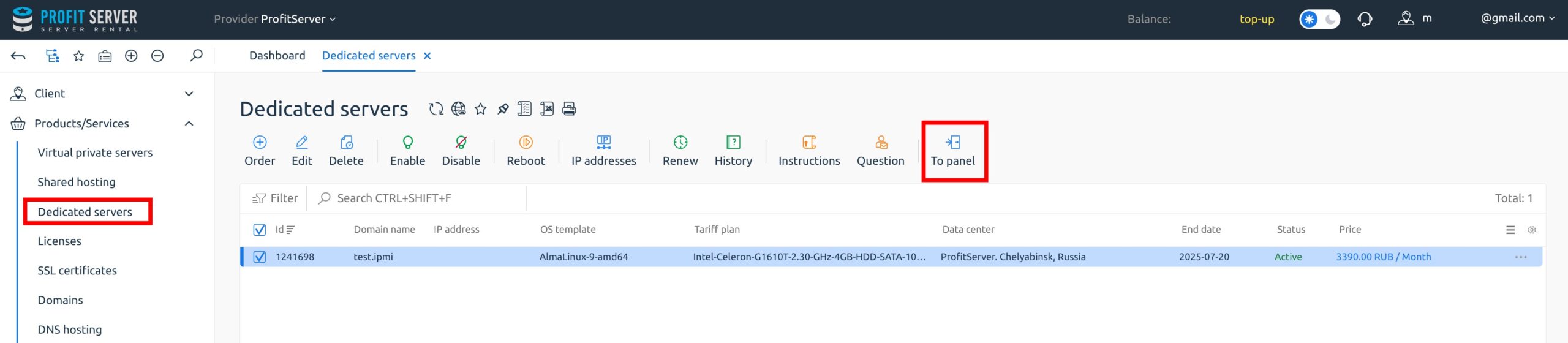
બિલિંગમાં તમારા વ્યક્તિગત ખાતામાં લોગ ઇન કરો, પ્રોડક્ટ્સ/સેવાઓ > ડેડિકેટેડ સર્વર્સ વિભાગ પસંદ કરો, જરૂરી સર્વર પસંદ કરો અને ટુ પેનલ પર ક્લિક કરો.
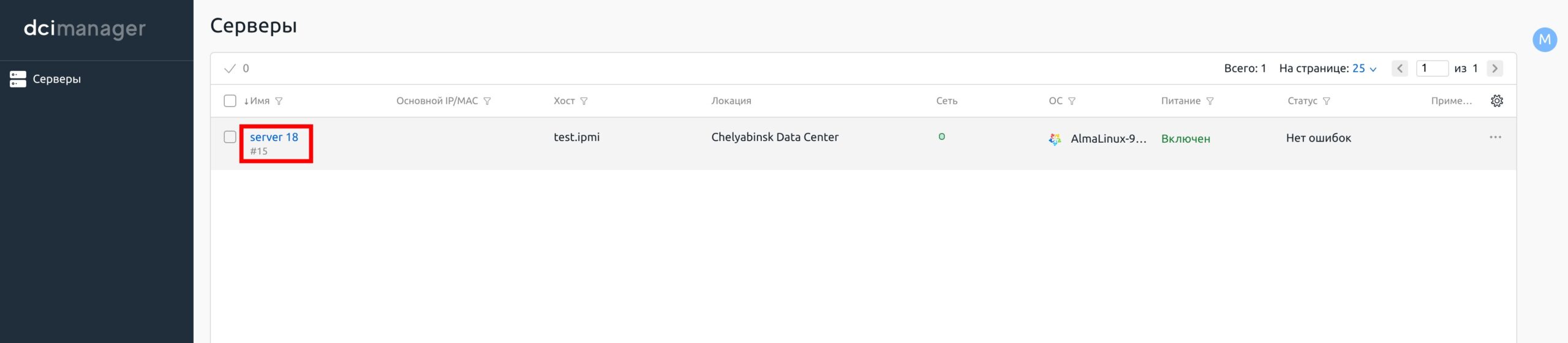
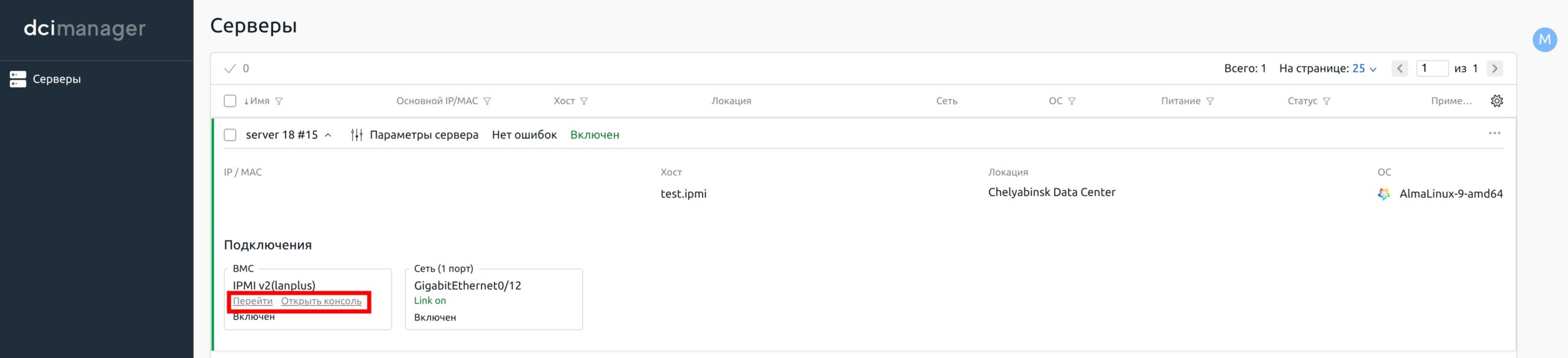
DCImanager પેજ એક નવી વિન્ડોમાં ખુલશે, તમારી પાસે સક્રિય સર્વર્સવાળા ટેબલની ઍક્સેસ હશે. ઇચ્છિત સર્વર સાથે કામ કરવા માટે, તમારે સર્વર નામવાળી લિંક પર ક્લિક કરવાની જરૂર છે. ખુલતા મેનૂમાં, અમને સર્વર ટર્મિનલ સાથે કનેક્ટ થવા માટેના બટનોમાં રસ હશે. Открыть консоль ( ઓપન કન્સોલ ) અને જો તમે IPMI માં લોગ ઇન કરવા માંગતા હો, તો Перейти ( ગો ટુ ) બટન.
IPMI ની ઍક્સેસ
તે તરત જ નોંધવું યોગ્ય છે કે સર્વર પ્લેટફોર્મ ઉત્પાદકના આધારે, ઇન્ટરફેસ અલગ હશે, પરંતુ કાર્યક્ષમતા સમાન હશે.
IPMI ને સપોર્ટ કરતા ઉત્પાદકોના ઉદાહરણો:
- સુપરમાઇક્રો (સામાન્ય રીતે IPMI BMC માં બનેલ હોય છે અને અલગ નેટવર્ક પોર્ટ દ્વારા સુલભ હોય છે)
- ડેલ (iDRAC દ્વારા - IPMI નું વિસ્તૃત સંસ્કરણ)
- એચપી (આઇએલઓ દ્વારા)
- લેનોવો (IMM દ્વારા)
અમારા કિસ્સામાં, અમે HP ના iLO ઇન્ટરફેસ વિકલ્પ પર વિચાર કરીશું.
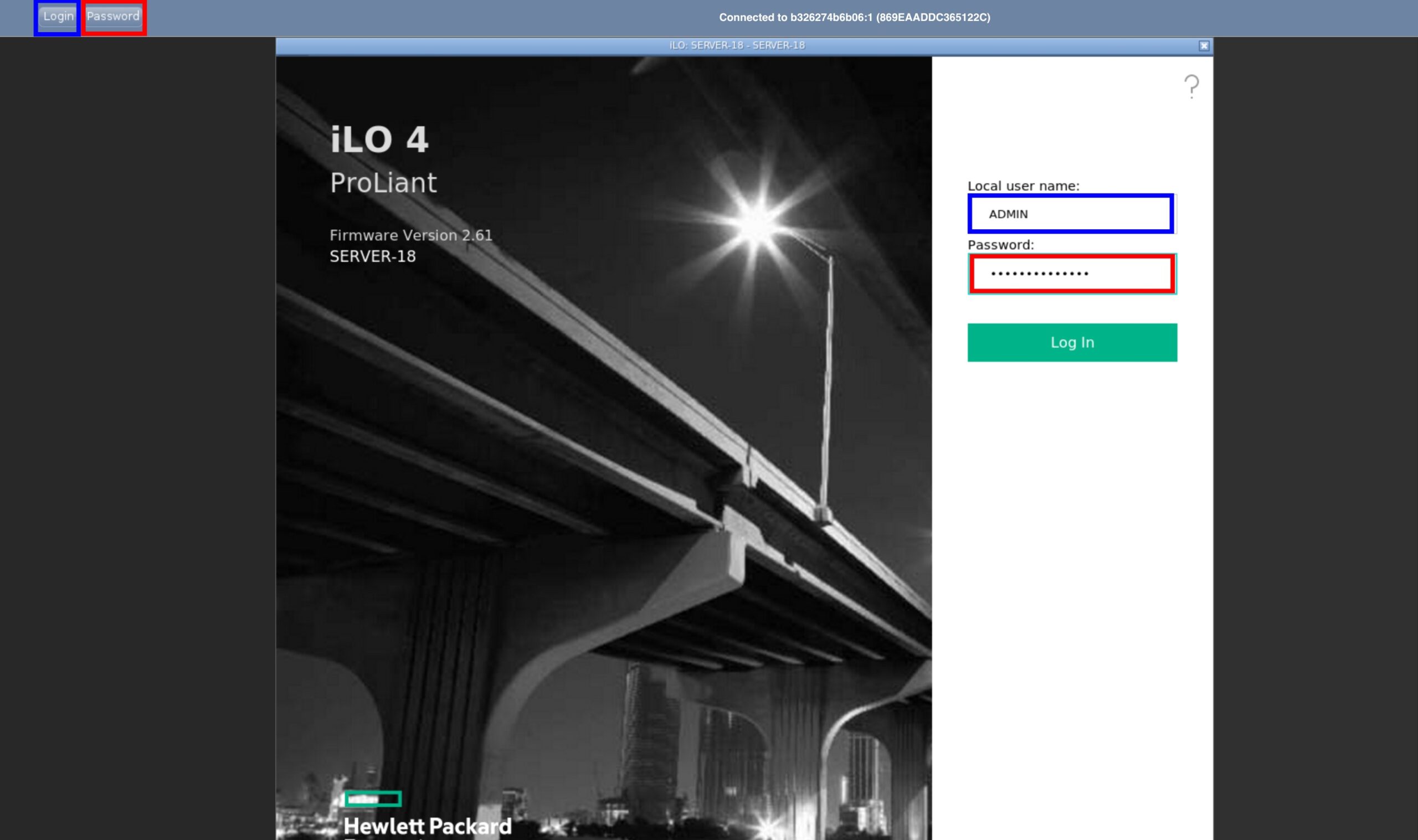
IPMI ઇન્ટરફેસ પર જવા માટે, DCImanager માં Перейти ( Go To ) પસંદ કરો, જ્યાં તમારે લોગ ઇન કરવાની જરૂર છે ત્યાં એક નવું ટેબ ખુલશે. આ કરવા માટે, કર્સરને LOCAL USER NAME ફીલ્ડમાં મૂકો અને ડાબા ખૂણામાં LOGIN બટન પર ક્લિક કરો, પાસવર્ડ દાખલ કરવા માટે પુનરાવર્તન કરો, PASSWORD ઇનપુટ ફીલ્ડમાં કોર્સ સેટ કરો અને ઉપરના ખૂણામાં PASSWORD બટન પર ક્લિક કરો. સિસ્ટમ દ્વારા સેટ કરેલા મૂલ્યો ઇનપુટ ફીલ્ડમાં બદલવામાં આવે છે અને તમે તમારી જાતને IPMI મેનૂમાં જોશો.
મૂળભૂત કામગીરી
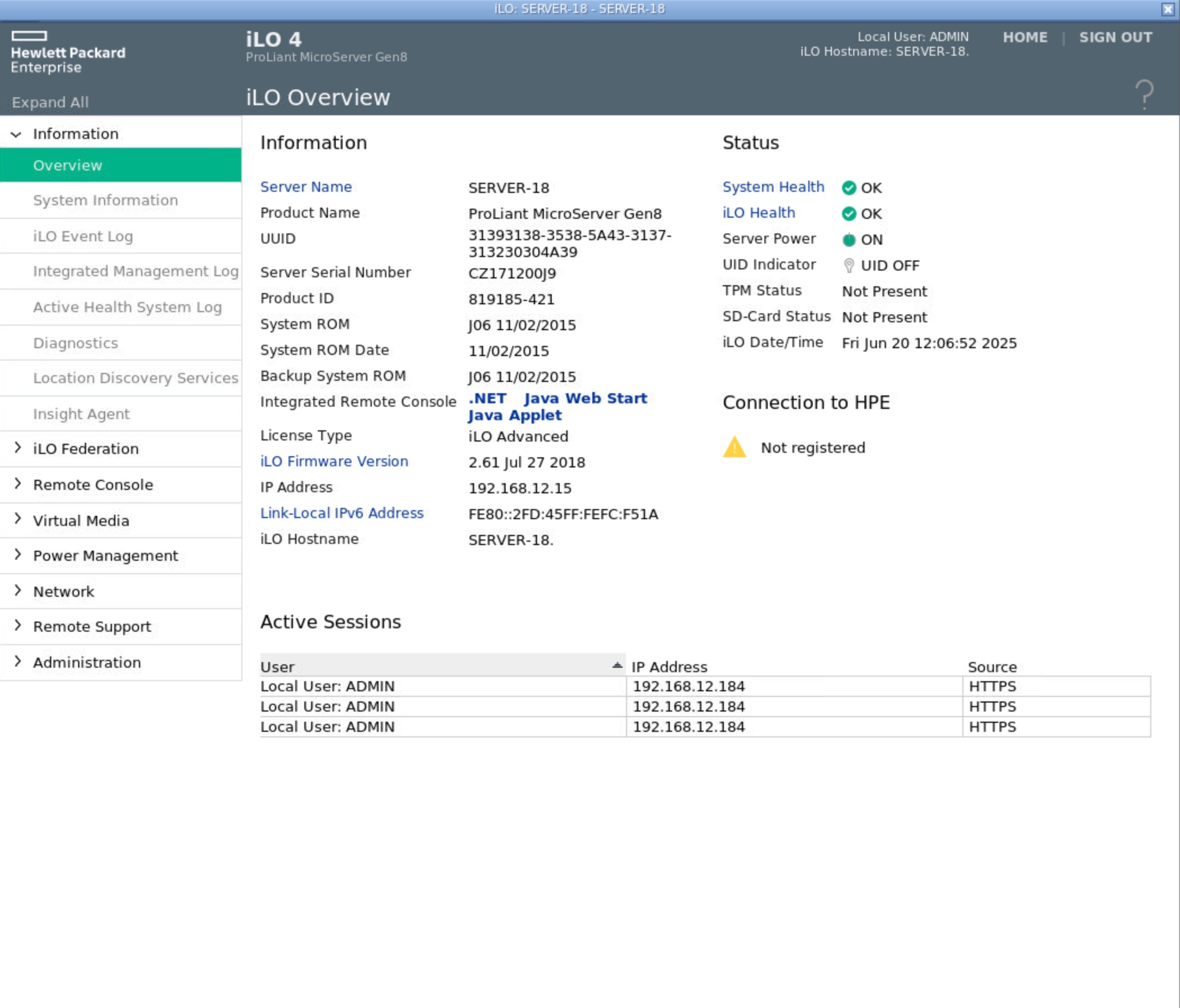
આપણે માહિતી > ઝાંખી વિભાગમાં જઈએ છીએ . અહીં સર્વર વિશેની મૂળભૂત માહિતી પ્રદર્શિત થાય છે.
સર્વર ચાલુ, બંધ અને રીબૂટ કરવું
પાવર મેનેજમેન્ટ વિભાગ પર જાઓ :
- મોમેન્ટરી પ્રેસ - પાવર બટનનું ટૂંકું દબાવો.
- દબાવો અને પકડી રાખો - ફરજિયાત બંધ.
- રીસેટ કરો - સર્વર રીબૂટ કરો.
- કોલ્ડ બૂટ - બંધ કરો અને ફરીથી પ્રારંભ કરો.
હાર્ડવેર સ્થિતિ જુઓ
માહિતી > સિસ્ટમ માહિતી પર જાઓ , જ્યાં તમે આ કરી શકો છો:
- સીપીયુ અને ચેસિસનું તાપમાન તપાસો.
- ચાહકની સ્થિતિ જુઓ.
- વોલ્ટેજ સ્તર અને પાવર જુઓ.
- RAID નિયંત્રક, ડિસ્ક, મેમરી સ્થિતિ તપાસો.
લોગ અને વર્તમાન સ્થિતિ જુઓ
માહિતી વિભાગ પર જાઓ :
- iLO ઇવેન્ટ લોગ - ઇવેન્ટ લોગ.
- ઇન્ટિગ્રેટેડ મેનેજમેન્ટ લોગ - IML લોગ.
- સક્રિય આરોગ્ય સિસ્ટમ લોગ - સમય શ્રેણી માટે AHS (સક્રિય આરોગ્ય સિસ્ટમ) લોગ.
- ડાયગ્નોસ્ટિક્સ - iLO સ્થિતિ જુઓ. iLO પુનઃપ્રારંભ કરો. NMI સિગ્નલ મોકલો.
સર્વર ઍક્સેસ જોવી અને ગોઠવવી
એડમિનિસ્ટ્રેશન > એક્સેસ સેટિંગ્સ - એક્સેસ સત્ર પરિમાણો, પોર્ટ સેટિંગ્સ પર જાઓ .
સર્વર પર દૂરસ્થ ઍક્સેસ
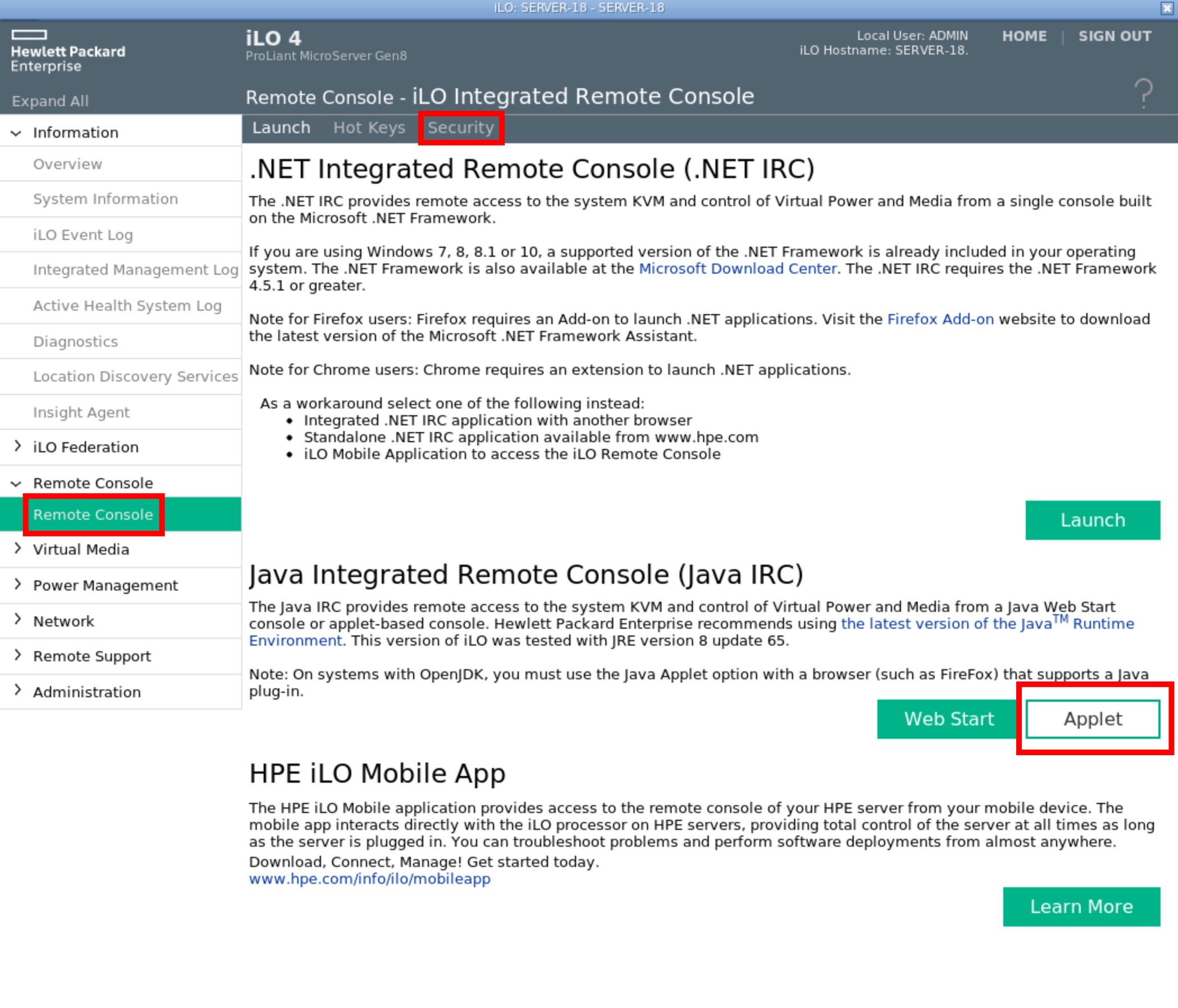
- રિમોટ કન્સોલ > સુરક્ષા - રિમોટ કન્સોલ લોકીંગ સેટ કરવું. જ્યારે રિમોટ કન્સોલ સત્ર સમાપ્ત થાય છે અથવા iLO સાથે નેટવર્ક કનેક્શન ખોવાઈ જાય છે ત્યારે આ ફંક્શન OS ને લોક કરે છે અથવા વપરાશકર્તાને સિસ્ટમમાંથી લોગ આઉટ કરે છે.
- રિમોટ કન્સોલ > એપ્લેટ - કન્સોલ જાવા એપ્લેટ દ્વારા લોન્ચ થાય છે, તેના પર ક્લિક કર્યા પછી, સર્વર કન્સોલની છબીવાળી વિન્ડો ખુલે છે, આ મુખ્ય સર્વર મેનેજમેન્ટ ઇન્ટરફેસ છે, તમે iso છબીઓમાંથી વિવિધ OS ઇન્સ્ટોલ કરી શકો છો, BIOS સેટિંગ્સ બદલી શકો છો, અન્ય સેટિંગ્સ બનાવી શકો છો.
તમારી પોતાની OS ઇમેજ અપલોડ કરવા માટે, તમારે તમારી iso ઇમેજને સર્વર સાથે કનેક્ટ કરવા માટે ટેકનિકલ સપોર્ટનો સંપર્ક કરવાની જરૂર છે.
વર્ચ્યુઅલ કન્સોલ
સર્વરના વર્ચ્યુઅલ કન્સોલને ખોલવાની બે રીતો છે - IPMI મેનૂ રિમોટ કન્સોલ > એપ્લેટ દ્વારા અથવા DCImanager પેનલ દ્વારા, સર્વર પ્રોપર્ટીઝમાં ઓપન કન્સોલ ( Открыть Консоль ) બટન દ્વારા.
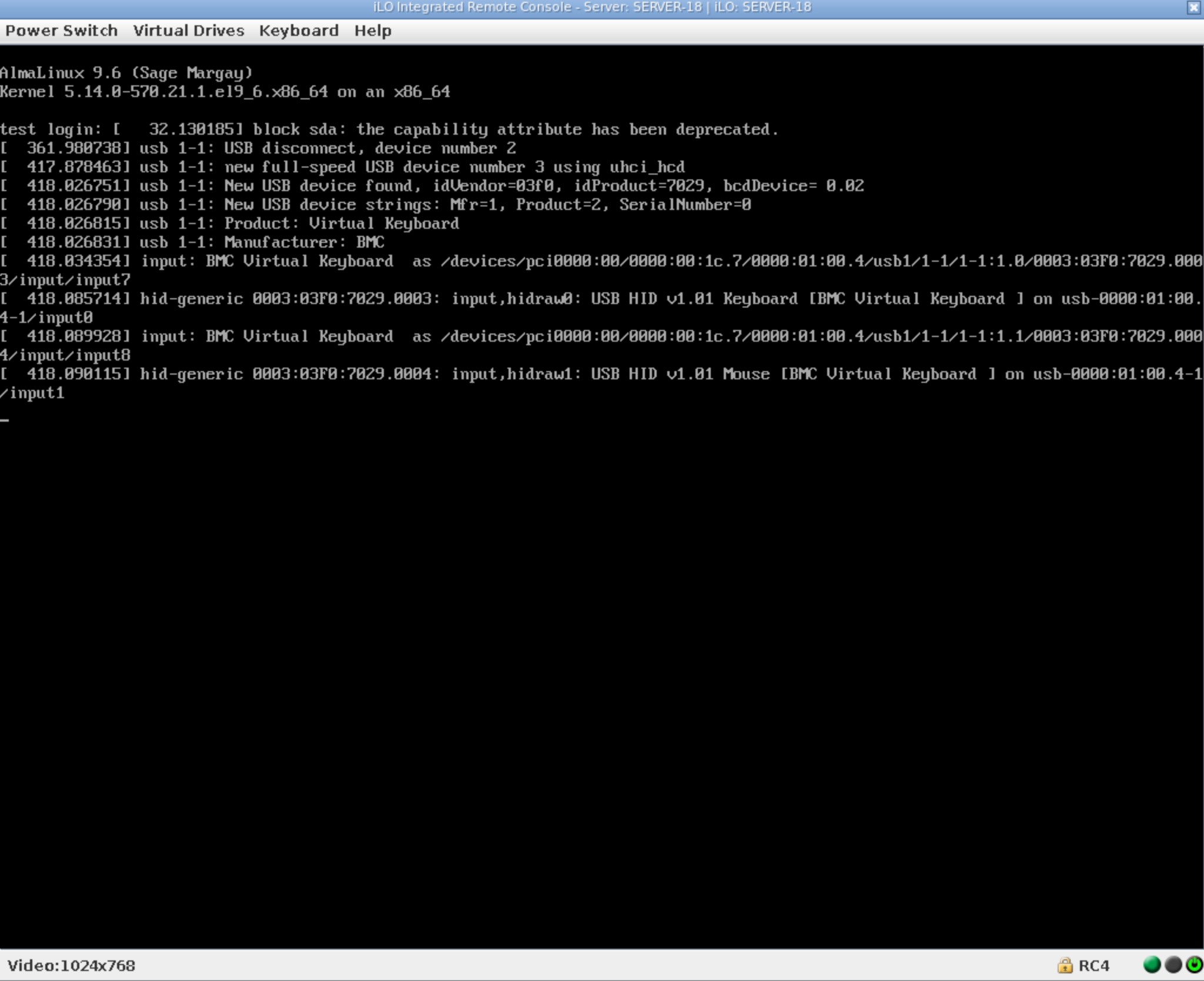
કન્સોલ નિયંત્રણો મેનુ બારમાં કેન્દ્રિત છે:
- પાવર સ્વીચ - પાવર બંધ કરો, રીબૂટ કરો.
- વર્ચ્યુઅલ ડ્રાઇવ્સ - માઉન્ટિંગ ઓએસ છબીઓ.
- વર્ચ્યુઅલ કીબોર્ડ - સર્વિસ કીના સંયોજનોને દબાવવાનું ઇમ્યુલેટર, રિમોટ કમ્પ્યુટર પર સિગ્નલ મોકલતી વખતે આ ઉપયોગી થઈ શકે છે.
કનેક્ટેડ આઇસો ઇમેજમાંથી ઓએસ ઇન્સ્ટોલ કરી રહ્યું છે
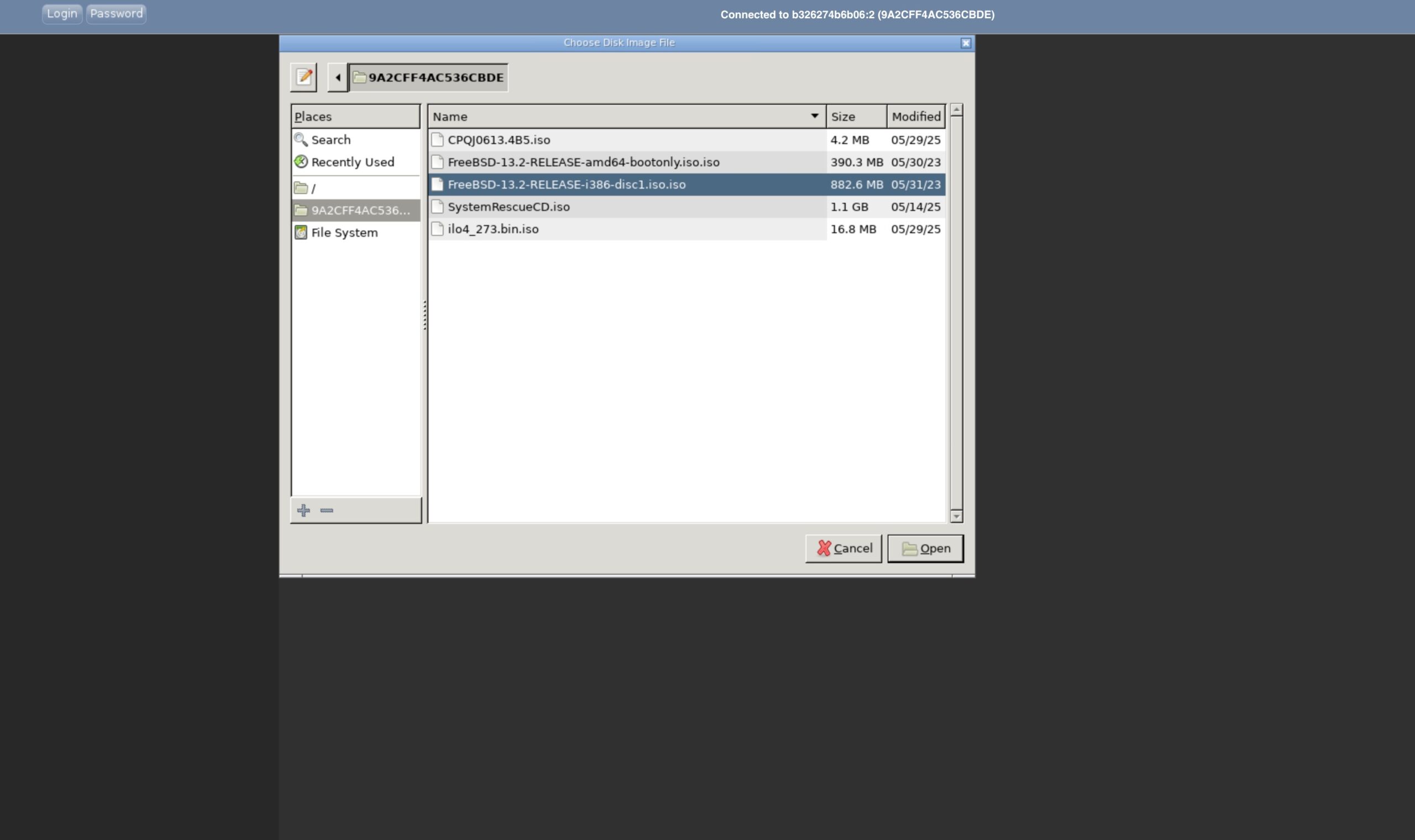
છબીને માઉન્ટ કરવા માટે, ટોચના મેનૂમાં વર્ચ્યુઅલ ડ્રાઇવ્સ > છબી ફાઇલ CD/DVD-ROM પસંદ કરો, ખાસ આરક્ષિત ડિરેક્ટરીમાં ખુલેલી એક્સપ્લોરર વિંડોમાં, ઉપલબ્ધ અથવા અગાઉ તકનીકી સપોર્ટ દ્વારા કનેક્ટેડમાંથી છબી પસંદ કરો. જો તમે URL દ્વારા ISO ને કનેક્ટ કરવા માંગતા હો, તો PXE દ્વારા બુટ કરવાના ઉકેલનો વિચાર કરો - આ એક તકનીક છે જે કમ્પ્યુટરને સ્થાનિક હાર્ડ ડ્રાઇવ અથવા અન્ય મીડિયા (ઉદાહરણ તરીકે, USB અથવા CD/DVD) ને બાયપાસ કરીને નેટવર્ક પર બુટ કરવાની મંજૂરી આપે છે.
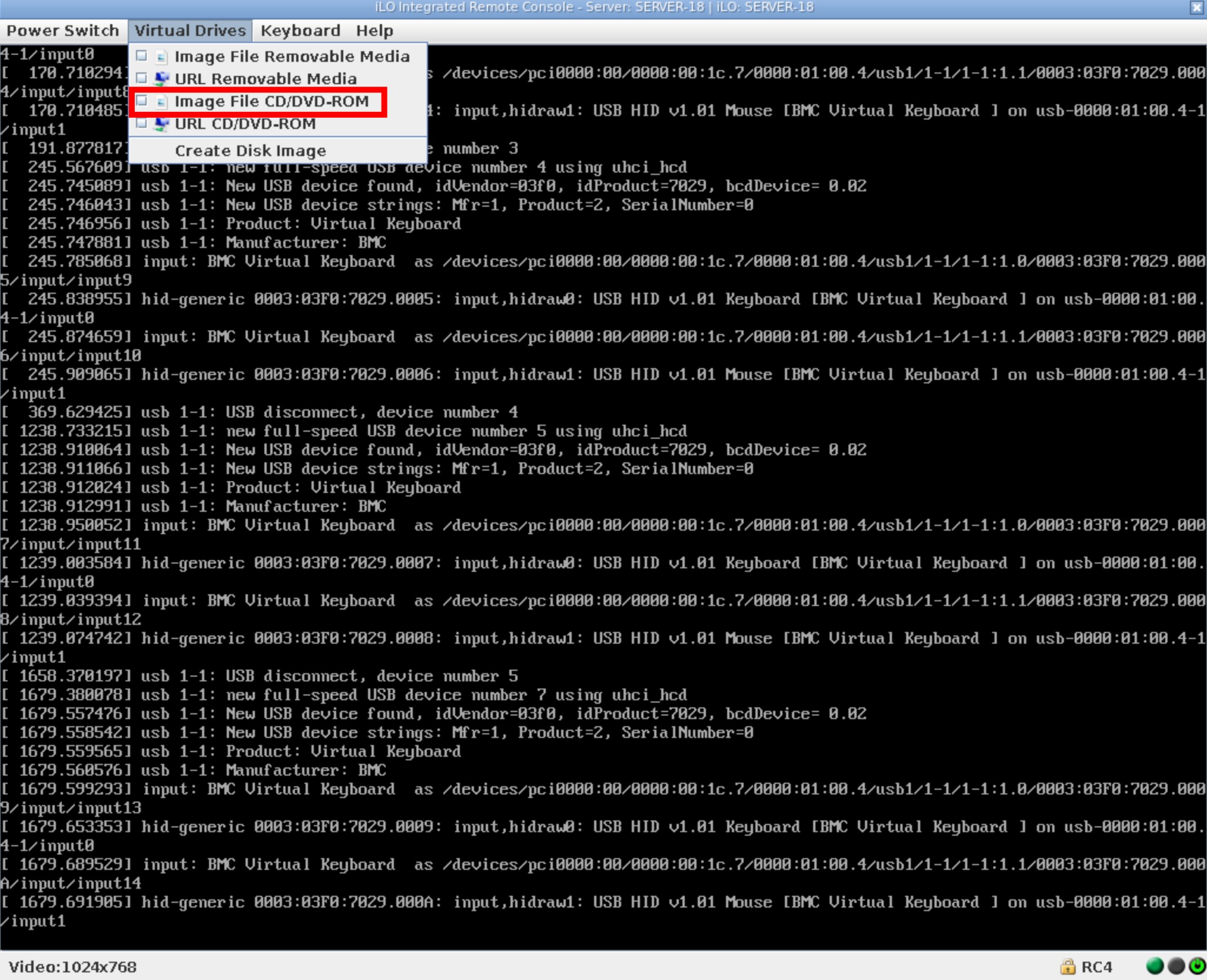
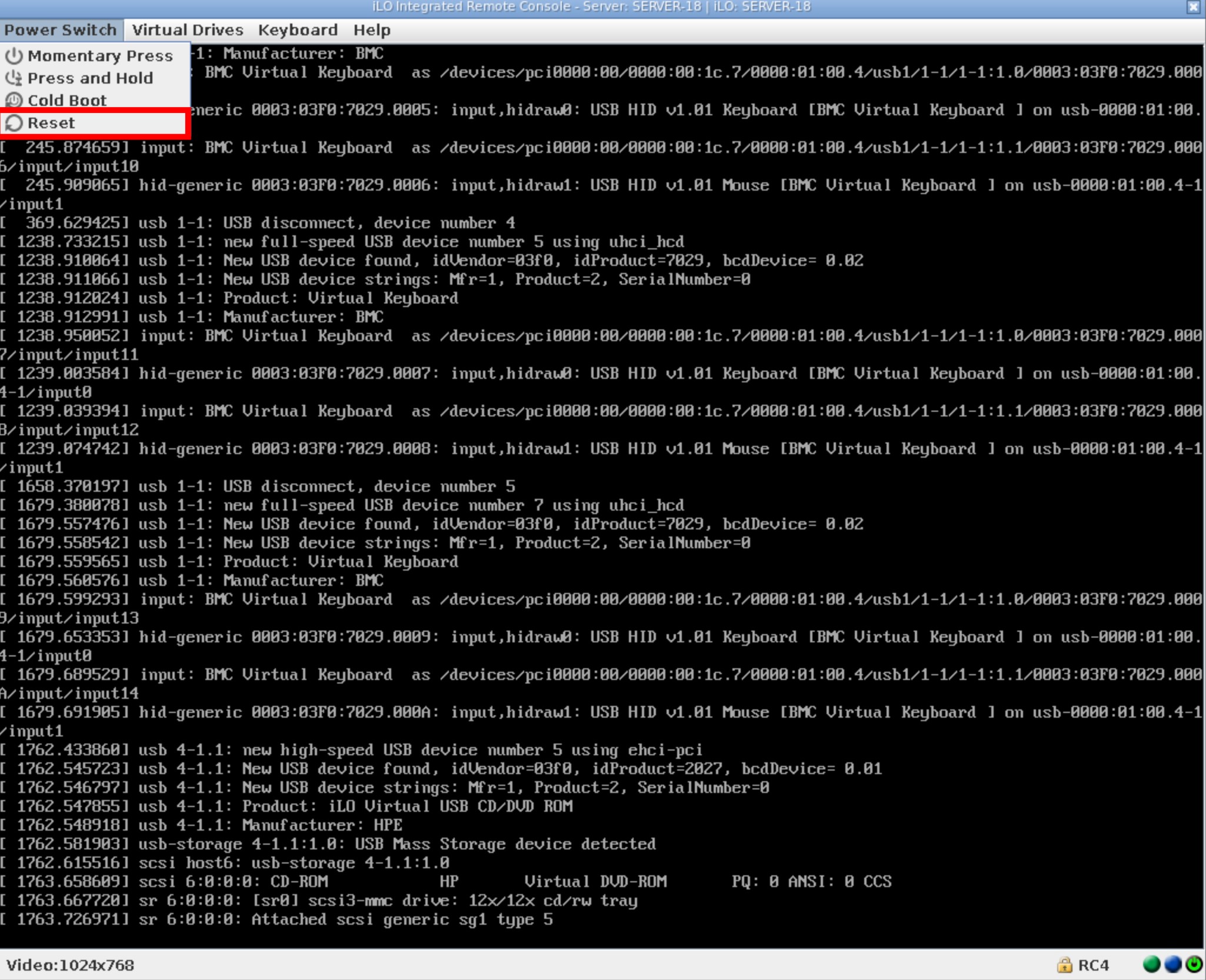
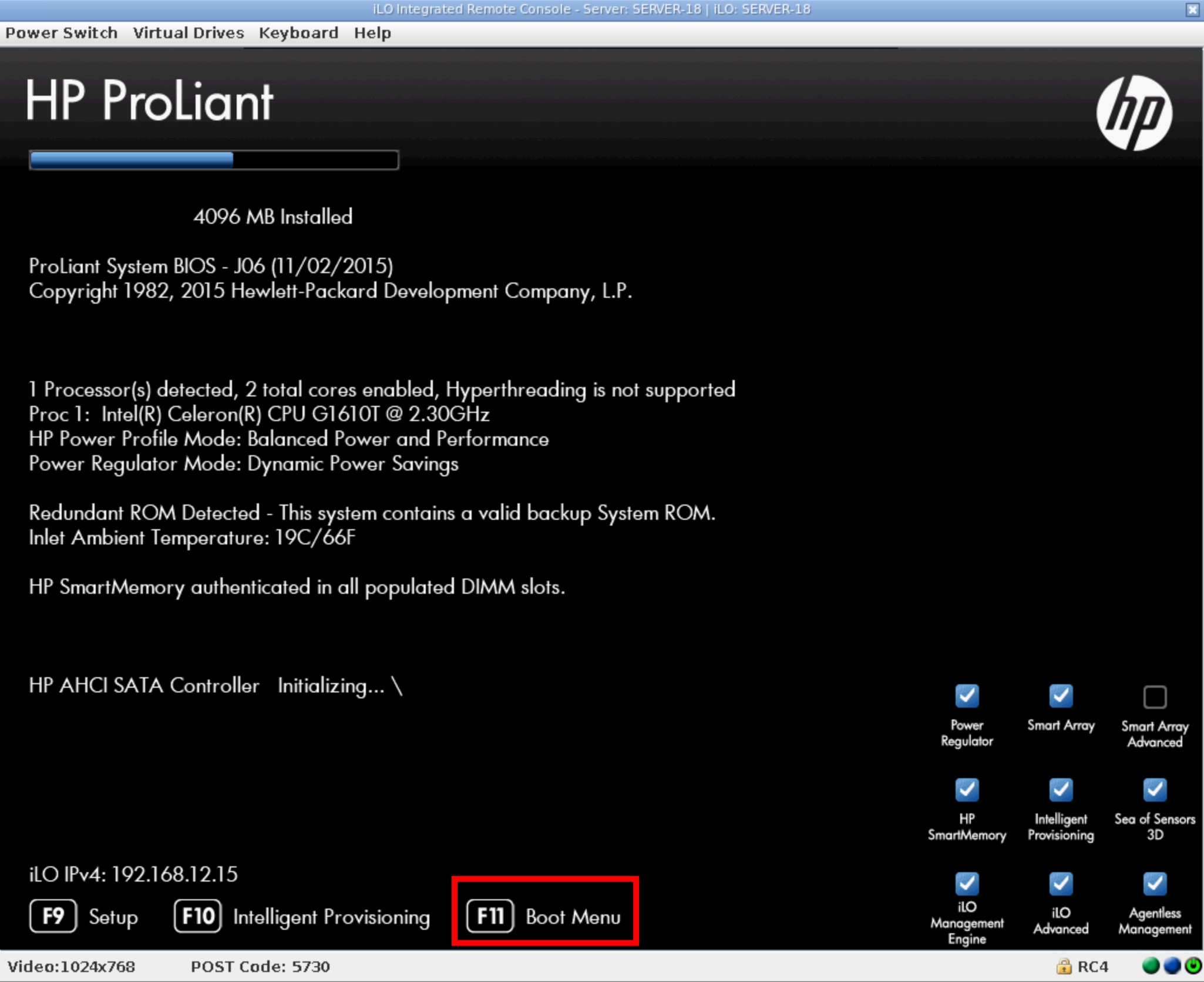
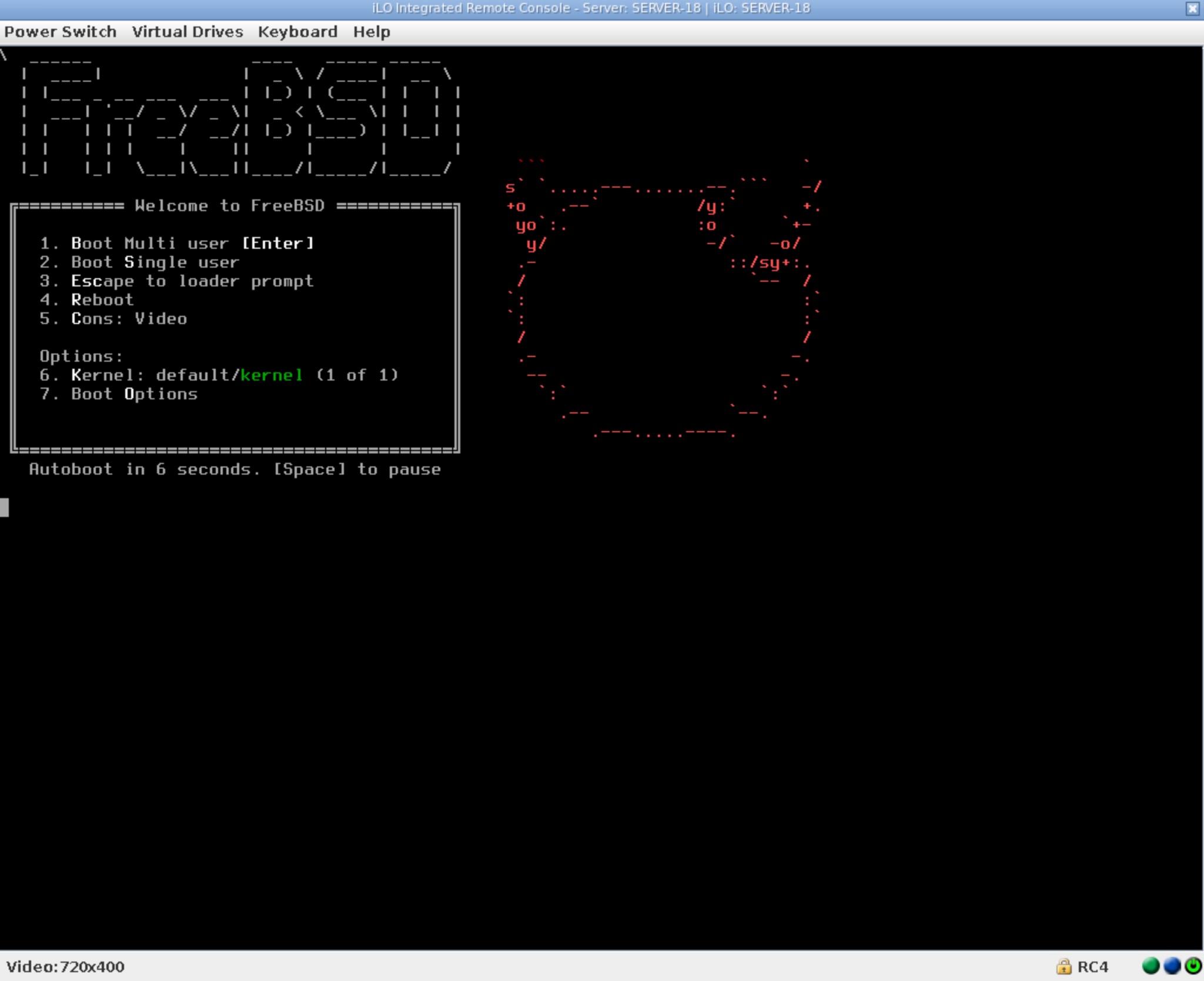
પછી મેનુમાં, પાવર સ્વિચ > રીસેટ દબાવો , સર્વર રીબુટ કરો, BIOS લોડ થાય ત્યાં સુધી રાહ જુઓ અને F11 બુટ મેનુ બટન પસંદ કરો, ત્યારબાદ તમને બુટ મેનુ પર નિર્દેશિત કરવામાં આવશે. બુટ મેનુ દેખાય પછી CD-ROM પસંદ કરવા માટે યોગ્ય કી દબાવો (આ ઉદાહરણમાં, તે કી 1 છે ). પછી માઉન્ટ થયેલ છબીમાંથી બુટ કરવાનું શરૂ થશે.
હાર્ડવેર સ્તરે સર્વર પર કટોકટીની ઍક્સેસ માટે IPMI એક અનિવાર્ય સાધન છે. પાવર મેનેજમેન્ટ, મોનિટરિંગ, વર્ચ્યુઅલ મીડિયા, રિમોટ કન્સોલ અને ISO ઇમેજ માઉન્ટિંગ પણ મુખ્ય OS ની ભાગીદારી વિના કરવામાં આવે છે. BMC IP નેટવર્કનો વિશ્વસનીય અને સુરક્ષિત ઉપયોગ ડેટા સેન્ટરની મુલાકાત લીધા વિના સર્વરને કાર્યરત રાખવામાં મદદ કરશે.
