


Nesta guía, explicaremos en detalle como rexistrarse na facturación de ProfitServer, solicitar un servidor virtual , seleccionar opcións adicionais e realizar un pago.
Rexistro en ProfitServer Billing
Podes navegar ata o panel de facturación desde o sitio principal ou a través da ligazón https://psw.profitserver.pro
Se non estás rexistrado, terás que pasar polo proceso de rexistro. Leva menos dun minuto. Asegúrate de especificar un enderezo de correo electrónico válido. Recibirás un correo electrónico cos datos de acceso ao teu servidor. Establece un contrasinal seguro: é moi importante. Por certo, pode xerar un contrasinal automaticamente facendo clic na icona "dados".
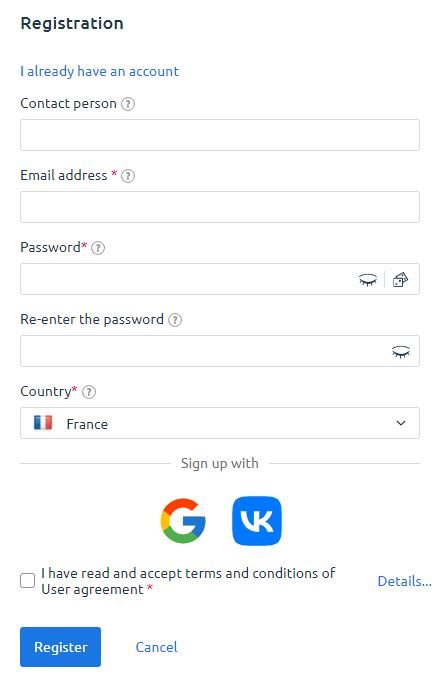
Tamén podes rexistrarte a través das redes sociais populares.
Como pedir un servidor virtual
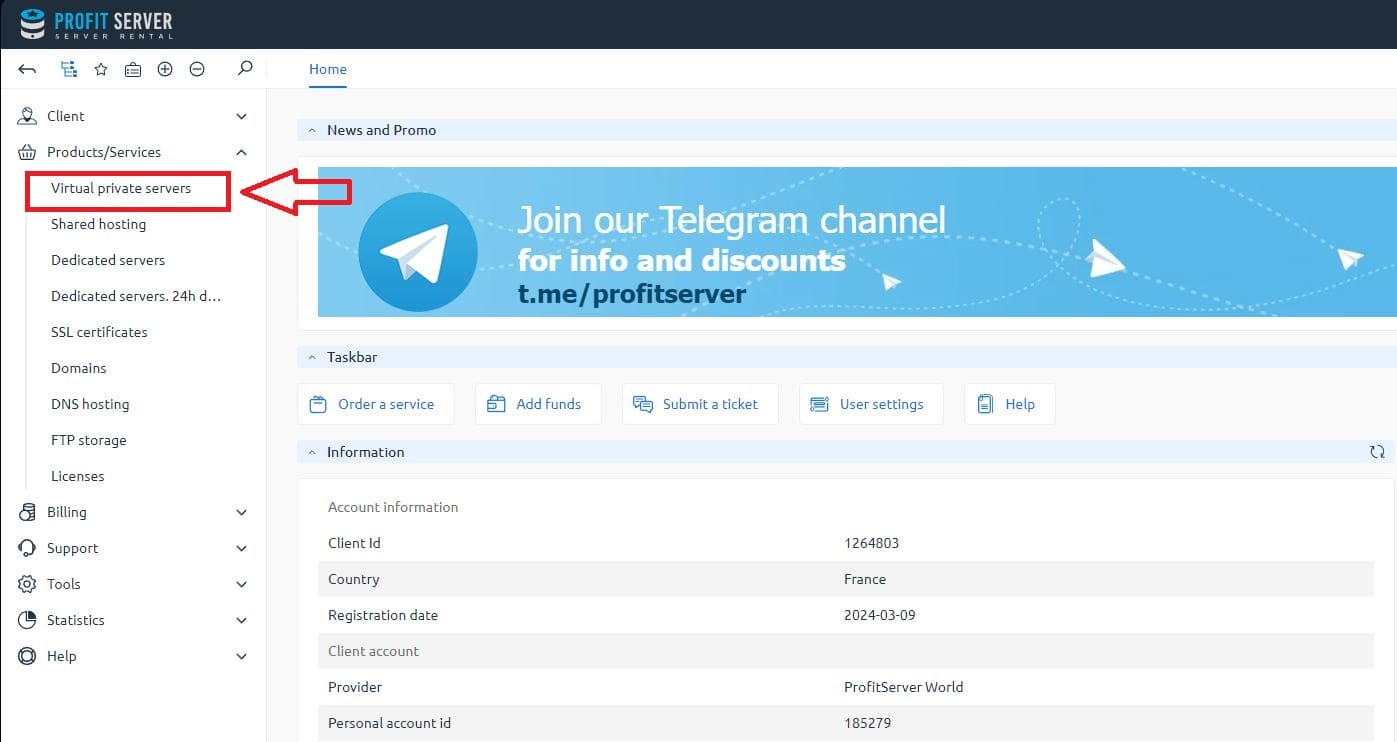
Despois do rexistro exitoso, accederá ao panel de facturación. Aquí podes ver información sobre a túa conta: servizos activos, saldo, solicitudes de asistencia e moito máis. Para solicitar un servidor virtual, vai á pestana correspondente:
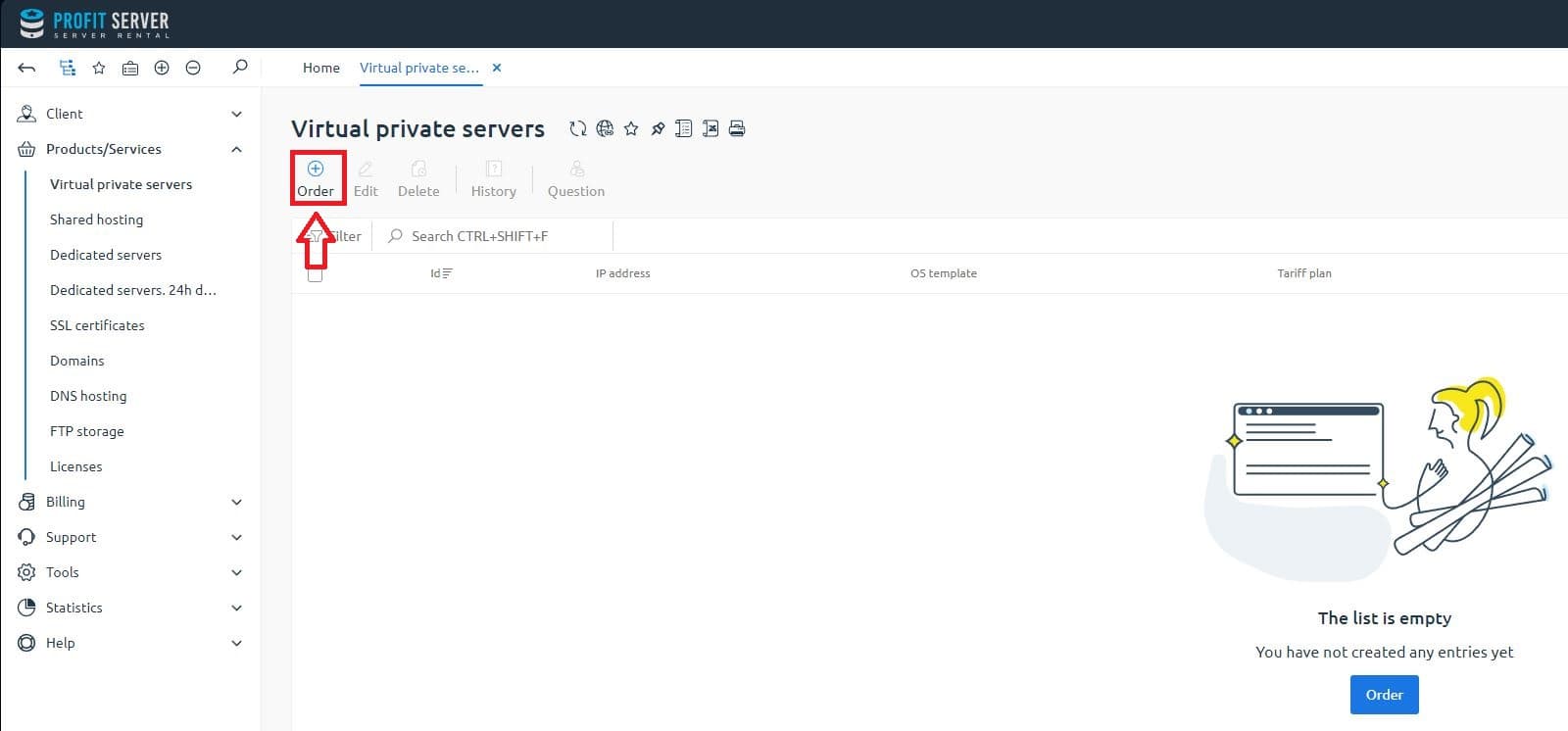
Nesta sección, mostraranse todos os servidores virtuais. Como aínda non tes ningún servidor, tes que premer o botón "Ordenar":
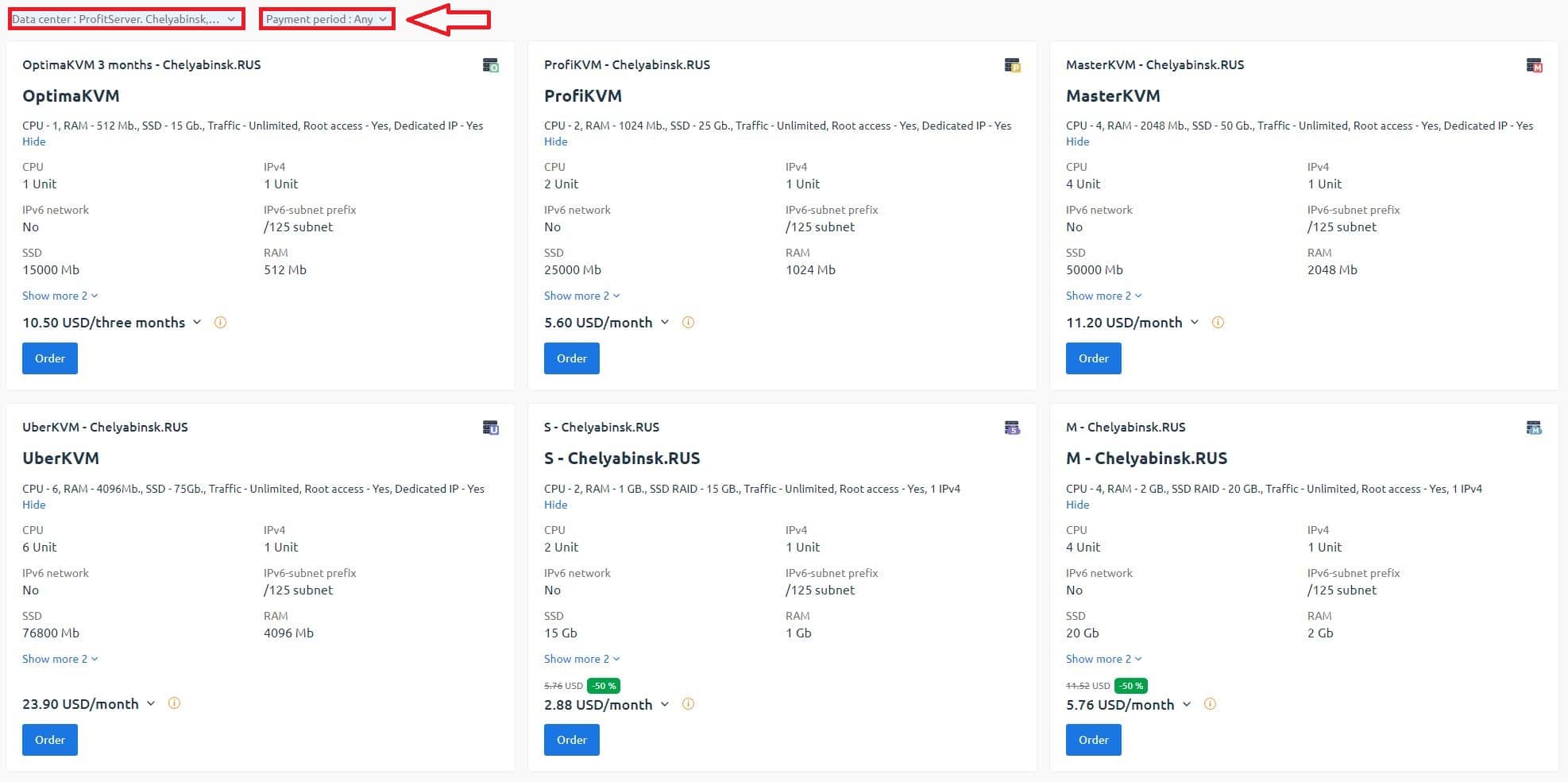
Aterrarás no primeiro paso da páxina de pedido do servidor virtual. Aquí ten que escoller a tarifa necesaria. Teña en conta que algunhas tarifas teñen limitacións, todas descritas na lista de tarifas e no sitio. Se precisas a posibilidade de cambiar os parámetros do recurso "sobre a marcha" cara arriba ou abaixo, deberías solicitar unha tarifa familiar Cloud.
Ademais, neste paso, debes escoller o Centro de datos onde queres colocar e o período de pago. Cando se solicita un período máis longo, o sistema calcula automaticamente o prezo da tarifa cun desconto. Por exemplo, pedir un servidor durante un ano darache un desconto do 15%.
Despois de ter decidido a tarifa e o período, fai clic no botón "Ordenar":
Pasarás ao segundo paso de pedir un servidor virtual, onde terás que escoller os parámetros da máquina. Imos describilos por orde:
- Renovación automática unha función que permite a ampliación automática do aluguer do servidor se tes a cantidade necesaria no saldo da túa conta. Podes escoller o período de renovación automática.
- nome de dominio — o dominio que se vinculará ao servidor (pódese cambiar en calquera momento).
- Sistema operativo — escolla un modelo listo dun dos sistemas operativos populares que se instalará automaticamente no servidor.
- Software preinstalado — un conxunto de scripts e programas que se poden instalar xunto co SO por elección. Se necesitas un sistema operativo limpo, deixa este campo baleiro.
- Número de procesadores, memoria, disco e enderezos IP — son parámetros que se poden engadir ao servidor. Os recursos só se poden engadir nas tarifas Master e Uber.
- Servidores de nomes necesario para ligar o nome de dominio ao teu servidor. Escolla que rexistros NS quere utilizar. Se non os tes, podes alugalos desde ProfitServer.
Despois de especificar todos os parámetros do futuro servidor, comprobeos de novo e, se todo é correcto, prema o botón "Pagar" ou "Engadir ao carro".
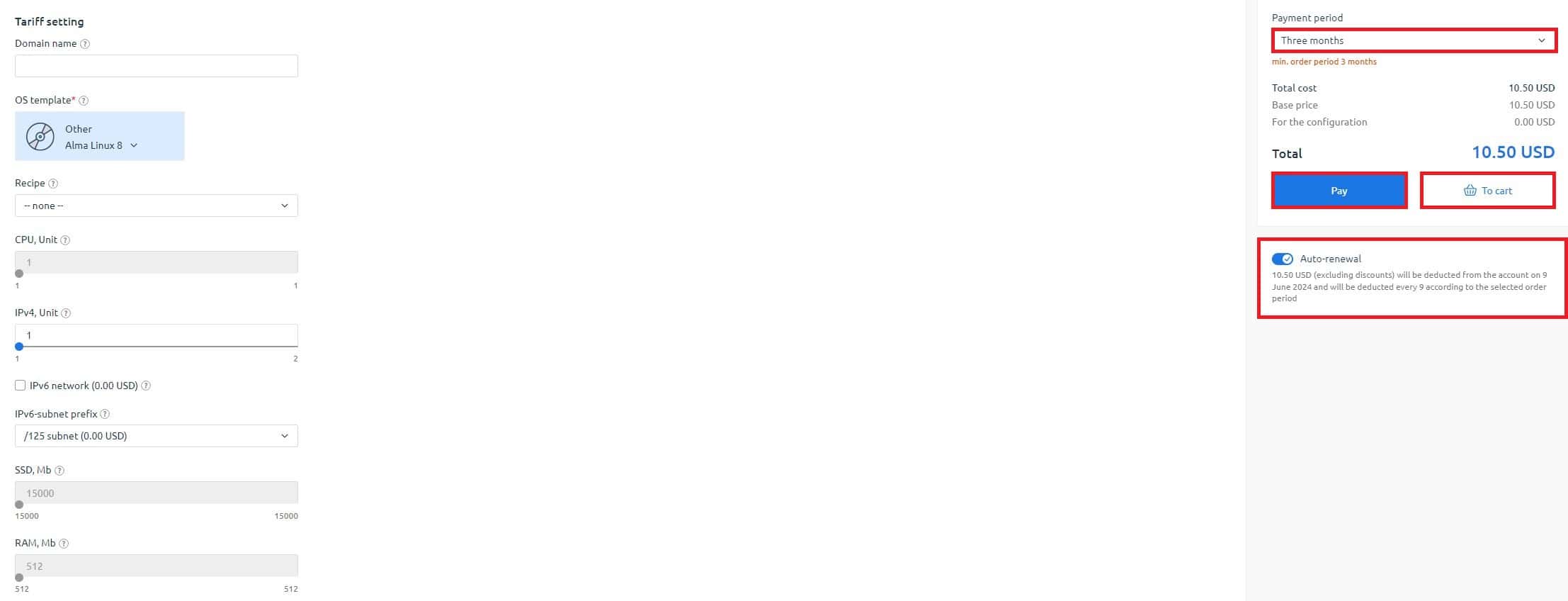
Na seguinte etapa, podes introducir un código promocional para obter unha bonificación ou un desconto. Recomendámosche encarecidamente que te subscribas á nosa canle de Telegram https://t.me/profitserver para manterte informado sobre todas as promocións e obter acceso anticipado a elas. Todos os anuncios e códigos promocionais publícanse alí.
Ao moverse ao carro, prema o botón "Proceder á compra":
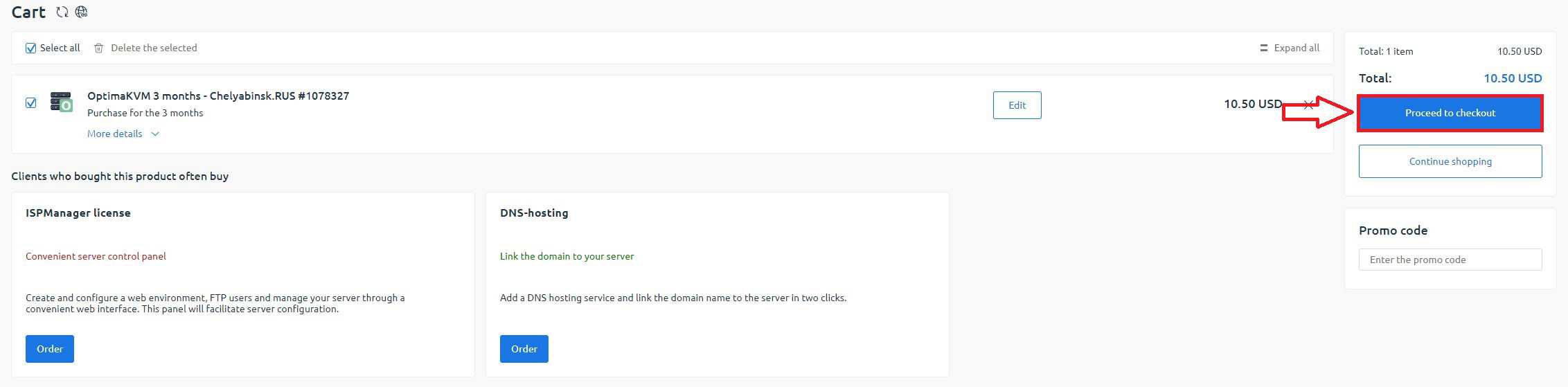
Pago do Servidor Virtual
No seguinte paso, ofreceráselle elixir un método de pago conveniente. Actualmente, ProfitServer acepta todos os métodos de pago populares, só tes que escoller o axeitado e facer clic no botón "Seleccionar":
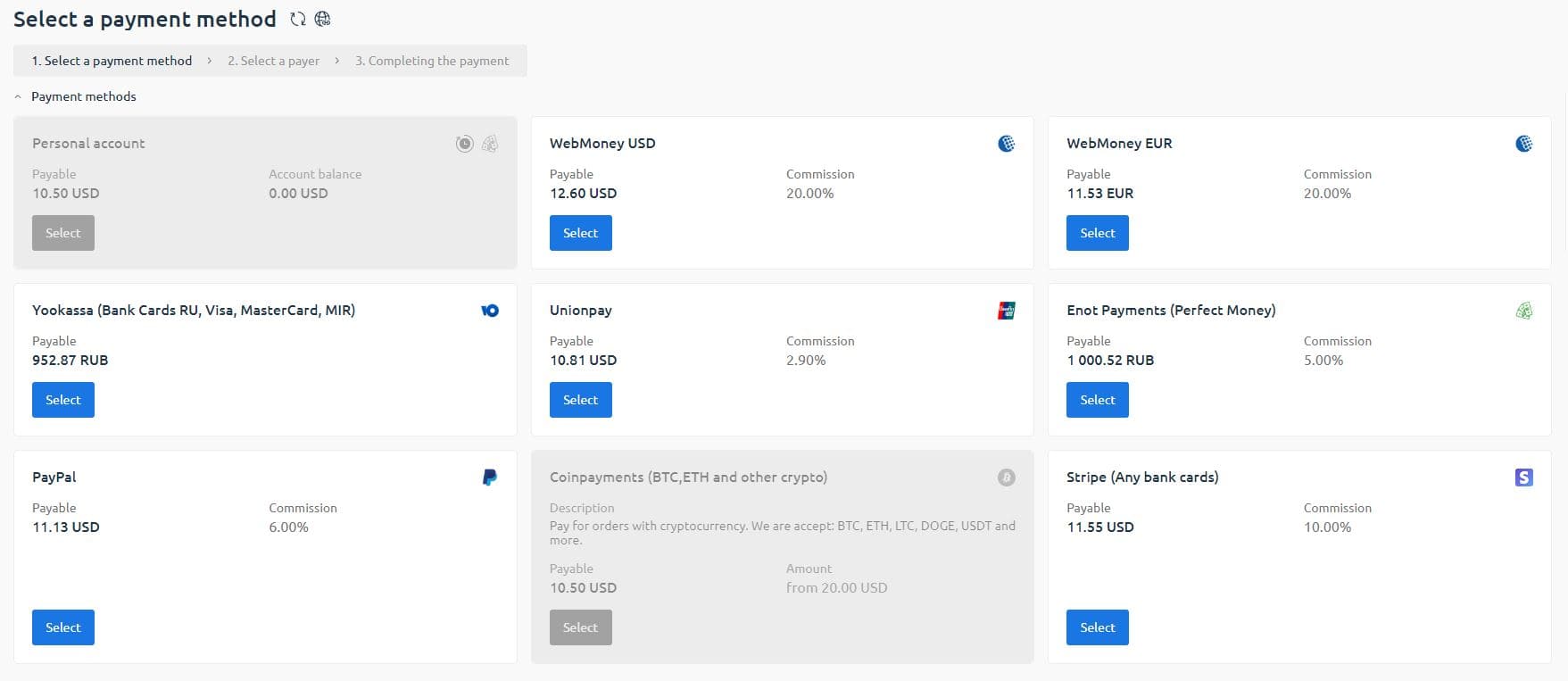
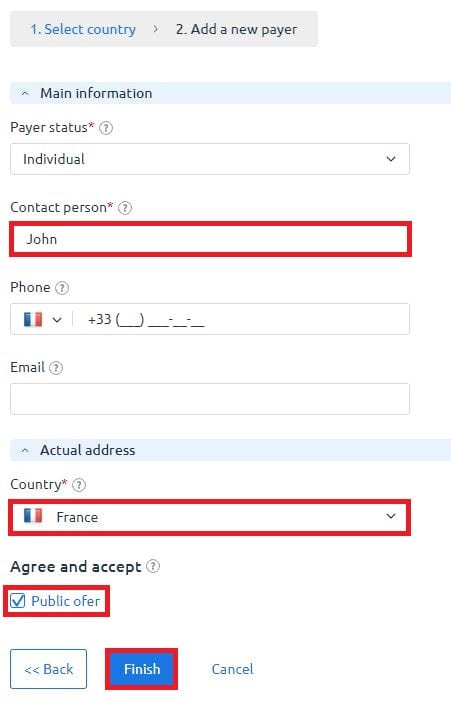
Se pagas por primeira vez, terás que crear un pagador. A elección dun individuo levará só uns segundos. Se escolle unha persoa xurídica, terá que proporcionar detalles.
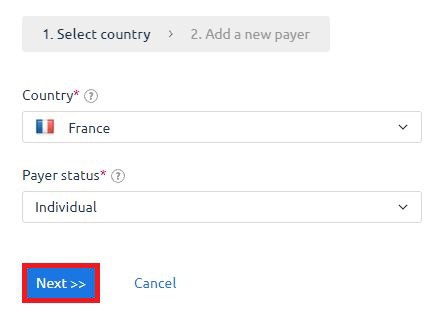
Especifique o nome, o país e o acordo co contrato.
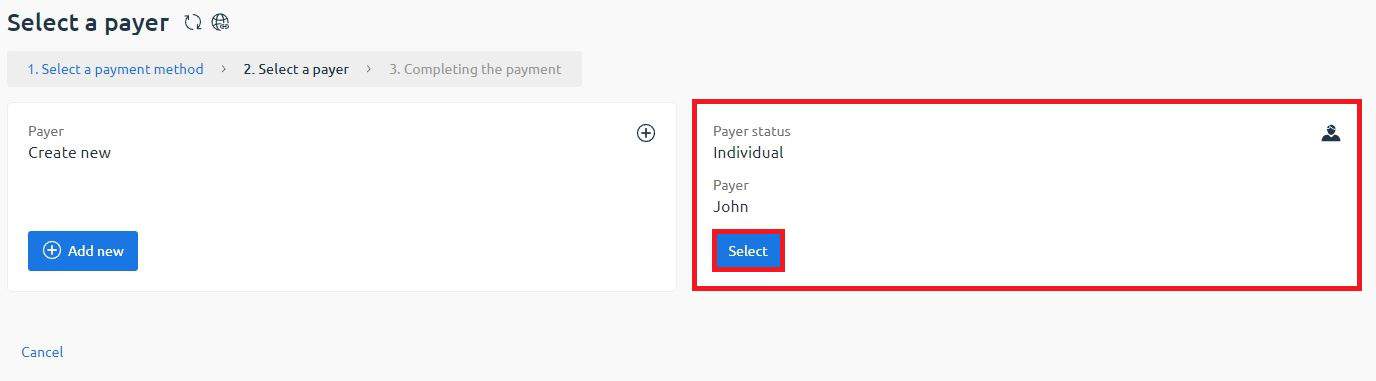
Entón verá a última xanela antes da páxina de pago. Despois de seleccionar o pagador e facer clic no botón "Realizar pedido", será redirixido á páxina do sistema de pago elixido.

Datos de acceso ao servidor
Inmediatamente despois do pago, comezará a instalación do servidor. Se escolleches un sistema operativo familiar Linux, tardarías entre 2 e 5 minutos. Se se escolleu un sistema operativo Windows, levaría máis tempo (dependendo da potencia do servidor), normalmente uns 10-15 minutos.
Despois de crear o servidor, enviarase un correo electrónico automático cos datos de acceso. Ademais, sempre podes acceder ao panel de control e ao propio servidor a través da conta persoal do panel de facturación.
