


Il arrive que la connexion via WebVNC soit impossible en raison de paramètres de navigateur incorrects ou du blocage des ports nécessaires au fonctionnement de WebVNC par le fournisseur d'accès. Dans ce cas, vous pouvez vous connecter au serveur à l'aide du protocole VNC , grâce à un logiciel client. Cet article présente deux clients VNC.
Configuration de la connexion
1. Téléchargez et installez un client VNC. Par exemple, TightVNC ( https://www.tightvnc.com/download.php ) ou RealVNC Viewer ( https://www.realvnc.com/en/connect/download/viewer/ ).
2. Accédez au panneau de contrôle BillManager. Pour ce faire, lisez attentivement la lettre d'activation : elle contient un nom d'utilisateur et un mot de passe spécifiques pour l'accès à la facturation. Sélectionnez la section Serveurs virtuels , puis cochez le serveur souhaité et cliquez sur Instructions.
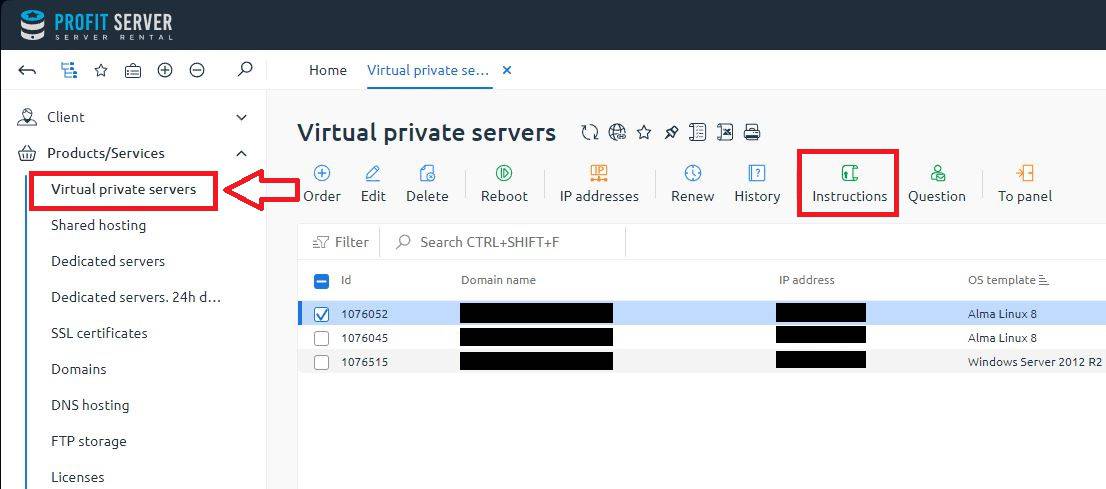
3. En réponse, les données de connexion seront affichées :
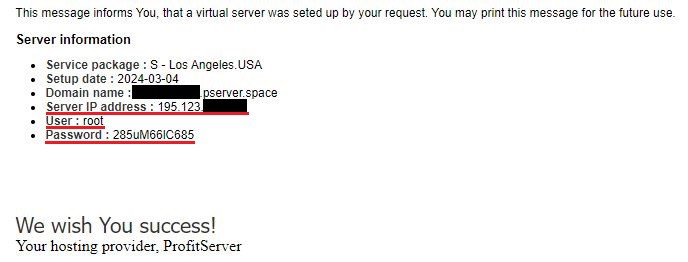
4. Vous devez copier l'adresse du serveur, le nom d'utilisateur et le mot de passe. Ces informations seront utilisées pour vous connecter au serveur. La connexion s'effectuera via le port 22.
Connexion à l'aide de TightVNC Viewer
1. Si TightVNC est installé, ouvrez TightVNC Viewer . Dans le champ Hôte distant, saisissez l'adresse IP de la connexion VNC, suivie de deux points (::), puis indiquez le port et cliquez sur Connecter.
2. Dans la fenêtre suivante, entrez le mot de passe et appuyez sur OK.
3. Après cela, vous verrez la console du serveur (écran de connexion ou bureau dans le cas de Windows).
Connexion à l'aide de RealVNC Viewer
1. Si vous avez installé RealVNC, ouvrez l' application VNC Viewer.
2. Créez ensuite une nouvelle connexion via le menu Fichier -> Nouvelle connexion.
3. Dans la fenêtre suivante, saisissez l'adresse IP dans le champ Serveur VNC , suivie du port. Dans le champ Nom, donnez un nom à cette connexion.
4. Double-cliquez ensuite sur le mot de passe pour établir la connexion. Saisissez le mot de passe dans la fenêtre suivante. Cochez la case si vous souhaitez que l'application mémorise ce mot de passe.
5. Ignorez l’avertissement concernant une connexion non chiffrée.
6. Après cela, vous verrez la console du serveur (écran de connexion ou bureau dans le cas de Windows).
