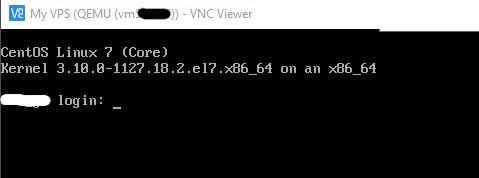
Il arrive que la connexion via Web VNC soit impossible en raison de paramètres de navigateur incorrects ou du blocage par le fournisseur des ports nécessaires au fonctionnement de Web VNC. Dans ce cas, vous pouvez vous connecter au serveur via l'option VNC Protocole. Cela peut être réalisé à l'aide d'un programme client. Dans cet article, nous aborderons deux de ces clients VNC.
Configuration de la connexion
1. Téléchargez et installez un client VNC. Par exemple : TightVNC (https://www.tightvnc.com/download.php) ou Visionneuse RealVNC (https://www.realvnc.com/en/connect/download/viewer/).
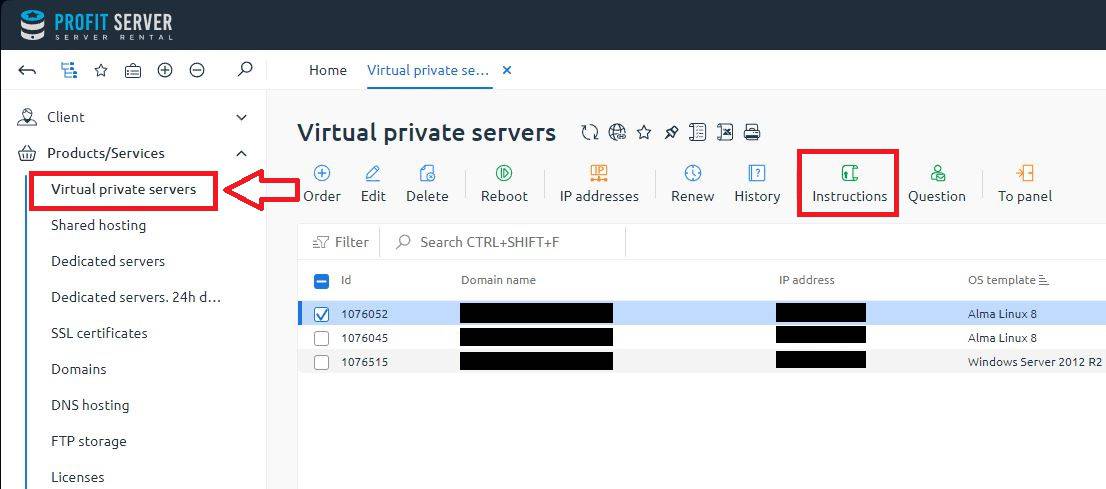
2. Accédez au panneau de configuration de BillManager. Pour cela, lisez attentivement la lettre d'activation : elle contient un nom d'utilisateur et un mot de passe distincts pour l'accès à la facturation. Sélectionnez l'option Serveurs virtuels section, puis marquez le serveur requis et cliquez sur Instructions de Pose et d'Entretien:
3. En réponse, les données de connexion seront affichées :
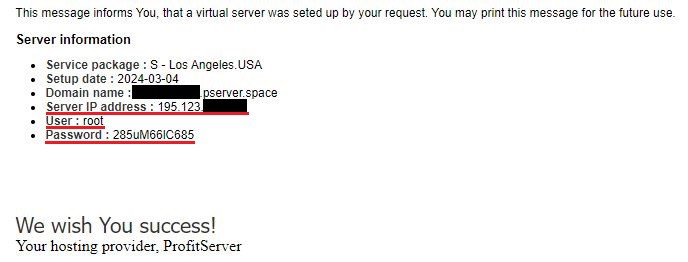
4. Vous devez copier l'adresse du serveur, le nom d'utilisateur et le mot de passe. Ces informations seront utilisées pour vous connecter au serveur. La connexion s'effectuera via le port 22.
Connexion à l'aide de TightVNC Viewer
1. Si vous avez installé TightVNC, ouvrez Visionneuse TightVNC. Dans le Hôte distant dans le champ, saisissez l'adresse IP pour la connexion VNC et, après deux deux points (::), le port, puis appuyez sur Connexion.
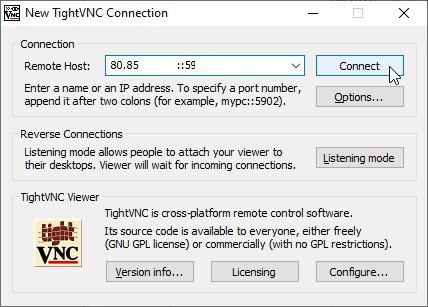
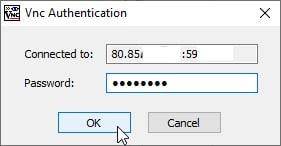
2. Dans la fenêtre suivante, entrez le mot de passe et appuyez sur OK.
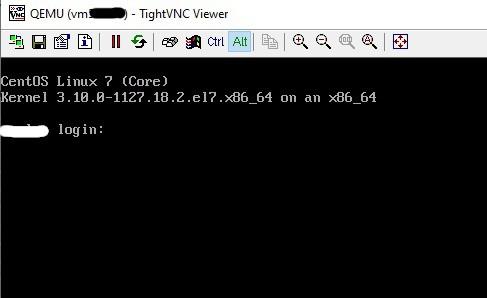
3. Après cela, vous verrez la console du serveur (écran de connexion ou bureau dans le cas de Windows).
Connexion à l'aide de RealVNC Viewer
1. Si vous avez installé RealVNC, ouvrez le VNC Viewer .
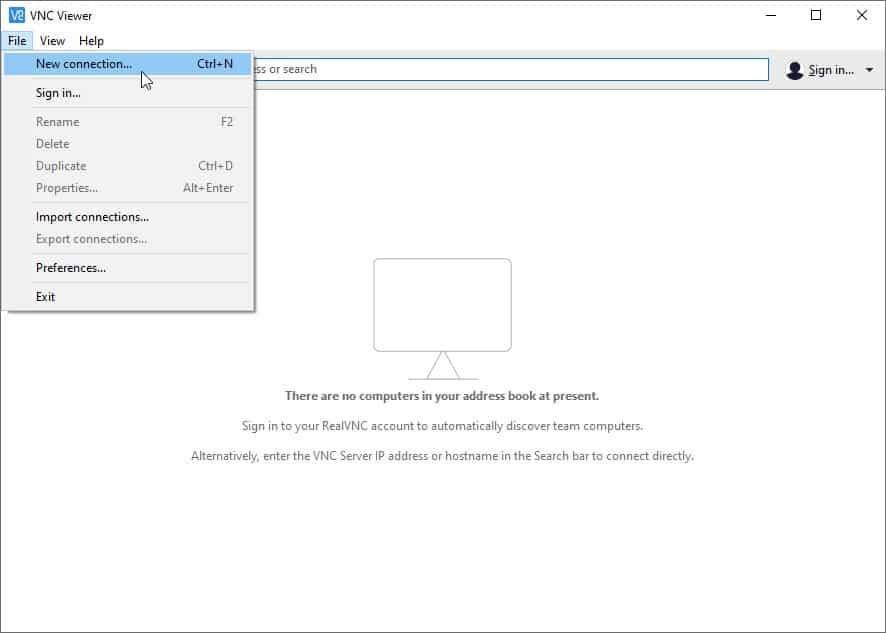
2. Créez ensuite une nouvelle connexion via Fichier -> Nouvelle connexion menu.
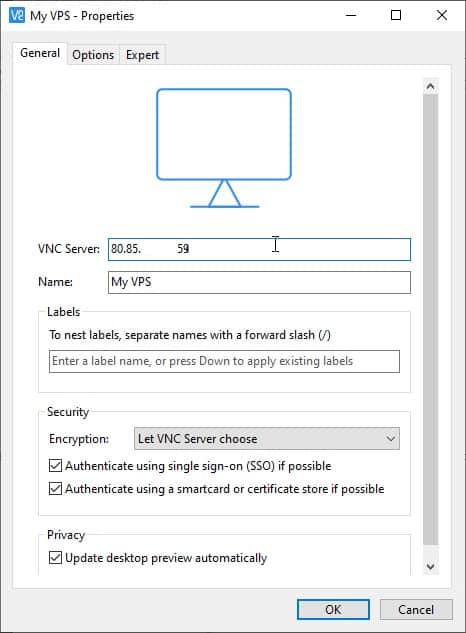
3. Dans la fenêtre suivante, entrez l'adresse IP dans le champ Serveur VNC champ et, après deux points, port. Dans le champ Nom, saisissez un titre pour cette connexion.
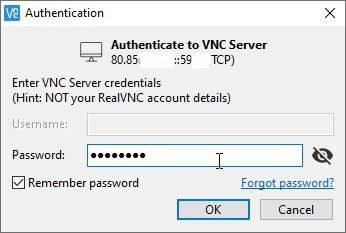
4. Double-cliquez ensuite sur le mot de passe pour établir la connexion. Saisissez le mot de passe dans la fenêtre suivante. Cochez la case si vous souhaitez que l'application mémorise ce mot de passe.
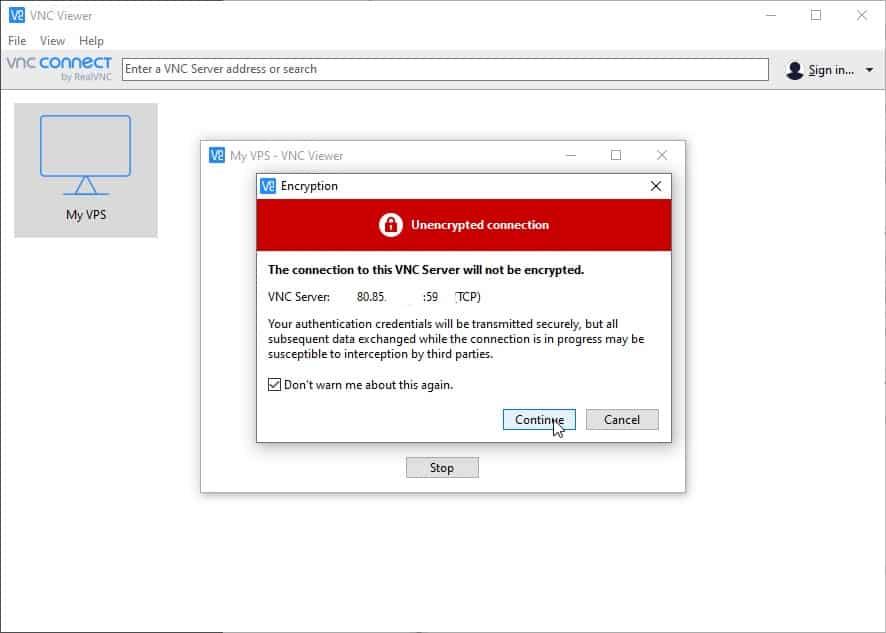
5. Ignorez l’avertissement concernant une connexion non chiffrée.
6. Après cela, vous verrez la console du serveur (écran de connexion ou bureau dans le cas de Windows).