


Aujourd'hui, les technologies VPN et proxy sont de plus en plus demandées. Les utilisateurs les emploient pour un accès internet sécurisé, pour contourner la censure et pour se protéger des menaces externes. Lorsqu'on se connecte à un tel serveur, tout le trafic transite par un tunnel chiffré, et le serveur devient la passerelle vers le réseau.
Les protocoles classiques comme OpenVPN ou WireGuard fonctionnent bien dans des conditions stables, mais subissent souvent des baisses de débit sur les connexions de mauvaise qualité présentant une perte de paquets importante (réseaux mobiles, Wi-Fi public, pays à forte censure). C'est là qu'interviennent les protocoles modernes tels que Hysteria2 et TUIC. Basés sur QUIC, ils offrent un débit élevé, une faible latence et une obfuscation efficace du trafic, à l'instar du protocole HTTPS (HTTP/3) standard.
Hysteria2 utilise l'algorithme « Brutal », qui exploite au maximum la bande passante disponible. TUIC (version 5) se caractérise par une surcharge minimale, une excellente prise en charge UDP et une connexion établie sans délai d'échange (0 RTT).
Dans cet article, nous allons vous guider pas à pas dans la configuration du serveur sous Ubuntu/Debian et la connexion depuis Windows.
Ce dont vous aurez besoin : un VPS sous Ubuntu 22.04/24.04 ou Debian 12, un accès root et l’adresse IP du serveur. Aucun nom de domaine n’est requis.
Connexion au serveur
Windows (PuTTY) : ouvrez PuTTY, entrez VOTRE_IP_SERVEUR comme hôte, 22 comme port et connectez-vous en tant que root avec le mot de passe figurant dans l’e-mail de votre fournisseur VPS.
Linux/macOS (terminal) :
ssh root@YOUR_SERVER_IPToutes les commandes ci-dessous sont exécutées sur le serveur, dans cette même session.
Préparation du serveur (Ubuntu / Debian)
Activer le transfert IP
Cela permet au serveur de transmettre les paquets des clients plus loin sur Internet.
nano /etc/sysctl.confSaisissez ou créez un mot de passe (utilisez uniquement des lettres et des chiffres, sans espaces).
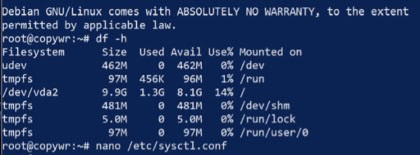
Trouvez et décommentez (supprimez le # au début) ou ajoutez la ligne suivante :
net.ipv4.ip_forward=1
Enregistrez le fichier (Ctrl+O, Entrée) et quittez (Ctrl+X). Appliquez les modifications sans redémarrer :
sysctl -pConfiguration NAT (masquage)
Ce paramètre permet aux clients d'accéder à Internet via votre serveur en utilisant son adresse IP.
Identifiez le nom de votre interface réseau externe (celle qui est connectée à Internet) :
ip link show
Il s'agit généralement de eth0, ens3 ou enp1s0. Copiez-le ou mémorisez-le, puis ajoutez la règle de masquage à iptables — remplacez eth0 par le nom de votre interface :
iptables -t nat -A POSTROUTING -o eth0 -j MASQUERADE
Enregistrement des règles iptables
Pour éviter que les règles ne soient réinitialisées après un redémarrage du serveur, il est nécessaire de les sauvegarder.
apt update
apt install iptables-persistent -y
netfilter-persistent save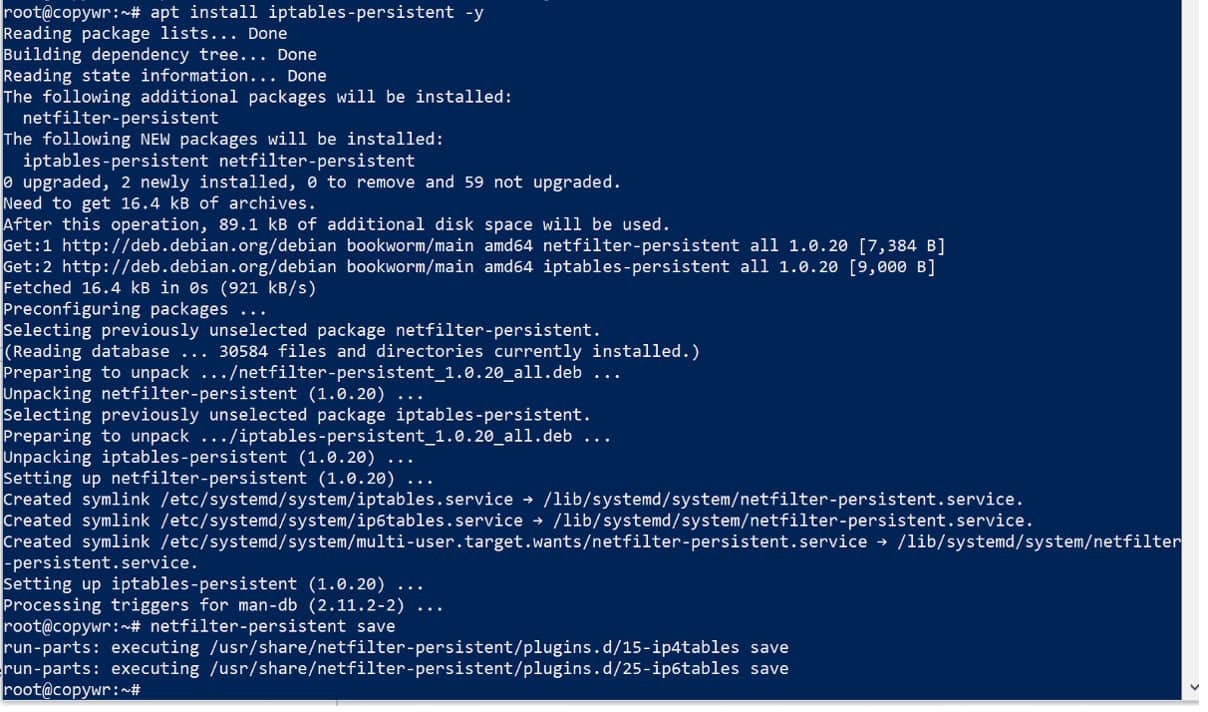
Lors de l'installation, il se peut qu'un message vous invite à enregistrer les règles IPv4/IPv6 actuelles ; répondez « Oui » aux deux reprises.
Configuration du pare-feu (UFW)
Nous ouvrons immédiatement tous les ports dont nous aurons besoin, il n'est donc pas nécessaire de revenir à cette étape plus tard : 22 pour SSH (omettre cette étape vous empêcherait d'accéder au serveur), 443/udp pour Hysteria2 et 8443/udp pour TUIC.
apt install ufw -y
ufw allow 22/tcp
ufw allow 443/udp
ufw allow 8443/udp
ufw --force enable
ufw status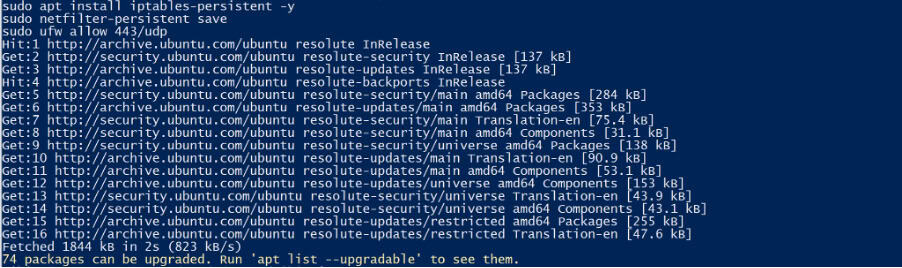
La commande ufw status devrait afficher les trois règles comme actives.
Hystérie2
Installation du serveur Hysteria2
chmod +x hysteria-linux-amd64
mv hysteria-linux-amd64 /usr/local/bin/hysteria
hysteria version
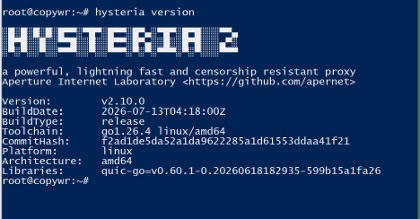
Vérifiez que le résultat de la commande « version » ne comporte aucune erreur — cela confirme que le fichier binaire fonctionne correctement.
Création d'un certificat SSL auto-signé
Nous avons besoin de nos propres clés de chiffrement pour protéger les échanges entre votre ordinateur et le serveur. Comme nous n'avons pas de nom de domaine, nous générerons un certificat auto-signé valable 365 jours. De ce fait, vous devrez activer l'option « Ignorer la vérification du certificat » dans le client ultérieurement.
mkdir -p /etc/hysteria
chmod 755 /etc/hysteria

openssl req -x509 -nodes -days 365 -newkey rsa:2048 \
  -keyout /etc/hysteria/private.key \
  -out /etc/hysteria/cert.crt \
  -subj "/CN=YOUR_SERVER_IP"
ls -la /etc/hysteria/Les fichiers cert.crt et private.key doivent tous deux être listés.
Création du fichier de configuration
nano /etc/hysteria/config.yamlCollez le texte suivant en remplaçant VOTRE_MOT_DE_PASSE par votre propre mot de passe (lettres et chiffres uniquement, sans espaces) :
listen: :443

tls:
  cert: /etc/hysteria/cert.crt
  key: /etc/hysteria/private.key

auth:
  type: password
  password: "YOUR_PASSWORD"

masquerade:
  type: proxy
  proxy:
    url: https://cloudflare.com
    rewriteHost: true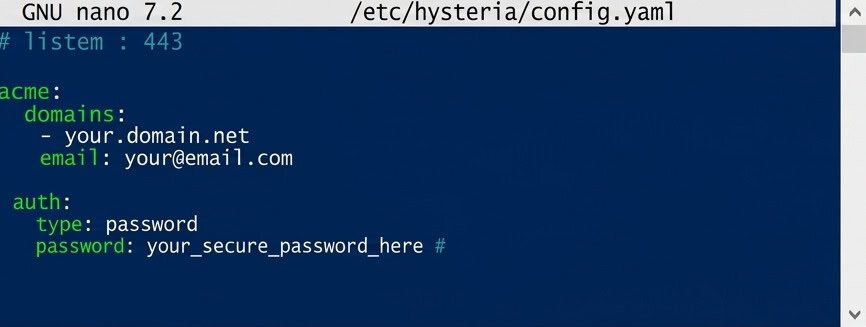
Le bloc de masquage permet de faire apparaître le serveur comme un site web ordinaire si quelqu'un ouvre son adresse IP dans un navigateur, au lieu de révéler des signes d'un proxy.
Enregistrer (Ctrl+O, Entrée) et quitter (Ctrl+X).
Configuration du démarrage automatique
nano /etc/systemd/system/hysteria.service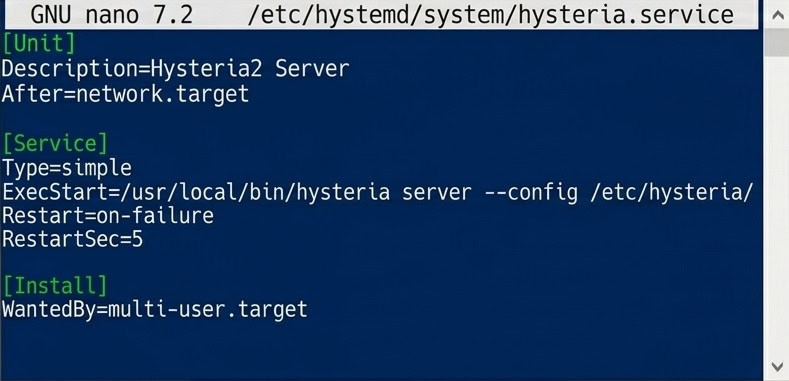
Le fichier d'unité systemd pour le démarrage automatique d'Hysteria2.
[Unit]
Description=Hysteria2 Server
After=network.target

[Service]
Type=simple
ExecStart=/usr/local/bin/hysteria server --config /etc/hysteria/config.yaml
Restart=on-failure
RestartSec=5

[Install]
WantedBy=multi-user.target
systemctl daemon-reload
systemctl enable --now hysteria.service
systemctl status hysteria.service
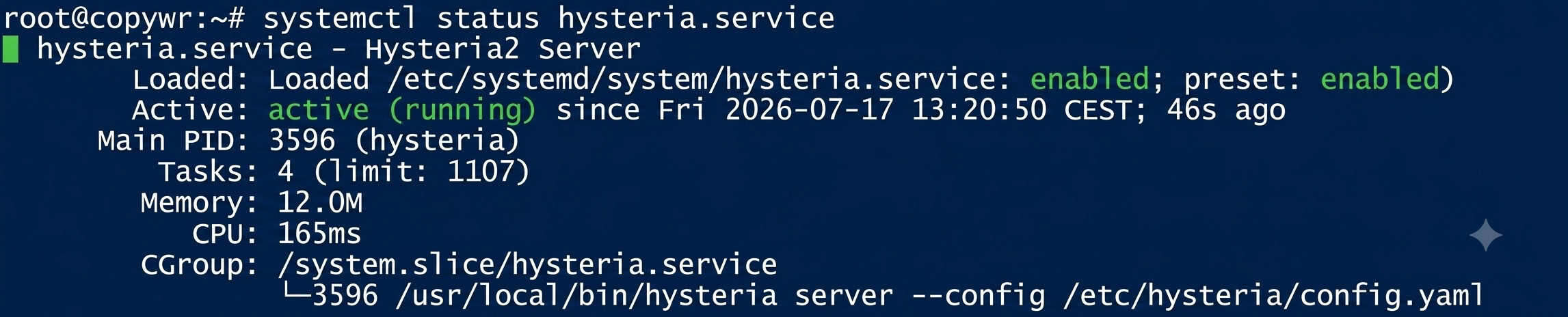
L'état devrait indiquer « actif » (en cours d'exécution). Si la console reste bloquée sur l'affichage du journal, appuyez sur Q pour la quitter.
TUIC v5
Téléchargement et installation de TUIC
mkdir -p /usr/local/sbin/tuicConsultez les sorties disponibles :
curl -s https://api.github.com/repos/tuic-protocol/tuic/releases | grep -Po '"tag_name": "\K[^"]*' | head -10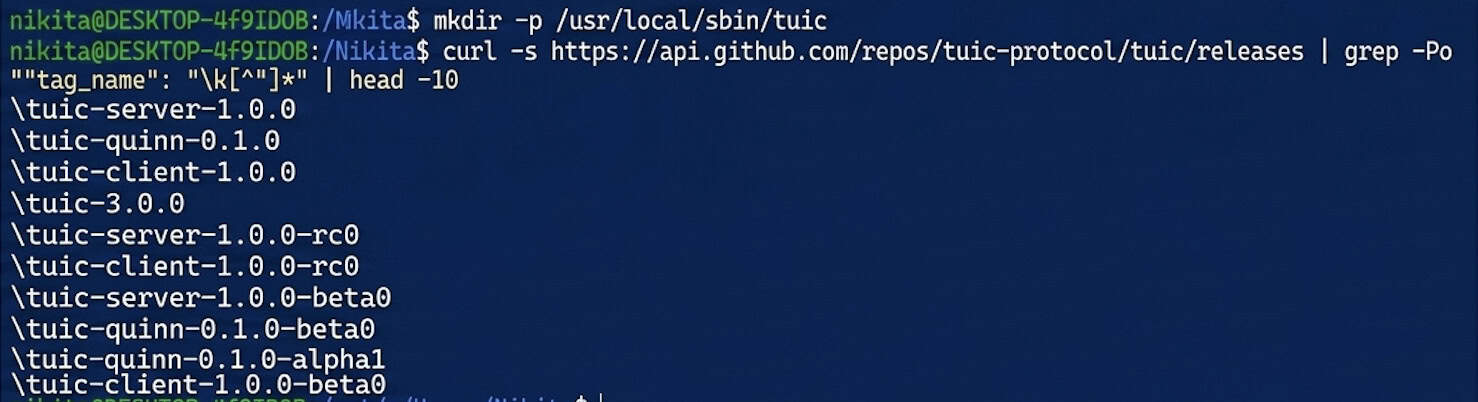
Téléchargez le fichier binaire du serveur — remplacez le numéro de version actuel par 1.0.0 :
wget https://github.com/tuic-protocol/tuic/releases/download/1.0.0/tuic-server-1.0.0-x86_64-unknown-linux-gnu \
  -O /usr/local/sbin/tuic/tuic-server
chmod +x /usr/local/sbin/tuic/tuic-server
/usr/local/sbin/tuic/tuic-server --version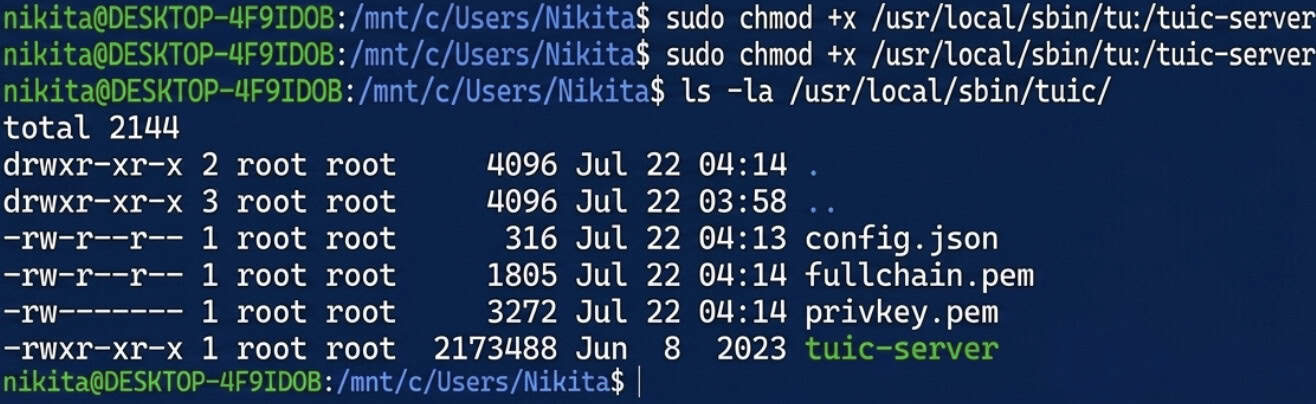
Création d'un certificat auto-signé pour TUIC
openssl req -x509 -nodes -days 365 -newkey rsa:2048 \
  -keyout /usr/local/sbin/tuic/privkey.pem \
  -out /usr/local/sbin/tuic/fullchain.pem \
  -subj "/CN=YOUR_SERVER_IP"

ls -la /usr/local/sbin/tuic/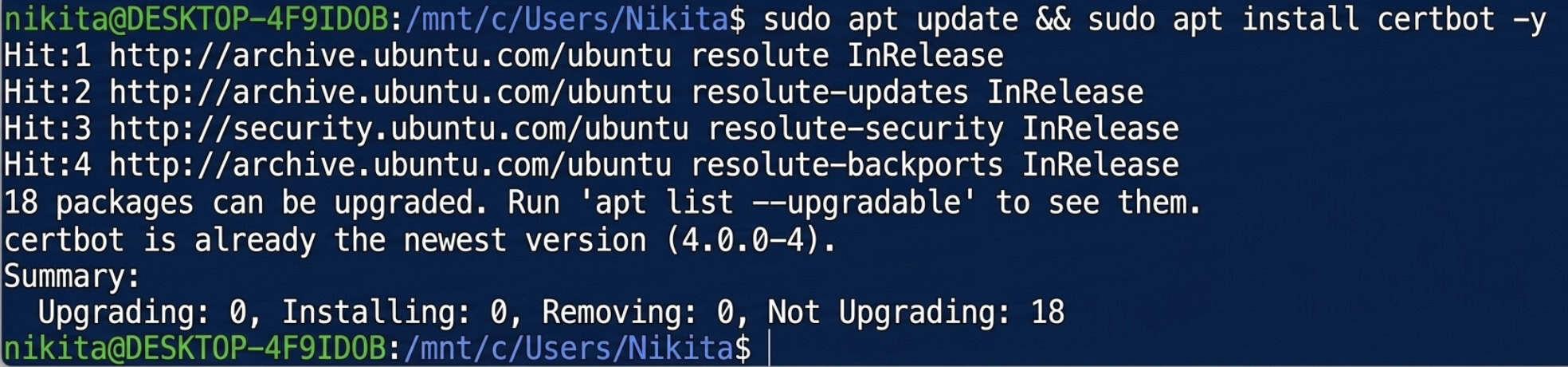
Générer un UUID
apt install uuid-runtime -y
uuidgen
Copiez l'UUID obtenu ; vous en aurez besoin à la fois dans la configuration du serveur ci-dessous et dans les paramètres du client.
Création du fichier de configuration
Le fichier config.json final pour le serveur TUIC :
nano /usr/local/sbin/tuic/config.json
{
    "server": "[::]:8443",
    "users": {
        "YOUR_UUID": "YOUR_TUIC_PASSWORD"
    },
    "certificate": "/usr/local/sbin/tuic/fullchain.pem",
    "private_key": "/usr/local/sbin/tuic/privkey.pem",
    "congestion_control": "bbr",
    "alpn": ["h3"],
    "log_level": "warn"
}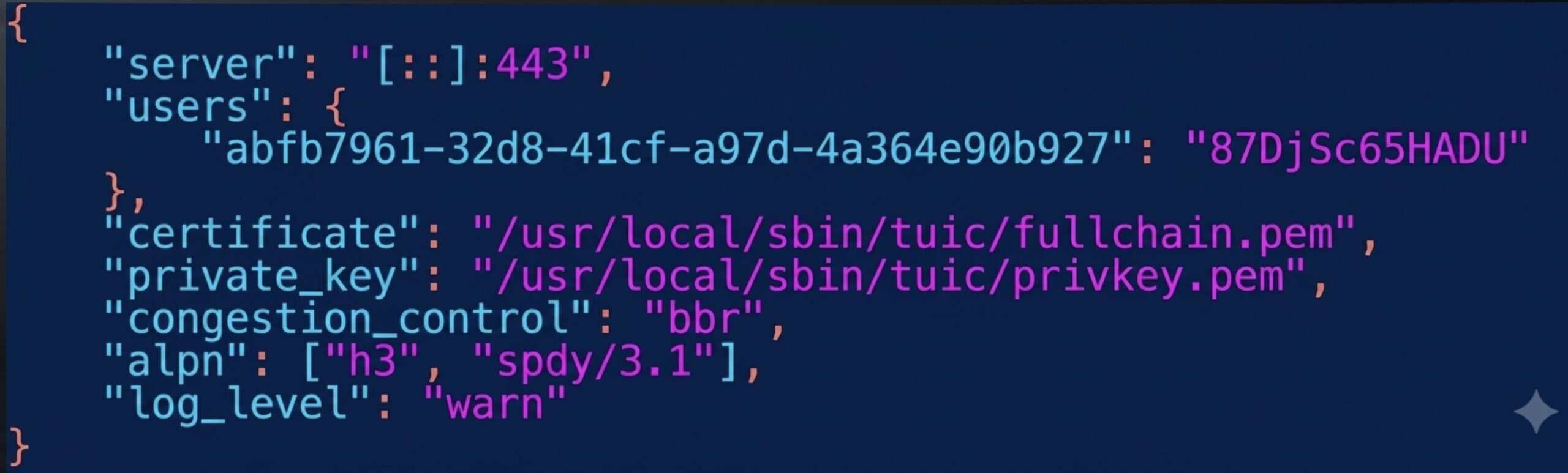
Nous utilisons ici le port 8443 car le port 443 est déjà utilisé par Hysteria2. Remplacez YOUR_UUID par la valeur de l'étape 4.3 et YOUR_TUIC_PASSWORD par votre propre mot de passe.
Enregistrer (Ctrl+O, Entrée) et quitter (Ctrl+X).
Essai d'un démarrage manuel
/usr/local/sbin/tuic/tuic-server -c /usr/local/sbin/tuic/config.json
Si aucune erreur ne s'affiche, la configuration est valide. Arrêtez-la avec Ctrl+C et passez à la configuration du démarrage automatique.
Configuration du démarrage automatique
nano /etc/systemd/system/tuic-server.service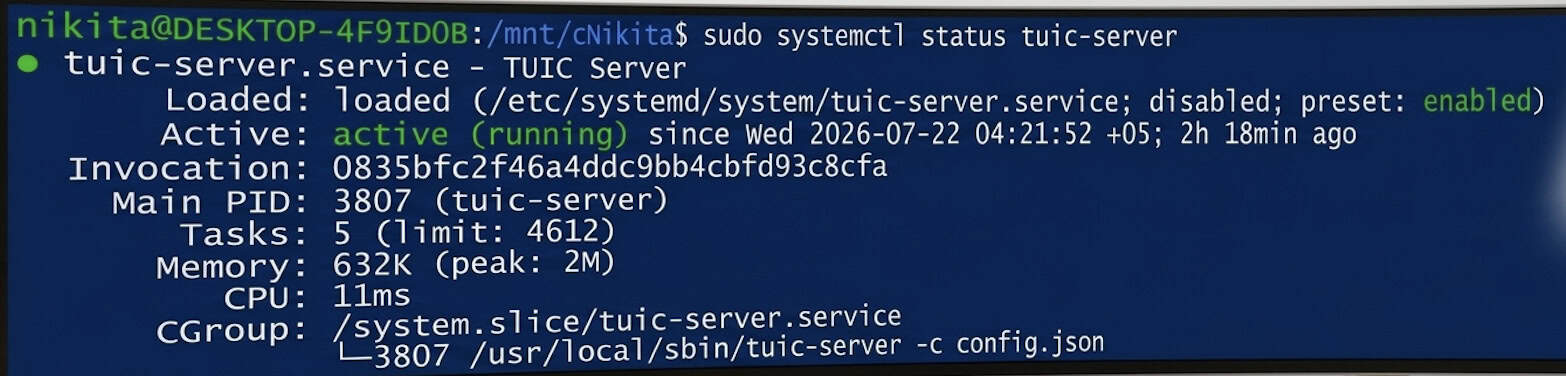
[Unit]
Description=TUIC Server
After=network.target nss-lookup.target

[Service]
User=root
WorkingDirectory=/usr/local/sbin/tuic
ExecStart=/usr/local/sbin/tuic/tuic-server -c config.json
Restart=on-failure
RestartPreventExitStatus=1
RestartSec=5

[Install]
WantedBy=multi-user.target
systemctl daemon-reload
systemctl enable --now tuic-server.service
systemctl status tuic-server.service
Le statut doit indiquer « actif (en cours d'exécution) ».
Deux des protocoles modernes les plus performants et les plus rapides fonctionnent désormais en parallèle sur le serveur, tous deux se faisant passer pour du trafic QUIC/HTTPS classique : Hysteria2 sur le port standard 443/udp et TUIC v5 sur le port 8443/udp.
Connexion depuis Windows
Installation de Hiddify
Téléchargez et installez Hiddify pour Windows depuis le site officiel : https://hiddify.com. Suivez les instructions du programme d’installation en cliquant sur « Suivant » ou « Installer ». Si l’écran SmartScreen de Windows s’affiche, choisissez « Plus d’infos » → « Exécuter quand même ».
Profil Hysteria2
Cliquez sur + (Nouveau profil) → « Saisie manuelle » → protocole Hysteria2 et remplissez les champs :
|
Champ |
Valeur |
|
Profil Nom |
Mon serveur Hysteria2 |
|
Adresse |
VOTRE_IP_SERVEUR |
|
Port |
443 |
|
Mot de passe |
le mot de passe de l'étape 3.3 |
|
SNI |
VOTRE_IP_SERVEUR |
|
Ignorer la vérification du certificat |
On |
L'option « Ignorer la vérification du certificat » doit être activée car le certificat est auto-signé — aucune autorité de certification de confiance ne le soutient.
Profil TUIC v5
Cliquez sur + (Nouveau profil) → « Saisie manuelle » → protocole TUIC et remplissez les champs :
|
Champ |
Valeur |
|
Profil Nom |
Mon serveur TUIC |
|
Adresse |
VOTRE_IP_SERVEUR |
|
Port |
8443 |
|
UUID |
l'UUID de l'étape 4.3 |
|
Mot de passe |
le mot de passe de l'étape 4.4 |
|
Contrôle de la congestion |
BBR |
|
SNI |
VOTRE_IP_SERVEUR |
|
Ignorer la vérification du certificat |
On |
Connexion et vérification
Sélectionnez un profil, puis cliquez sur le gros bouton rond « Se connecter ». Le statut devrait passer à « Connecté ».
Pour confirmer que le trafic est bien acheminé via votre serveur, ouvrez un service de vérification d'adresse IP dans votre navigateur ; l'adresse affichée doit correspondre à VOTRE_IP_SERVEUR.
Conclusion
En suivant ce guide, vous disposerez de deux protocoles haut débit de nouvelle génération fonctionnant en parallèle sur votre serveur : Hysteria2 sur le port 443/UDP et TUIC v5 sur le port 8443/UDP. Ces deux protocoles dissimulent le trafic transmis sous la forme d’une connexion QUIC chiffrée standard (HTTP/3), garantissant ainsi une connexion stable même sur des canaux extrêmement instables.
Les profils configurés peuvent être utilisés non seulement sous Windows, mais aussi importés dans l'application mobile Hiddify pour Android ou iOS avec des paramètres similaires.
En cas de difficultés de connexion, vérifiez d'abord l'état du service avec la commande `systemctl status hysteria.service` (ou `tuic-server.service`), assurez-vous que les règles du pare-feu sont actives (commande `ufw status`) et vérifiez que l'adresse IP, l'UUID et le mot de passe sont corrects. Remarque : les certificats auto-signés sont valides 365 jours ; après un an, ils devront être renouvelés avec la commande `openssl req`.
