


Les éditeurs de texte en ligne de commande sont indispensables à l'administration des serveurs, permettant de créer et de modifier des fichiers texte. Ils se distinguent par leur fonctionnement en ligne de commande, sans interface graphique, tout en offrant toutes les options nécessaires à une manipulation efficace des informations textuelles. Cet outil s'avère utile aussi bien pour des tâches simples, comme la modification d'un fichier spécifique, que pour une analyse approfondie des journaux de serveur sous Linux.
Dans cet article, nous analyserons plusieurs éditeurs de texte en ligne de commande pour les systèmes d'exploitation Linux. Nous examinerons les solutions les plus populaires, telles que nano et vim , et aborderons également des éditeurs moins connus : emacs , joe et micro . Après cette lecture, l'utilisateur aura une idée générale de tous les éditeurs présentés et pourra choisir celui qui convient le mieux à son serveur dédié ou virtuel.
Éditeur de texte nano
Nano est l'un des éditeurs de texte en ligne de commande les plus populaires pour les systèmes Linux. Contrairement à la plupart des autres utilitaires, nano offre un avantage unique : son utilisation ne requiert pas de compétences techniques particulières. Cet éditeur de texte en ligne de commande est conçu pour être simple et intuitif, le rendant accessible même aux débutants. Dans la plupart des cas, il est déjà préinstallé sur le système. Toutefois, s'il n'est pas disponible, vous pouvez l'installer à l'aide des commandes suivantes :
Pour CentOS :
yum install nanoSur Debian/Ubuntu :
apt install nanoVous pouvez utiliser cette commande pour ouvrir le fichier et continuer à travailler dans un éditeur de texte :
nano path/to/file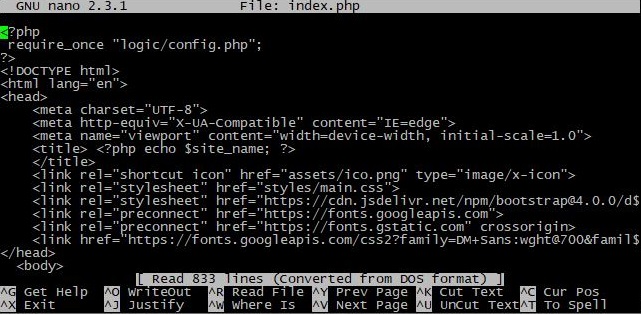
Une liste des commandes de base pour la gestion des fichiers est affichée en bas de la fenêtre. Il suffit d'utiliser la touche Ctrl simultanément avec la fonction souhaitée. La documentation de l'outil fournit des informations plus détaillées.
Pour utiliser un outil avec des options qui n'apparaissent pas dans le terminal, utilisez la syntaxe :
nano option path/to/fileLa liste complète des fonctionnalités disponibles est également disponible dans la documentation accessible via le lien ci-dessus. Les principales sont les suivantes :
+number - spécifier la ligne du fichier par laquelle commencer--tabsize=digit - définir la taille des tabulations dans les espaces--smooth - activer le défilement fluide lors du déplacement dans un fichier--mouse - activer la prise en charge de la souris pour la navigation et la mise en évidence du texte--autoindent - ajouter automatiquement des retraits lors du passage à une nouvelle ligne--wordwrap - envelopper les lignes par mots, et non par caractères--softwrap - enrouler les lignes visuellement, sans modifier le texte réel--syntax=language - activer la coloration syntaxique pour un langage de programmation spécifique--bookmarks - ajouter des signets pour naviguer rapidement dans le fichier--multibuffer - ouvrir plusieurs fichiers dans différents tampons pour une édition simultanée--linenumbers - afficher les numéros de ligne dans la barre latérale--rebindkey=key:command - réaffecter une touche à une commande spécifique
Il est important de préciser que pour activer ou modifier certaines fonctions, vous devrez utiliser le fichier de configuration situé dans / etc/nanorc . Pour activer ou désactiver une fonction, supprimez le commentaire correspondant (symbole #) de la ligne. Pour modifier une option spécifique, changez sa valeur.
Éditeur de texte Vim
Vim est un éditeur de texte en ligne de commande avancé, une version améliorée du vi original , sorti en 1976. Sa particularité réside dans son concept unique de modes de fonctionnement : normal, insertion et visuel. Il est devenu célèbre pour son efficacité en programmation grâce à son ensemble complet de commandes et à sa prise en charge des expressions régulières pour la recherche et le remplacement. Contrairement à des éditeurs plus simples comme nano, Vim peut nécessiter un temps d'apprentissage plus long.
L'installation sur CentOS se fait avec la commande :
yum install vimSur Debian/Ubuntu :
apt install vimLe programme est lancé et le fichier requis est ouvert par la commande :
vim path/to/file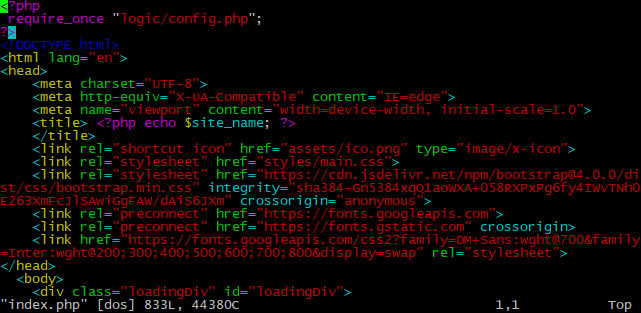
Comme vous pouvez le constater dans l'exemple ci-dessus, la coloration syntaxique est activée par défaut dans Vim . Le programme offre de nombreuses fonctionnalités et la gestion des fichiers diffère quelque peu de celle des autres éditeurs. Les développeurs ont créé une section d'aide dédiée pour une présentation détaillée de tous les outils et commandes disponibles.
Voici, par exemple, à quoi ressemblent les commandes les plus courantes :
i - passez en mode insertion pour commencer à saisir du texteEsc - quitter le mode insertion et revenir au mode commande (mode normal):w - enregistrer le fichier actuel:q - quitter le fichier en cours:q! - quitter le fichier en cours sans enregistrer les modificationsyy – copier la ligne actuelledd – couper la ligne actuellep - coller la ligne copiée ou coupée après la ligne actuelleu - annuler la dernière action/search_term – recherche de la chaîne search_term dans un fichier:s/old/new/g - remplacer toutes les instances de old par new dans la ligne actuelle:set number - afficher les numéros de ligne
Vim est un éditeur de texte puissant et flexible, conçu pour optimiser le travail sur texte. Son principal inconvénient réside dans sa complexité d'apprentissage, qui peut être très élevée pour les débutants. L'interface et les commandes peuvent paraître déroutantes aux novices, ce qui peut engendrer des difficultés au départ.
Éditeur de texte Emacs
Emacs est un éditeur de texte puissant et personnalisable offrant une vaste gamme de fonctionnalités pour l'édition de texte, l'écriture de code et la gestion de fichiers. Il prend en charge de nombreux langages de programmation, intègre une gestion native des extensions (plugins) et permet à l'utilisateur de créer ses propres scripts pour automatiser des tâches. Emacs possède également un système unique de gestion des tampons et des fenêtres, ce qui en fait l'un des éditeurs les plus flexibles et les plus complets du marché.
Pour installer sur CentOS, nous utiliserons la commande :
yum install emacsSur Debian/Ubuntu :
apt install emacsL'ouverture d'un fichier spécifique dans la console est similaire à celle des autres éditeurs :
emacs path/to/file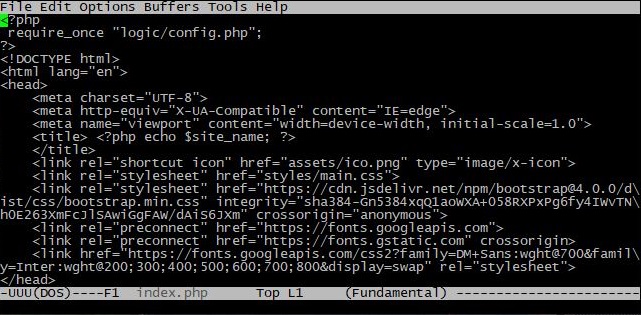
Par défaut, la coloration syntaxique est désactivée et l'interface est quasiment identique à celle des autres éditeurs en ligne de commande. Une barre d'état se trouve en bas de l'écran, tandis que les principales fonctionnalités sont accessibles en haut. Cependant, en mode console, ces fonctionnalités ne sont accessibles que par raccourci clavier. Il est important de noter que les touches auxiliaires utilisées sont la touche Contrôle (Ctrl par défaut) et la touche Méta (Alt). La documentation sur le site officiel vous permettra de découvrir toutes les fonctionnalités.
À titre d’exemple, vérifions les commandes les plus utilisées :
Alt+X – tapez une commandeCtrl+X Ctrl+C - fermer l'éditeurCtrl+G - annuler l'actionCtrl+H b – afficher les raccourcis clavierCtrl+X Ctrl+S –enregistrer le fichierCtrl+X Ctrl+F – ouvrir le fichierAlt+W - copieCtrl+W - couperCtrl+Y - collerCtrl+X 2 - diviser la fenêtre verticalementCtrl+X 0- basculer entre les fenêtresCtrl+X -> Ctrl+X <- basculer entre les tampons
En résumé, Emacs offre des fonctionnalités uniques telles qu'un système de commandes flexible, une personnalisation poussée et des solutions fonctionnelles complètes. Son interface en ligne de commande et ses macros permettent aux utilisateurs de créer des processus hautement performants. Cependant, en raison de sa structure intrinsèquement très flexible, son utilisation est déconseillée aux débutants.
Éditeur de texte Joe
Joe est un éditeur de texte en ligne de commande créé par Joseph Ellis. Son interface simple et intuitive est idéale pour travailler dans une console. Joe propose des fonctions d'édition de texte basiques telles que l'insertion, la suppression et la copie, ainsi que des fonctionnalités avancées comme la prise en charge de plusieurs langages de programmation avec coloration syntaxique. À l'instar de nano , cet éditeur est un choix idéal pour ceux qui privilégient la facilité d'utilisation.
Commande à installer sur CentOS :
yum install joeSur Debian/Ubuntu :
apt install joeUn fichier texte est ouvert par la commande :
joe path/to/file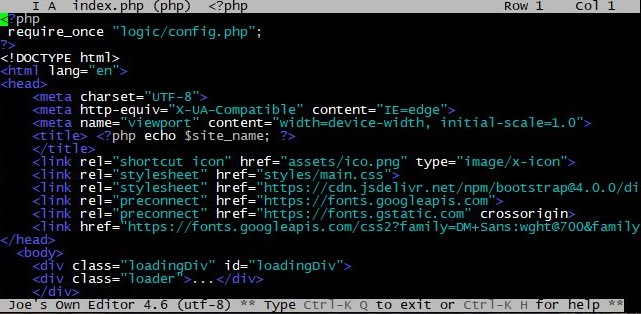
La coloration syntaxique est activée par défaut et les informations essentielles concernant le fichier en cours d'édition s'affichent en haut de l'éditeur. À l'instar des éditeurs précédents, Joe propose de nombreuses options supplémentaires, notamment la prise en charge des macros. Pour vous familiariser avec les commandes de base, utilisez la combinaison de touches Ctrl+K , puis la touche H. Les fonctions disponibles s'afficheront alors en haut du terminal.
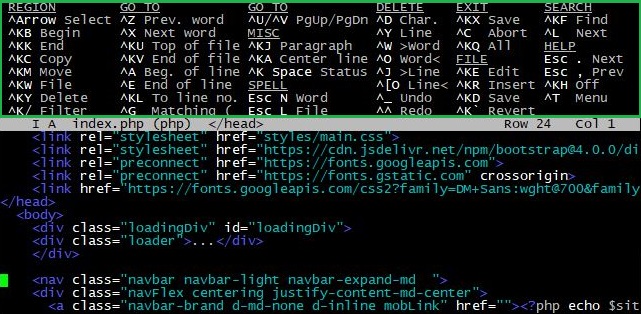
Vous trouverez une liste plus détaillée des fonctionnalités sur la page de documentation .
Joe possède une interface simple et intuitive, le rendant accessible aux débutants. Parallèlement, il offre des fonctionnalités puissantes telles que la gestion de plusieurs fenêtres, la mise en surbrillance du texte, la recherche et le remplacement, ce qui le rend attractif pour les utilisateurs expérimentés. Son principal inconvénient réside dans le manque de support et de développement, comparé à d'autres éditeurs de texte, ce qui pourrait limiter ses fonctionnalités et ses mises à jour futures. Les utilisateurs pourraient également rencontrer des difficultés à maîtriser ses fonctionnalités et ses raccourcis clavier lors du passage à un autre logiciel.
Éditeur de micro-texte
Micro est un éditeur de texte léger et intuitif, conçu pour être minimaliste. Il offre des fonctionnalités de base et prend en charge des extensions. Micro propose la coloration syntaxique pour différents langages de programmation, la coloration multiligne, la compatibilité avec les plugins et d'autres options de personnalisation.
L'installation sur CentOS s'effectue à l'aide d'un script spécial avec la commande :
curl https://getmic.ro | bashSur Debian/Ubuntu :
apt install microRemarque : avec cette méthode d'installation, le lancement de l'éditeur sous CentOS sera également différent. Vous pouvez ouvrir un fichier spécifique depuis votre répertoire personnel avec la commande :
./micro path/to/filePour utiliser l'outil depuis n'importe quel répertoire, vous devez le déplacer vers / usr/bin . Pour ce faire, nous utiliserons la commande suivante :
mv micro /usr/bin/Après quoi, le processus de micro -lancement sera similaire sur tous les systèmes Linux, y compris Debian/Ubuntu :
micro path/to/file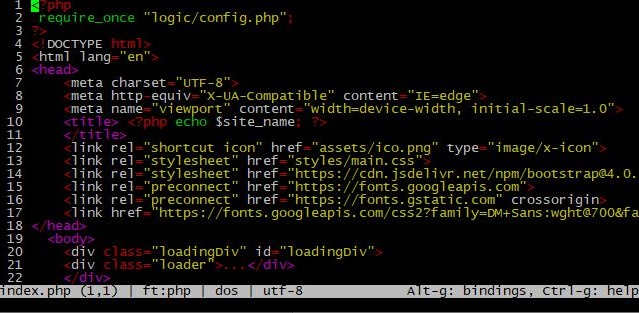
Les touches permettant de naviguer et de modifier un document s'apprennent en appuyant sur Alt+G . Les commandes les plus utilisées s'affichent en bas du terminal :

La combinaison Ctrl+G ouvrira la section d'aide complète de l'outil :
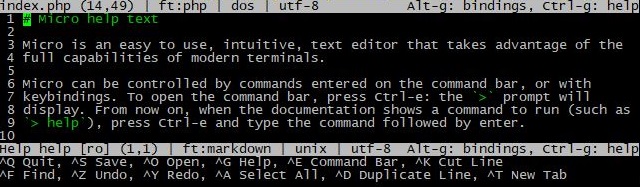
Vous trouverez plus d'informations sur les fonctionnalités de l'outil dans la section documentation de la page officielle du projet GitHub.
Globalement, MicroEditor est un excellent choix pour ceux qui privilégient la légèreté et la facilité d'utilisation. Son design minimaliste et sa rapidité d'exécution en font un outil attrayant pour les programmeurs. Cependant, son nombre limité de fonctionnalités et l'absence d'interface graphique peuvent constituer un inconvénient. Malgré cela, MicroEditor reste une solution fiable et efficace pour l'édition de fichiers texte.
Conclusion
L'analyse des éditeurs de texte en console pour Linux a révélé la diversité et les caractéristiques uniques de chacun. L'absence de solution unique souligne l'importance du choix individuel, permettant aux utilisateurs d'adapter leur expérience à leurs préférences et à leurs besoins. Un large choix d'éditeurs de texte en console pour Linux permet aux utilisateurs de personnaliser l'outil selon leurs besoins, soulignant ainsi la flexibilité et la diversité du traitement de texte.
