


Tässä artikkelissa tutkimme oikein organisoitujen Linux-käyttäjien merkitystä. Kuvaamme käyttöoikeuksia alkaen käyttäjien luomisesta ja määrittämisestä ja päättyen pääsyn myöntämiseen tiettyihin tiedostoihin ja kansioihin. Keskustelemme myös joistakin tärkeistä tietoturvatyökaluista, kuten sudo ja SELinux, jotka auttavat suojaamaan järjestelmää ei-toivotulta toiminnalta.
Käyttäjien hallinnan ja käyttöoikeuksien merkitys Linuxissa
Linux-maailmassa käyttäjähallinta ja käyttöoikeudet ovat avainasemassa. Kuvittele Linux suurena asuntona, jossa jokainen käyttäjä on asukas ja jokainen tiedosto on huone. Käyttäjien hallinta on kuin jokaiselle asukkaalle antaisi oman yksilöllisen avaimensa, kun taas käyttöoikeudet ovat sitä, mitä he voivat tehdä huoneessaan.
Kun käyttäjä luodaan, hänelle annetaan nimi ja yksilöllinen tunniste ( UID ), kuten henkilökohtainen avain asuntoon. Käyttäjällä on myös ryhmä , joka yhdistää hänet muihin vuokralaisiin. Ryhmä on kuin kerho, jossa jäsenillä on yhteiset oikeudet.
Tiedoston käyttöoikeudet jaetaan kolmeen luokkaan: omistaja ( käyttäjä ), ryhmä ja muut . Jokaisella avaimella (käyttäjällä) voi olla omat yksilölliset oikeutensa lukea, kirjoittaa ja suorittaa kullekin luokalle. Esimerkiksi tiedoston omistajalla voi olla luku- ja kirjoitusoikeudet, ryhmällä vain lukuoikeudet ja muilla ei mitään oikeuksia.
Erityistä huomiota ansaitsevat Linux-järjestelmissä käytettävät tietoturvakäytännöt, kuten sudo ja SELinux . Sudo on erikoiskomento, jonka avulla tavalliset käyttäjät voivat tilapäisesti käyttää pääkäyttäjän (root) oikeuksia tiettyjen tehtävien suorittamiseen, jotka ovat normaalisti vain järjestelmänvalvojien käytettävissä. Tämä auttaa estämään vahingossa tapahtuvia virheitä tai pääkäyttäjän oikeuksien väärinkäyttöä. Sudoa käytettäessä käyttäjän on yleensä annettava salasanansa henkilöllisyytensä vahvistamiseksi. Tämän jälkeen he voivat suorittaa komentoja pääkäyttäjän (root) oikeuksilla sudoers -tiedostossa määritettyjen sääntöjen mukaisesti.
SELinux on Linux-käyttöjärjestelmän lisäturvakerros. Se valvoo, mitä ohjelmia ja tiedostoja järjestelmässä voidaan käyttää, ja rajoittaa niiden käyttöä estääkseen tunkeutumiset ja hyökkäykset. Tämä tekee palvelimesta turvallisemman estämällä hakkerointiyritykset tai haitalliset toimet.
Käyttäjien luominen ja hallinta
Kuinka luoda käyttäjä Linuxissa
Linux-käyttäjät luodaan yleensä komennolla useradd . Esimerkiksi käyttäjän "käyttäjänimi" luomiseksi kirjoita:
useradd usernameKuinka asettaa Linux-käyttäjän salasana
Käyttäjän luomisen jälkeen hänen tiliään ei ole suojattu salasanalla. Voit asettaa salasanan uudelle käyttäjälle komennolla passwd :
passwd usernameJossa käyttäjätunnus on sen käyttäjän nimi, jolle salasanaa asetetaan.
Kuinka tarkastella käyttäjäluetteloa Linuxissa
Voit tarkastella käyttäjäluetteloa Linuxissa yhdellä komennolla pääteohjelmassa käyttämällä cut -komentoa:
cut -d: -f1 /etc/passwdTämä komento lukee /etc/passwd- tiedoston sisällön , joka sisältää tietoja kaikista käyttäjistä.
Saat tietoja tietystä käyttäjästä käyttämällä komentoa:
id usernameTämä näyttää käyttäjän UID:n , GID:n ja Groups-tiedot.
Linux-käyttäjän poistaminen
Käyttäjän poistamiseksi käytä userdel- komentoa:
userdel usernameTämä komento ei kuitenkaan poista käyttäjän kotihakemistossa olevia tiedostoja. Voit poistaa ne käyttämällä -r- optiota:
userdel -r usernameTämä poistaa käyttäjän käyttäjänimen sekä hänen kotihakemistonsa ja kaikki siinä olevat tiedostot.
Linux-käyttäjän muokkaaminen
Käyttäjän tietojen muokkaamiseen käytä usermod -komentoa. Työkalu käyttää seuraavaa syntaksia:
usermod argument userTäydellinen luettelo mahdollisista argumenteista näkyy apuohjelman ohjeessa:
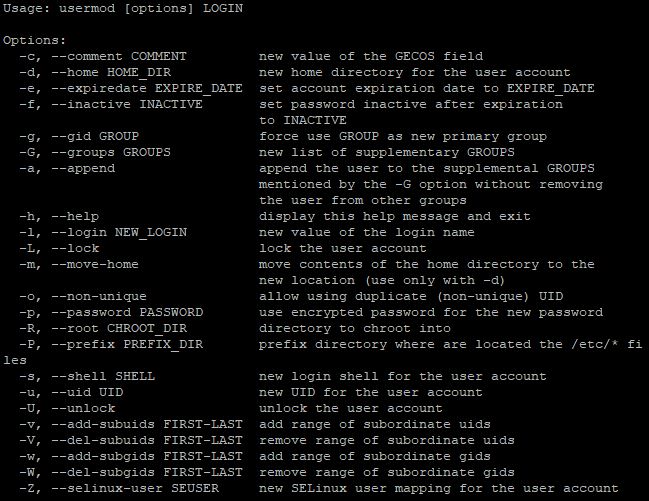
Jos esimerkiksi haluat muuttaa käyttäjän kotihakemistoa, käytä komentoa:
usermod -d /new/path/to/directory usernameKäyttäjäryhmien luominen ja hallinta Linuxissa
Linuxin käyttäjäryhmien avulla järjestelmänvalvojat voivat ryhmitellä käyttäjiä, joilla on samanlaiset käyttöoikeudet. Tämä helpottaa käyttöoikeuksien hallintaa ja parantaa järjestelmän turvallisuutta mahdollistamalla oikeuksien asettamisen ryhmätasolla sen sijaan, että se tekisi niin jokaiselle käyttäjälle erikseen. Esimerkkinä harkitsemme kehittäjien ryhmää käyttäjän järjestelmänvalvojan kanssa.
Kuinka luoda käyttäjäryhmä Linuxissa
Luodaksesi uuden ryhmän, käytä groupadd- komentoa ja uuden ryhmän nimeä:
sudo groupadd group_nameEsimerkissämme komento näyttäisi tältä:
sudo groupadd developersKuinka poistaa käyttäjäryhmä Linuxissa
Ryhmän poistamiseksi käytä groupdel- komentoa:
sudo groupdel group_nameEli käsky:
sudo groupdel developersPoistaa ryhmän nimeltä kehittäjät.
Käyttäjien lisääminen ryhmään
Voit lisätä käyttäjän tiettyyn ryhmään käyttämällä usermod -komentoa:
sudo usermod -aG group_name user_nameEsimerkiksi:
sudo usermod -aG developers adminTämä komento lisää käyttäjän nimeltä admin kehittäjäryhmään.
Käyttäjien poistaminen ryhmästä
Käyttäjän poistamiseksi ryhmästä käytä deluser -komentoa:
sudo deluser user_name group_nameKomento käyttäjän admin poistamiseksi kehittäjäryhmästä :
sudo deluser admin developersRyhmäluetteloiden katselu Linuxissa
Voit tarkastella kaikkien järjestelmän ryhmien luetteloa käyttämällä cat -komentoa /etc/group- tiedoston kanssa :
cat /etc/groupTämä komento näyttää luettelon kaikista järjestelmän ryhmistä.
Tarkistetaan käyttäjäryhmän jäsenyyttä
Toimintojen suorittamisen jälkeen voit tarkistaa, mihin ryhmiin käyttäjä kuuluu ryhmäkomennolla:
groups user_nameOlemme siis tutkineet käyttäjäryhmien hallinnan perusteita Linuxissa. Siirrytään nyt seuraavaan vaiheeseen – tiedostojen ja hakemistojen käyttöoikeuksien myöntämisen tutkimiseen. Tämän prosessin avulla voidaan määrittää, mitä toimia käyttäjät tai ryhmät voivat suorittaa tietyille tiedostoille ja hakemistoille, mikä varmistaa tehokkaan suojauksen hallinnan ja pääsyn järjestelmäresursseihin.
Käyttöoikeuksien myöntäminen tiedostoille ja hakemistoille
Käyttöoikeuksien symbolinen esitys
Kuten olemme jo havainneet, Linuxissa on kolme käyttäjäluokkaa: omistaja ( käyttäjä ), ryhmä ja muut . Jokaisella heistä voi olla tiettyjä ryhmiä oikeuksia tiedostoihin tai hakemistoihin:
- Read (Lue - r): Mahdollistaa tiedoston tai hakemiston sisällön tarkastelun.
- Write (Write - w): Antaa mahdollisuuden muokata tiedostoa tai luoda uuden tiedoston hakemistoon. Hakemiston osalta tämä mahdollistaa myös tiedostojen poistamisen siitä.
- Suorita (Execute - x): Mahdollistaa tiedoston suorittamisen (jos se on suoritettava tiedosto) tai hakemistoon siirtymisen (jos se on hakemisto).
Linux-perhejärjestelmissä käyttöoikeuksia edustaa 10 merkin pituinen merkkijono. Ensimmäinen merkki ilmaisee tiedostotyypin (tavallinen tiedosto, hakemisto jne.), ja loput yhdeksän ovat kolme kolmen merkin ryhmää kullekin käyttäjäryhmälle. Tarkastellaanpa esimerkkiä ymmärtämisen vuoksi.
Käyttöoikeudet -rwxr-xr-- tarkoittavat:
- Ensimmäinen merkki (-) ilmaisee tiedostotyypin (tässä tapauksessa tavallinen tiedosto).
- Kolme omistajan merkkiä (rwx) osoittavat, että omistajalla on luku-, kirjoitus- ja suoritusoikeudet.
- Ryhmän kolme merkkiä (rx) osoittavat, että ryhmän jäsenillä on vain luku- ja suoritusoikeudet.
- Kolme merkkiä muille (r--) tarkoittaa, että muut käyttäjät voivat vain lukea tiedostoa.
Käyttöoikeudet asetetaan chmod -komennolla, ja syntaksi näyttää seuraavalta:
chmod [options] mode file(s)Missä:
- [valinnat] - lisäparametrit, kuten -R käyttöoikeuksien rekursiivista muuttamista varten hakemistossa ja sen alihakemistoissa.
- tila - erityinen merkkijono, joka määrittää, mitä käyttöoikeuksia muutetaan ja kenelle. Tila voidaan määrittää symboleilla (r, w, x) ja biteillä (0 tai 1). Myös tilan numeerisia arvoja voidaan käyttää (puhumme niistä myöhemmin)
- tiedosto(t) - tiedostot tai hakemistot, joihin muutoksia sovelletaan.
Tämä apuohjelma on varsin tehokas työkalu, joten tarkastelemme vain muutamia peruskomentoja esimerkkinä.
Muuta tiedoston käyttöoikeuksia siten, että omistajalla on luku- ja kirjoitusoikeudet, ryhmällä vain lukuoikeudet ja muilla käyttäjillä ei ole oikeuksia:
chmod u=rw,g=r,o= filenameAseta kaikille käyttäjille oikeudet lukea ja kirjoittaa tiedostoon:
chmod a+rw filenameMuuta rekursiivisesti kaikkien hakemiston tiedostojen ja alihakemistojen käyttöoikeuksia:
chmod -R u+rwx directoryKäyttöoikeuksien numeerinen esitys
Numeerisessa esityksessä jokaisella käyttäjäkategorialla (omistaja, ryhmä, muut) on oma numeronsa, ja näiden numeroiden yhdistelmä määrittää lopulliset käyttöoikeudet. Samoin kuin symbolisella, jokaisella kolmesta oikeudesta on arvonsa, mutta numeerisena:
- Lue (lue) - arvo 4
- Kirjoita (kirjoita) - arvo 2
- Suorita (suorita) - arvo 1
Numeerisia arvoja käytetään myös käyttäjätyypin määrittämiseen:
- Tiedoston omistaja (käyttäjä) - ensimmäinen numero
- Omistajan ryhmä (ryhmä) - toinen numero
- Muut käyttäjät (muut) - kolmas numero
Siten tiedostojen käyttöoikeuksien täydellinen numeerinen esitys koostuu kolmesta numerosta, joista jokainen edustaa tietyn käyttäjäluokan oikeuksien arvojen summaa. Tämä on hieman kätevämpää kuin 10 merkin käyttäminen symbolisessa esityksessä. Hallinto näyttää tässä tapauksessa seuraavalta:
chmod XYZ filejossa X , Y ja Z ovat numeroita, jotka edustavat omistajan, ryhmän ja muiden käyttäjien käyttöoikeuksia.
Jos haluat esimerkiksi myöntää omistajalle täydet käyttöoikeudet (luku-, kirjoitus- ja suoritusoikeudet) ja ryhmä ja muut käyttäjät vain lukevat ja suorittavat, voit käyttää komentoa:
chmod 755 fileTarkastellaanpa muita esimerkkejä:
chmod 700 fileVain omistajalla on luku-, kirjoitus- ja suoritusoikeudet, kun taas ryhmällä ja muilla käyttäjillä ei ole käyttöoikeuksia.
chmod 644 fileOmistajalla on luku- ja kirjoitusoikeudet, kun taas ryhmällä ja muilla käyttäjillä on vain lukuoikeudet.
chmod 751 fileOmistajalla on täydet oikeudet, ryhmällä luku- ja suoritusoikeudet ja muilla käyttäjillä vain suoritusoikeudet.
Kuten aiemmin mainitsimme, työkalulla on erittäin laaja toiminnallisuus. Joissakin tapauksissa "ohje"-osiossa olevat vaihtoehdot eivät riitä:
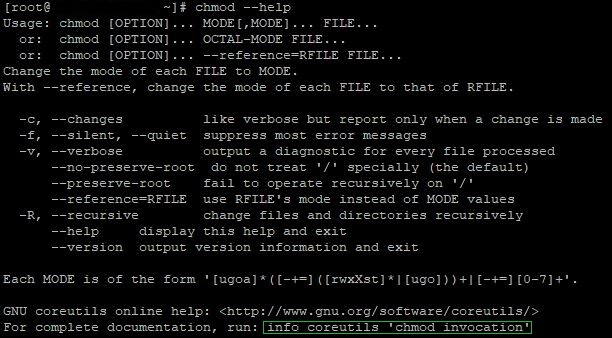
Kiinnitä huomiota viimeiseen riviin. Tämän komennon käyttäminen avaa työkalun yksityiskohtaisemman dokumentaation. Voit myös käydä apuohjelman virallisella Wikipedia- sivulla, josta löydät yksityiskohtaista tietoa Chmodista.
Yhteenveto
Linux-käyttäjät ja heidän hallintansa ovat erittäin tärkeitä käyttöjärjestelmän turvallisuuden ja vakaan toiminnan kannalta. Tässä artikkelissa olemme korostaneet tehokkaan käyttäjien ja käyttöoikeuksien hallinnan tärkeyttä Linuxissa, joka kattaa käyttäjien luomisen ja hallinnan, työskentelyn käyttäjäryhmien kanssa sekä tiedostojen ja hakemistojen käyttöoikeuksien määrittämisen.
