


Linuxin palomuurilla on keskeinen rooli tietokonejärjestelmän turvaamisessa. Se toimii esteenä, joka hallitsee ja suodattaa verkkoliikennettä ja suojaa järjestelmää luvattomalta käytöltä, hyökkäyksiltä ja muilta uhilta. Ilman oikein määritettyä palomuuria palvelin voi olla alttiina erilaisille kyberhyökkäyksille, mikä voi johtaa vakaviin seurauksiin tietoturvalle ja luottamuksellisuuteen.
Tässä artikkelissa tarkastelemme kahta päätyökalua Linux-palomuurin konfigurointiin: firewalld ja iptables. Teemme vertailevan analyysin niiden ominaisuuksista, toiminnoista ja eduista. Lisäksi annamme yksityiskohtaiset ohjeet kunkin työkalun asentamiseen ja käyttöön sekä keskustelemme parhaista käytännöistä järjestelmän suojaamiseksi palomuurilla Linux-alustalla. Kaikki toimenpiteet esitellään virtuaalipalvelimella, jolla on pääkäyttäjän oikeudet.
Palomuurin määrittäminen Linuxissa
Firewalld (Firewall Daemon) on ohjelma Linux-käyttöjärjestelmien palomuurin hallintaan. Se tarjoaa käyttöliittymän palomuurisääntöjen määrittämiseen sekä verkkosovellusten yhteyksien sallimiseen tai estämiseen. Se on esiasennettuna useimpiin palvelinjakeluihin. Jos Firewalldia ei ole esiasennettu, se voidaan asentaa itsenäisesti jakelun virallisista arkistoista.
Red Hat -järjestelmissä (kuten RHEL, CentOS, Fedora) asennus suoritetaan komennolla:
yum install firewalldDebian/Ubuntu:
apt-get install firewalldAsennuksen jälkeen se voidaan käynnistää ja aktivoida välittömästi komennolla:
systemctl start firewalldSeuraavaksi sinun on lisättävä palvelu käynnistystä varten:
systemctl enable firewalld
Tässä vaiheessa suosittelemme ufw:n poistamista käytöstä, koska tämän työkalun samanaikainen käyttö palomuurin tai iptablesin kanssa ei ole suositeltavaa. Tarkista tila:
systemctl status ufw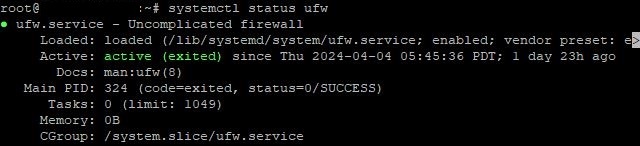
Pysäytä se antamalla komento:
systemctl stop ufwTäydellinen deaktivointi:
ufw disableNäiden toimien jälkeen voit jatkaa palomuurin määrittämistä.
Ensinnäkin on tarpeen määritellä luottamusvyöhykkeet. Firewalld käyttää vyöhykkeiden käsitettä määrittääkseen verkkoliitäntöjen luottamustason. Jokaiselle rajapinnalle on määritetty yksi vyöhyke, ja palomuurisääntöjä sovelletaan vyöhykkeen perusteella. Luettelo kaikista käytettävissä olevista vyöhykkeistä avataan komennolla:
firewall-cmd --get-zonesTyypillisesti käytetään 4 päävyöhykettä:
- julkinen: Tämä vyöhyke on tarkoitettu verkoille, jotka eivät ole mielestäsi turvallisia;
- yksityinen: Koskee kotiverkkoja tai muita luotettuja verkkoyhteyksiä;
- Sisäinen: Käytetään sisäisissä verkoissa, kuten organisaation tai yritysverkon sisällä;
- DMZ: Tämä vyöhyke on paikka, johon yleensä sijoitetaan palvelimia, joiden pitäisi olla käytettävissä Internetistä.
Tämä on kuitenkin vain yksi esimerkki. Voit lisätä oman vyöhykkeesi komennolla:
firewall-cmd --permanent --new-zone=nameyourzoneLisäyksen jälkeen vaaditaan uudelleenlataus:
firewall-cmd --reloadVyöhykkeen poistamiseen käytetään samanlaista menetelmää
firewall-cmd --permanent --delete-zone=nameyourzoneVyöhykkeiden määrittämisen jälkeen on tarpeen sallia liikenne tarvittaville palveluille ja satamille. Voit sallia tietyn palvelun käyttämällä komentoa:
firewall-cmd --zone=public --add-service=nameJossa nimi on palvelun nimi. Esimerkiksi Apachen liikenteen sallimiseksi:
firewall-cmd --zone=public --add-service=httpVoit määrittää sallitut portit komennolla:
firewall-cmd --zone=public --add-port=number/protocolEsimerkiksi SSH:n standardi 22-portti näyttäisi tältä:
firewall-cmd --zone=public --add-port=22/tcpTässä vaiheessa pääsäännöt on jo luotu. Seuraavaksi määritä, miten liikennettä käsitellään lähteen, kohteen, portin ja muiden kriteerien perusteella. Säännön lisääminen ( esimerkkinä julkinen vyöhyke):
firewall-cmd --zone=public ruleEsimerkiksi, jos haluat sallia saapuvan liikenteen mistä tahansa lähteestä porttiin 80 (HTTP):
firewall-cmd --zone=public --add-port=80/tcp --permanentSäännön poistaminen:
firewall-cmd --permanent --remove-rule=rule_specificationJossa sääntö on säännön tyyppi (esim. portti, palvelu, rich-sääntö jne.) ja sääntömäärittely on itse säännön määritys.
Kun olet tehnyt muutoksia palomuurin kokoonpanoon, ne on tallennettava ja otettava käyttöön. Tallenna muutokset käyttämällä komentoa:
firewall-cmd --runtime-to-permanentMuutosten käyttöönotto:
firewall-cmd --reloadKun asennus on valmis, voit tarkistaa valitut parametrit avaamalla luettelon kaikista säännöistä:
firewall-cmd --list-all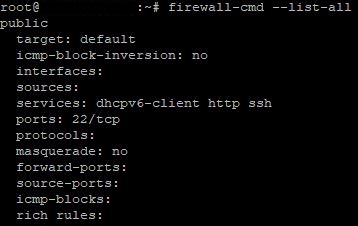
Jos ongelmia ilmenee, tarkista Firewalld-lokit komennolla:
journalctl -u firewalldHuomautus: Olemme käsitelleet vain yleisen algoritmin yhteyden muodostamiseksi. Työkalulla on laaja toiminnallisuus. Saat täydelliset tiedot kaikista käytettävissä olevista vaihtoehdoista käyttämällä virallista dokumentaatiota tai avaamalla ohjeen:
firewall-cmd --helpIptablesin määrittäminen Linuxissa
Toisin kuin Firewalld, iptables on vanhempi, mutta edelleen laajalti käytetty työkalu palomuurin hallintaan Linuxissa. Se tarjoaa suoremman ja joustavamman lähestymistavan pakettisuodatussääntöihin Linux-ytimen tasolla. Iptables vaatii kuitenkin edistyneempää tietoa ja kokemusta kuin Firewall, mikä tekee siitä vähemmän saatavilla aloittelijoille. Tarkista työkalun esiasennettu versio komennolla:
iptables -VJos työkalua ei ole asennettu, se on asennettava. Asennuskomento Ubuntuun, Debianiin:
apt install iptablesRed Hat -järjestelmät (esim. CentOS, Fedora):
yum install iptablesAktivointikomento asennuksen jälkeen:
systemctl start iptablesJos haluat lisätä käynnistykseen, suorita:
systemctl enable iptablesEnnen kuin aloitat iptables-määrityksen, on tärkeää ymmärtää, miten se toimii. Tätä auttaa ohjelman syntaksi. Se näyttää seuraavalta:
iptables -t table action chain additional_parametersSyvennytään jokaiseen kohteeseen.
Iptablesissa on neljä päätaulukkoa: filter, nat, mangle ja raw . Jokainen on suunniteltu tietyn tyyppisten pakettien käsittelyyn ja sillä on omat sääntöketjunsa:
- suodattaa: Tämä on useimmin käytetty taulukko, joka sisältää pakettisuodatussäännöt. Sitä käytetään päätösten tekemiseen pakettien sallimisesta vai estämisestä.
- NAT: Tätä taulukkoa käytetään verkko-osoitteiden ja porttien muokkaamiseen paketeissa. Sitä käytetään usein naamioinnin (NAT) määrittämiseen.
- mankeli: Tässä taulukossa voit muokata pakettien otsikoita. Sitä käytetään erikoistuneisiin pakettitoimintoihin, kuten merkintään.
- raaka: Tätä taulukkoa käytetään sääntöjen määrittämiseen, jotka ovat voimassa ennen kuin ne kulkevat yhteyden seurantajärjestelmän läpi. Sitä käytetään yleensä sellaisten sääntöjen määrittämiseen, joita seurantajärjestelmän ei pitäisi muuttaa, kuten pakettien pudottaminen tietyistä osoitteista.
Jokainen taulukko sisältää sarjan ketjuja. Ketjut ovat sarja sääntöjä, jotka tarkistetaan peräkkäin. On kolme ennalta määritettyä ketjua:
- INPUT (saapuva). Tämän ketjun säännöt määräävät, mitä tulee tehdä saapuville paketeille.
- OUTPUT (lähtevä). Tämä ketju koskee kaikkia paketteja, jotka tietokoneesi lähettää muille verkon laitteille tai tietokoneille.
- Eteenpäin (edelleenlähetys). Tämän ketjun säännöt määrittelevät, mitä edelleen lähetetyille paketeille tulee tehdä.
Lopuksi jokaisella ketjulla on jokin toiminta (kohde). Käytännössä käytetään 5 päätoimintoa:
- HYVÄKSYÄ: Anna paketin kulkea palomuurin läpi.
- DROP: Hylkää paketti ja hylkää se ilman vastausta.
- HYLÄTÄ: Hylkää paketti ja lähetä lähettäjälle ICMP-virhesanoma.
- LOG: Kirjaa paketti järjestelmälokiin ja suorita toinen toiminto (esim. ACCEPT tai DROP).
- PALATA: Lopeta nykyisen ketjun sääntöjen tarkistaminen ja palaa kutsuketjuun (jos mahdollista).
Aloita asennus avaamalla olemassa olevien sääntöjen luettelo komennolla:
iptables -L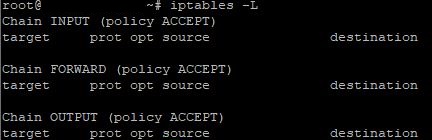
Katsotaanpa oppaaksi Iptablesin määrittämiseen käytännön esimerkkejä yleisimmin käytetyistä komennoista. Mukavuuden vuoksi jaamme esimerkit kolmeen ryhmään tietystä ketjusta riippuen.
Ketjun SYÖTTÖ :
- Salli saapuva liikenne TCP-protokollan kautta portissa 80:
iptables -A INPUT -p tcp --dport 80 -j ACCEPT2. Salli saapuva liikenne UDP-protokollan kautta portissa 22:
iptables -A INPUT -p udp --dport 22 -j ACCEPT3. Estä tuleva liikenne tietystä IP-osoitteesta:
iptables -A INPUT -s 192.168.1.100 -j DROPKetjun ULOSTULO :
- Salli lähtevä liikenne TCP-protokollan kautta portissa 443:
iptables -A OUTPUT -p tcp --dport 443 -j ACCEPT2. Salli lähtevä liikenne UDP-protokollan kautta portissa 80:
iptables -A OUTPUT -p udp --dport 80 -j ACCEPT3. Estä lähtevä liikenne tiettyyn porttiin (esimerkiksi 21):
iptables -A OUTPUT -p tcp --dport 21 -j DROPKetju ETEENPÄIN :
- Estä edelleenlähetetty liikenne tietystä IP-osoitteista:
iptables -A FORWARD -s 172.16.0.0/24 -j DROP2. Estä pakettien edelleenlähetys tietystä verkkoliittymästä:
iptables -A FORWARD -i eth1 -j DROP3. Rajoita tietyn portin samanaikaisten yhteyksien määrää (tässä esimerkissä 10 yhteyttä minuutissa portissa 80):
iptables -A INPUT -p tcp --dport 80 -m limit --limit 10/minute -j ACCEPTKuten näet, jokaisessa erillisessä tapauksessa käytetään lisäargumenttia (komentoa). Saat täydellisen luettelon mahdollisista argumenteista ja yleisen tuen työkalun toiminnalle kirjoittamalla:
iptables -h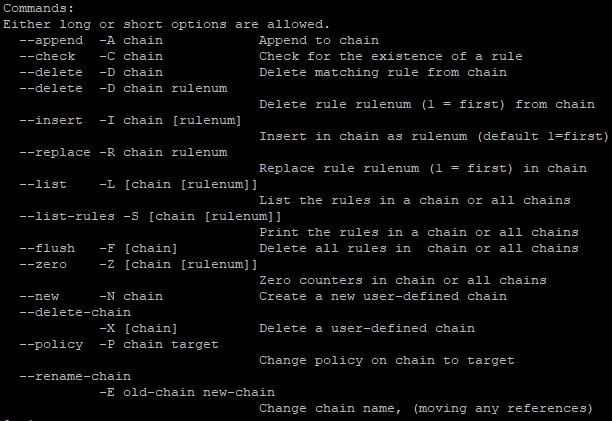
Varmistaaksesi, että asetukset ovat oikein, anna komento uudelleen nähdäksesi sääntöluettelon:
iptables -L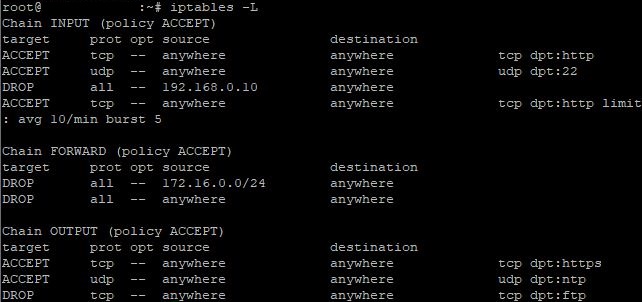
Jos haluat poistaa tietyn säännön, käytä komentoa:
iptables -D chain rule_numberJos esimerkiksi haluat poistaa säännön numero 1 INPUT-ketjusta, komento näyttää tältä:
iptables -D INPUT 1Kaikkien sääntöjen poistaminen yhdellä komennolla:
iptables -FTärkeä huomautus : iptables-sääntöjä ei tallenneta automaattisesti järjestelmän tai palvelun uudelleenkäynnistyksen jälkeen. Sääntöjen tallentamiseksi ne on lisättävä asetustiedostoon ja palautettava uudelleenkäynnistyksen jälkeen. iptables-save- ja iptables-restore- apuohjelmat voivat auttaa tässä. Tallenna säännöt antamalla komento:
iptables-save > /etc/iptables/rules.v4Tämä tallentaa nykyiset iptables-säännöt rules.v4-tiedostoon. Palauta uudelleenkäynnistyksen jälkeen kirjoittamalla:
iptables-restore < /etc/iptables/rules.v4Tämä komento palauttaa säännöt säännöt.v4-tiedostosta.
Yhteenveto
Palomuurin määrittäminen Linuxissa palomuurin tai iptablesin avulla on tärkeä osa palvelimen turvallisuuden varmistamista. Molemmat työkalut tarjoavat luotettavan tavan hallita verkkoliikennettä ja suojata järjestelmää luvattomalta käytöltä ja kyberhyökkäyksiltä. Valinta palomuurin ja iptablesin välillä riippuu käyttäjän erityistarpeista ja mieltymyksistä ottaen huomioon niiden erilaiset toiminnallisuudet ja vahvuudet.
