


در این مقاله، ما به تفصیل نحوه سفارش میزبانی وب و نصب سیستم مدیریت محتوای وردپرس را بدون داشتن دانش در زمینه مدیریت و برنامهنویسی شرح خواهیم داد. ما نشان خواهیم داد که ایجاد یک وبسایت از ابتدا چندان دشوار نیست و به معنای واقعی کلمه برای همه قابل دسترسی است. راهنمای نصب سیستم مدیریت محتوای وردپرس با تصاویر و شرح مفصلی از هر مرحله همراه خواهد بود و در پایان، یک ویدیوی کوتاه برای کسانی که نمیخواهند بخوانند، وجود خواهد داشت.
ما وردپرس را به عنوان مثال انتخاب کردیم، اما شما میتوانید هر سیستم مدیریت محتوای دیگری را از بین صدها سیستم آماده انتخاب کنید. همه آنها از مخازن رسمی دانلود شدهاند و آخرین نسخهها را دارند. با این راهنما، شما را به یک وبسایت تکمیلشده هدایت میکنیم که از طریق یک دامنه سطح سوم قابل دسترسی خواهد بود. دامنه سطح سوم رایگان است . پس بیایید شروع کنیم.
نحوه سفارش هاست
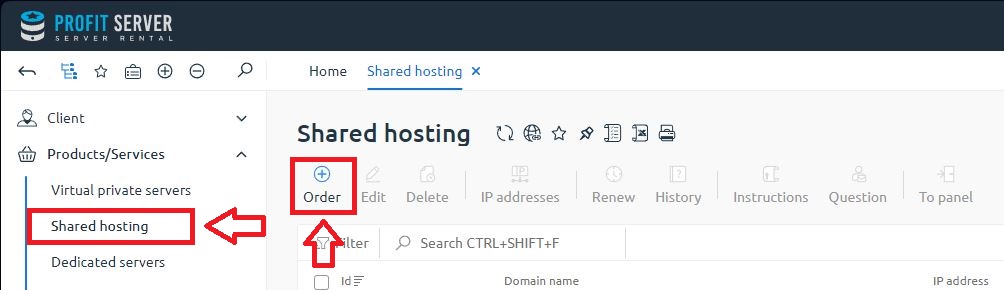
۱. پس از ثبت نام در بخش صورتحساب و ورود به سیستم، وارد حساب کاربری خود خواهید شد. در اینجا میتوانید خدمات را مدیریت کنید: ایجاد، تمدید یا حذف کنید. باید به برگه میزبانی مشترک که در پنل سمت چپ قرار دارد، برویم و روی «سفارش» کلیک کنیم:
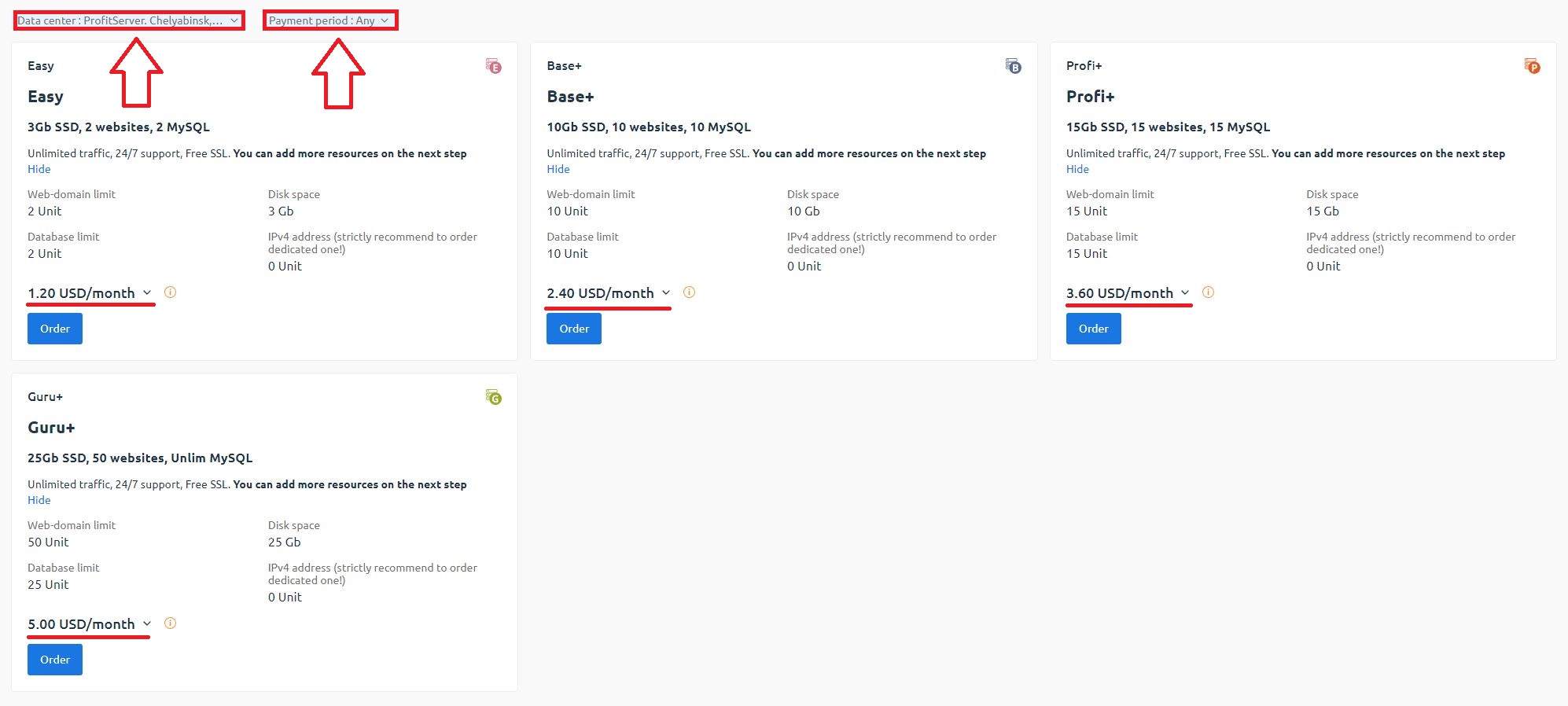
پس از آن، باید تعرفه مورد نیاز و دوره ای را که می خواهید هاستینگ سفارش دهید را انتخاب کنید:
۲. در مرحله بعد، باید مشخص کنید که آیا تمدید خودکار وجود خواهد داشت یا خیر. تمدید خودکار به این معنی است که اگر مبلغ لازم را در حساب خود داشته باشید، میزبانی به طور خودکار تمدید میشود. این گزینه را میتوان غیرفعال کرد، اما در این صورت باید پرداخت را به صورت دستی کنترل کنید. همچنین، در اینجا میتوانید نام دامنه را در صورت داشتن نام دامنه مشخص کنید. میتوانید فیلد را خالی بگذارید. در این صورت، میتوانید دامنه را در هر زمان بعدی به میزبانی اضافه کنید. ما دستورالعملهایی در مورد نحوه اتصال دامنه خریداری شده از یک ثبت کننده دیگر به میزبانی خود داریم.
میتوانید یک آدرس IP اختصاصی اضافه کنید تا سایت یا سایتهای شما مستقل از سایتهای سایر کاربران، در یک IP جداگانه قرار گیرند. موضوع این است که میزبانی اشتراکی شامل برخی منابع مشترک مانند آدرس های IP است. ما چندین آدرس را برای میزبانی مشترک ارائه می دهیم، اما نمی توانیم تضمین کنیم که همسایگان میزبان شما از این آدرس ها برای اقداماتی که ممکن است بر شهرت IP تأثیر منفی بگذارد استفاده نکنند.
وقتی یک آدرس اختصاصی می گیرید، یک IP کاملاً تمیز و بدون "تاریخچه" دریافت می کنید و می توانید با آرامش پروژه های خود را روی آن توسعه دهید. علاوه بر این، برای موتورهای جستجو، سابقه IP یکی از فاکتورهای مهم رتبه بندی است. بنابراین، ساخت یک پروژه جدی بر روی آدرس های IP مشترک دشوار خواهد بود.
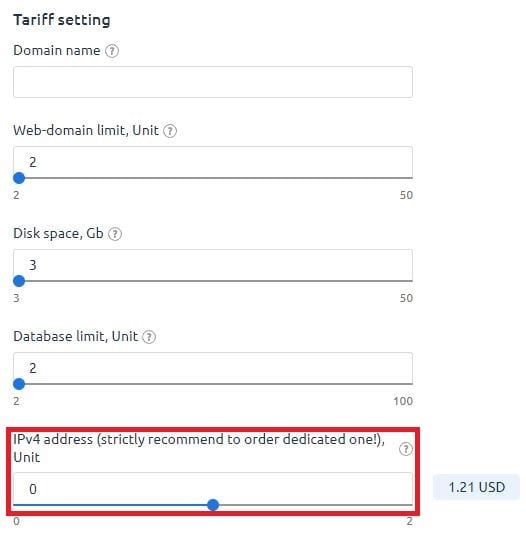
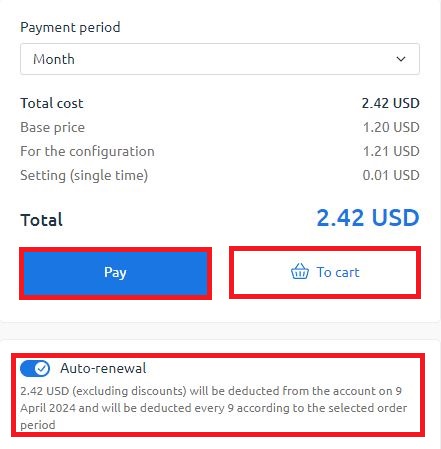
بنابراین، ما گزینه تمدید خودکار را انتخاب کردهایم، IP را انتخاب کردهایم. در مرحله بعد، روی افزودن به سبد خرید کلیک میکنیم یا بلافاصله با کلیک روی پرداخت، به پرداخت ادامه میدهیم.
پرداخت هزینه هاست
۳. در مرحله بعد، باید هزینه سرویس میزبانی را پرداخت کنید. روی دکمه انتخاب در سیستم پرداخت مورد نظر کلیک کنید:
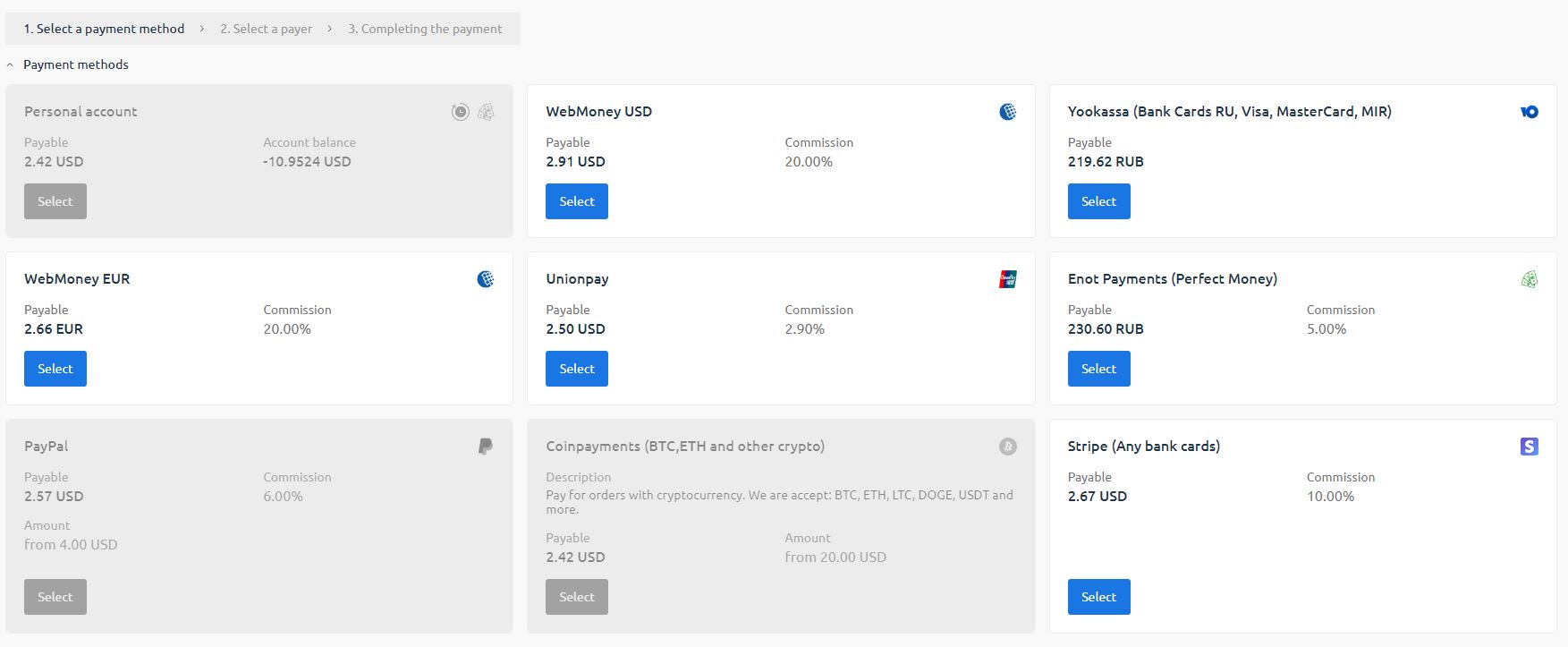
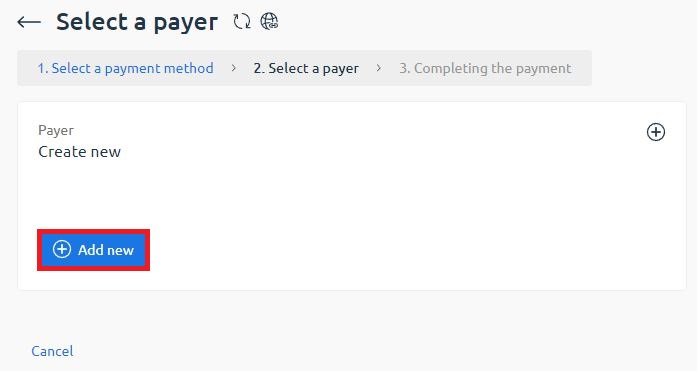
4. در پنجره بعدی، هنگام پرداخت برای اولین بار، باید یک پرداخت کننده اضافه کنید:
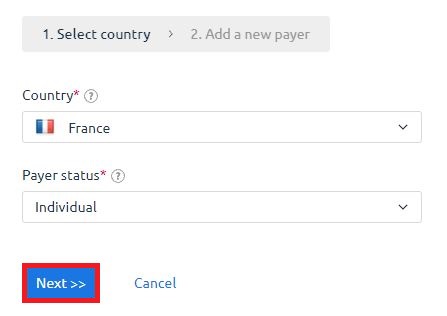
۵. کشور و وضعیت پرداختکننده را انتخاب کنید، دکمه بعدی را فشار دهید :
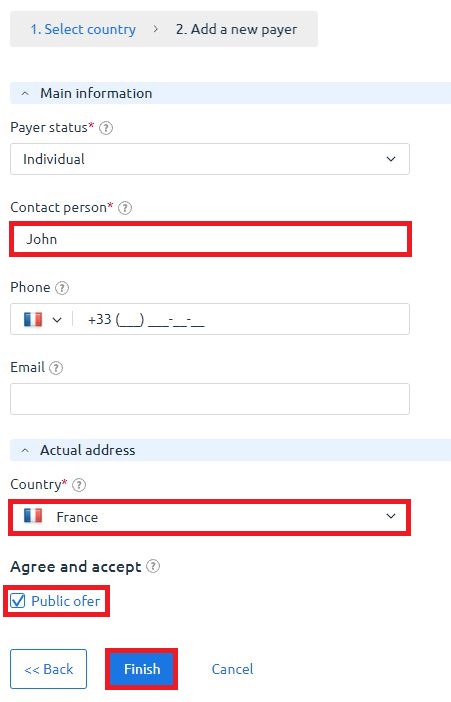
6. شما باید یک فرد تماس را مشخص کنید و با قرارداد موافقت کنید:
۷. در مرحله بعد، با کلیک بر روی دکمه ثبت سفارش ، پرداخت را تأیید کنید :

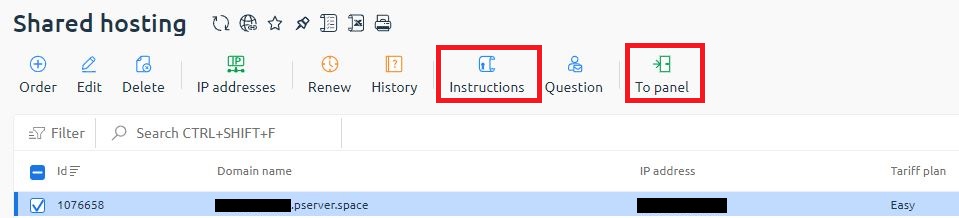
۸. بلافاصله پس از پرداخت، سرویس ایجاد میشود. در حساب کاربری شما، در بخش میزبانی مشترک ، یک سرویس فعال ظاهر میشود. در اینجا میتوانید این سرویس را مدیریت کنید، حذف کنید، آدرسهای IP اضافه کنید و تمدید کنید. به بخش دستورالعملها توجه کنید . این نامه شامل دسترسی به کنترل پنل و دسترسی FTP است. همین نامه به طور خودکار به ایمیل شما ارسال شده است. دسترسیها را در جای امنی نگه دارید.
علاوه بر این، همیشه میتوانید از طریق حساب کاربری در قسمت صورتحساب به پنل میزبانی دسترسی داشته باشید. برای این کار، سرویس را انتخاب کرده و سپس روی دکمه « برو به پنل » در ردیف بالا کلیک کنید:
کنترل پنل میزبانی. چیست؟
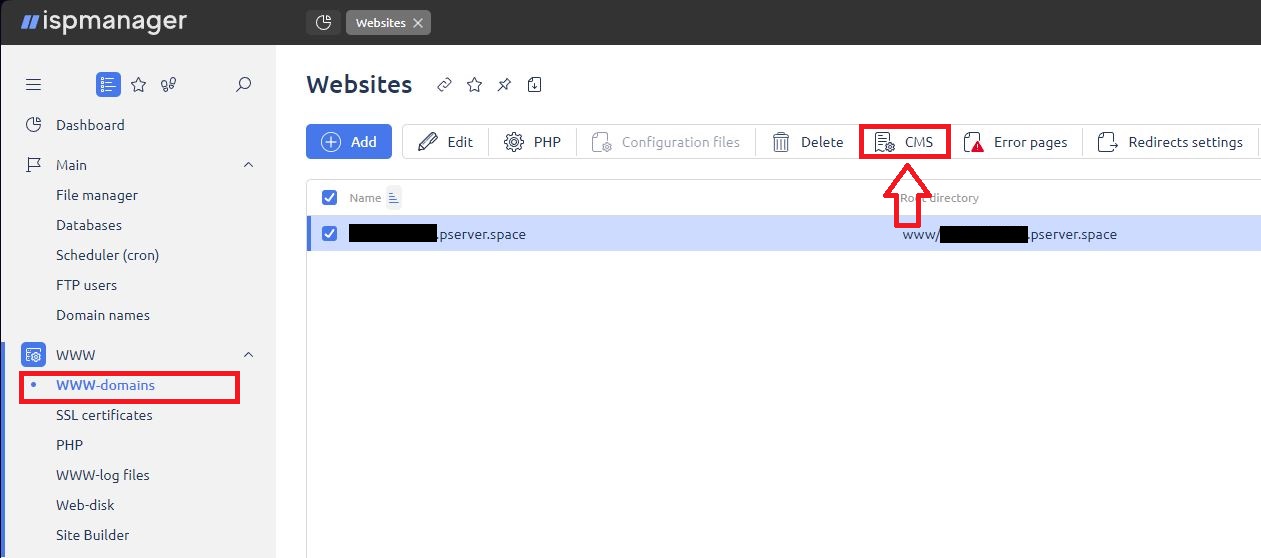
۹. بنابراین، ما در پنل کنترل هاستینگ هستیم. این یک سرویس مستقل با آدرس و دسترسی جداگانه است که به شما امکان مدیریت کامل خدمات هاستینگ را میدهد. برای کار بیشتر با سایت، دسترسی به این پنل کافی است. در این مرحله، CMS باید روی هاستینگ نصب شود. برای این کار، به بخش WWW-domains که در پنل سمت چپ قرار دارد، بروید.
در مرحله بعد، باید یک هاستینگ خاص را انتخاب کنید، اما از آنجایی که ما فقط یکی داریم، روی آن کلیک کنید و سپس دکمه "CMS" را در ردیف بالا فشار دهید:
نصب سریع CMS WordPress بر روی هاست
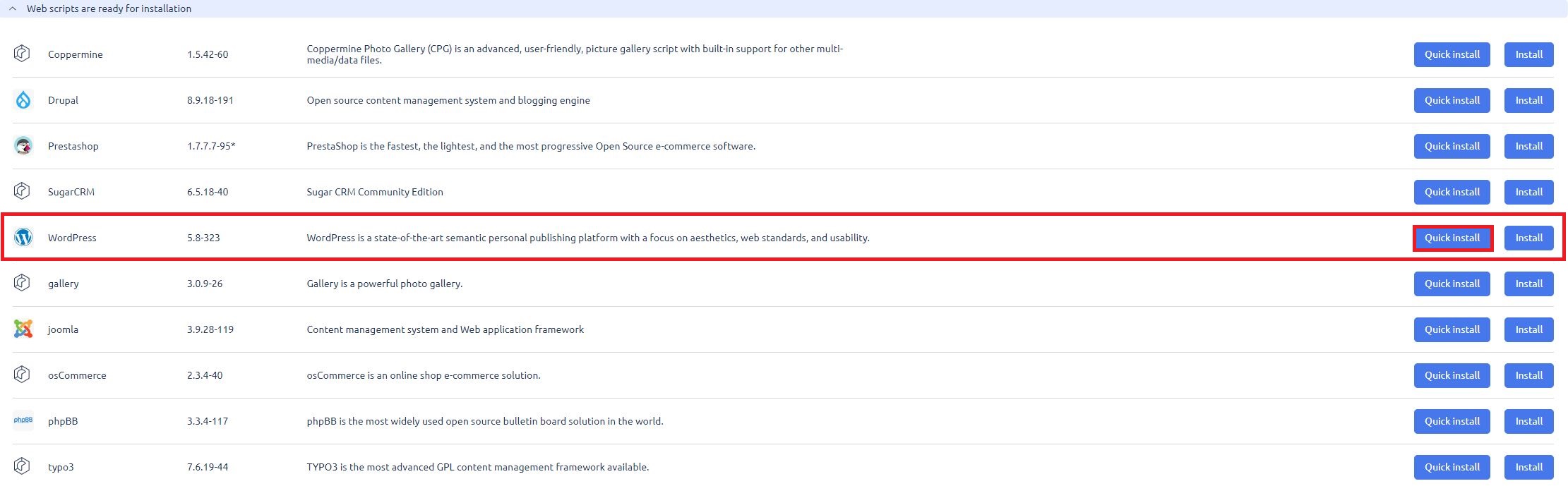
۱۰. در پنجره بعدی، فهرست بزرگی از اسکریپتها و CMSهای آماده مختلف برای نصب روی هاست را مشاهده خواهیم کرد. در این مرحله، میتوانید هر CMS دیگری را انتخاب کنید، اقدامات بعدی ممکن است با این دستورالعمل متفاوت باشد، اما تفاوت چندانی ندارد. اصل کار یکسان است. وردپرس مورد نیاز خود را پیدا میکنیم و روی دکمه نصب سریع کلیک میکنیم :
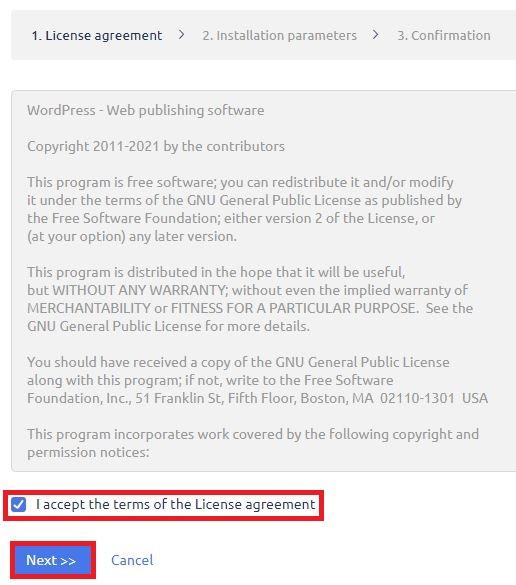
11. در مرحله بعد با مجوز وردپرس موافقت می کنیم:
۱۲. در پنجره محاورهای بعدی، باید چند تنظیم مهم مورد نیاز برای نصب CMS وردپرس روی هاست جدید خود را مشخص کنید. دو بلوک تنظیمات میبینیم: «تنظیمات نصب» - در این بخش، باید پارامترهای پایگاه داده را مشخص کنید. هر نام و هر کاربری را مشخص کنید. رمزهای عبور را به صورت خودکار ایجاد کنید. این پایگاه داده به سایت شما پیوند داده خواهد شد.
در بلوک دوم — «تنظیمات برنامه» باید نام کاربری و رمز عبور را برای ورود به عنوان مدیر مشخص کنید. با این دادهها، وارد پنل مدیریت سایت آینده خواهید شد. توصیه میکنیم این دادهها را ذخیره کنید. همچنین، ایمیل مدیر، نام سایت و زبان پنل مدیریت را که بلافاصله پس از نصب فعال میشوند، مشخص کنید. همه دادههای این بلوک را میتوان در هر زمان بعداً تغییر داد.
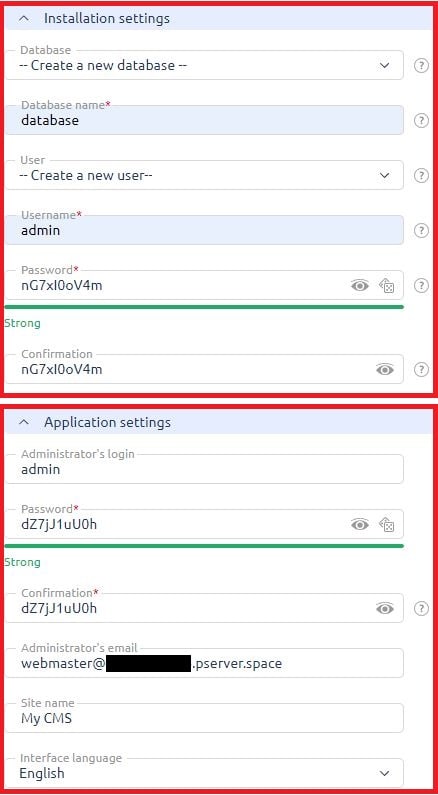
پس از وارد کردن تمام داده ها، روی دکمه "بعدی" کلیک کنید
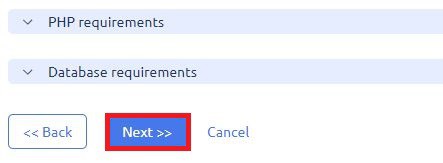
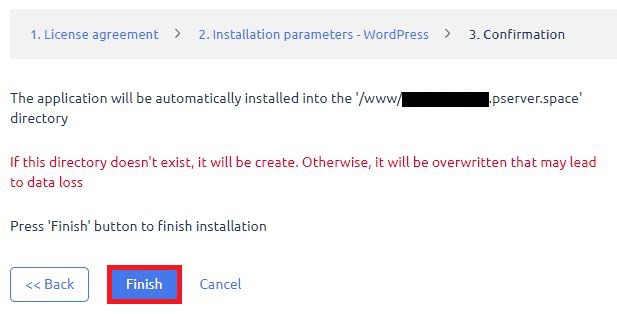
۱۳. در مرحله بعد، تأیید کنید که میخواهید سیستم مدیریت محتوای وردپرس را روی هاست نصب کنید . روی دکمه Finish کلیک کنید :
14. پس از اتمام نصب، مشاهده خواهید کرد که اسکریپت وردپرس با موفقیت بر روی هاست شما نصب شده است:

نتیجه
15. سایت نصب شده است. هنگام هدایت به دامنه سطح سوم که به صورت خودکار توسط پنل هاست صادر شده است، کاربر سایت خود را مشاهده می کند. برای اینکه دامنه در سراسر جهان قابل دسترسی باشد، باید در تمام DNS ثبت شود که ممکن است تا 72 ساعت طول بکشد. با این حال، این معمولا سریعتر اتفاق می افتد.
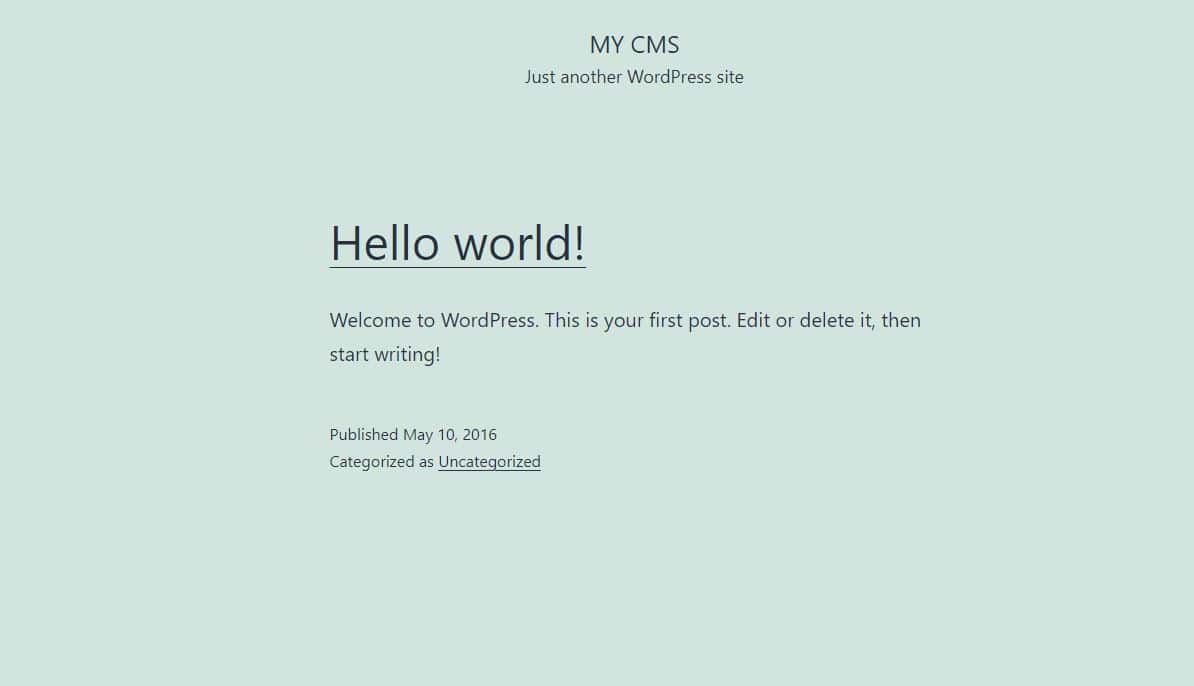
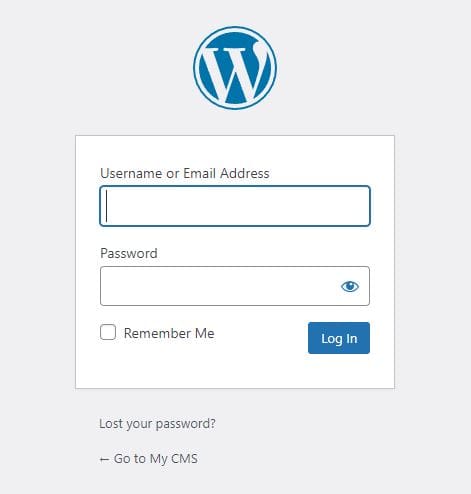
۱۶. سایت نصب شده است و میتوانید شروع به ایجاد آن کنید. برای مدیریت سایت و مراحل اولیه راهاندازی، به پنل مدیریت وردپرس، واقع در yoursite/wp-admin/ بروید.
برای مجوز در پنل مدیریت، ورود و رمز عبور تنظیم شده در هنگام نصب را در مرحله 12 مشخص کنید.
از اینکه این مقاله را تا انتها مطالعه کردید متشکرم. ما همچنین یک ویدیوی اسکرینکست عالی داریم که نشان میدهد چگونه میتوان یک CMS را روی هاست خود مستقیماً از پنل مدیریت با وردپرس نصب کرد.

