


فایروال ویندوز یک جزء کلیدی در محافظت از سرور شما، تضمین امنیت ترافیک شبکه و کنترل دسترسی به منابع است. پیکربندی فایروال ویندوز نیاز به توجه دقیق دارد. این مقاله راهنمای گام به گام تنظیم قوانین در فایروال ویندوز برای ایمن سازی سرور شما را ارائه می دهد.
مرحله 1: دسترسی به سرور
برای شروع پیکربندی، به دسترسی به سرور نیاز دارید. از طریق RDP یا VNC و با استفاده از یک حساب کاربری مدیر (administrator) وارد سرور شوید.
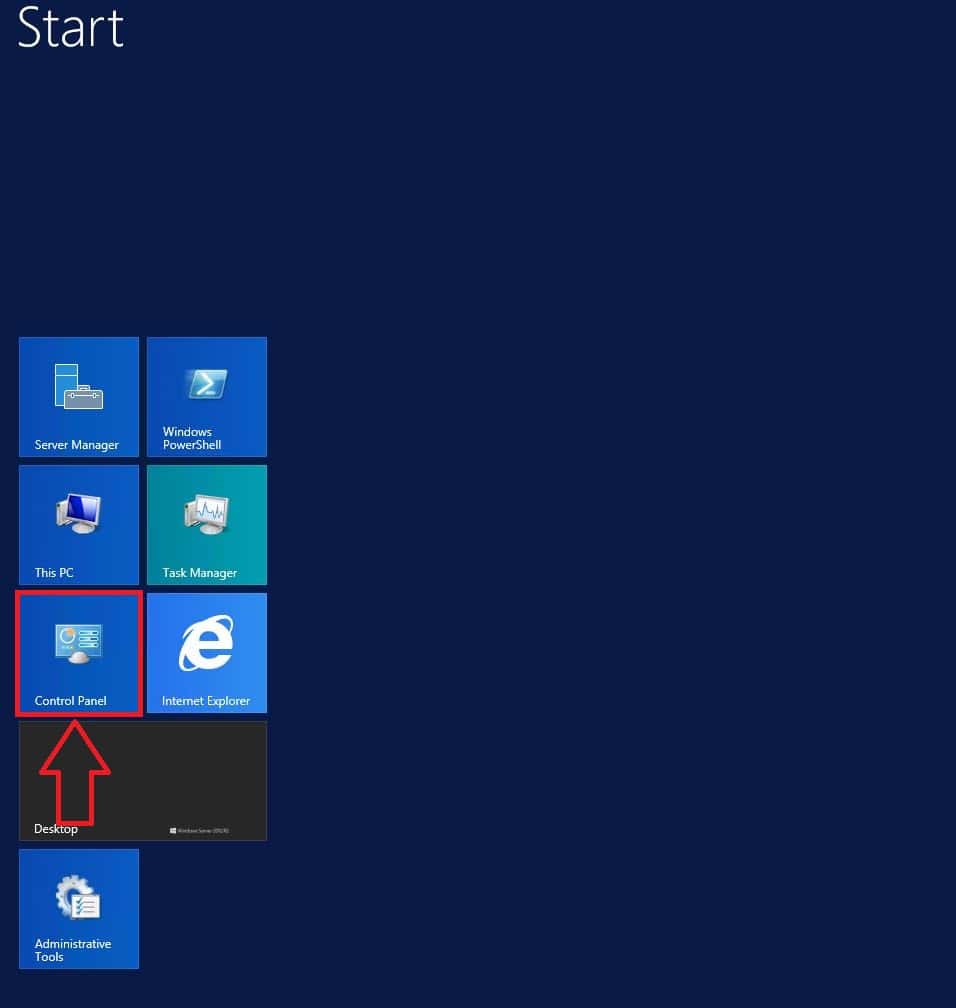
مرحله 2: باز کردن کنترل پنل
کنترل پنل سرور خود را باز کنید. می توانید این کار را از طریق منوی Start -> Control Panel انجام دهید.
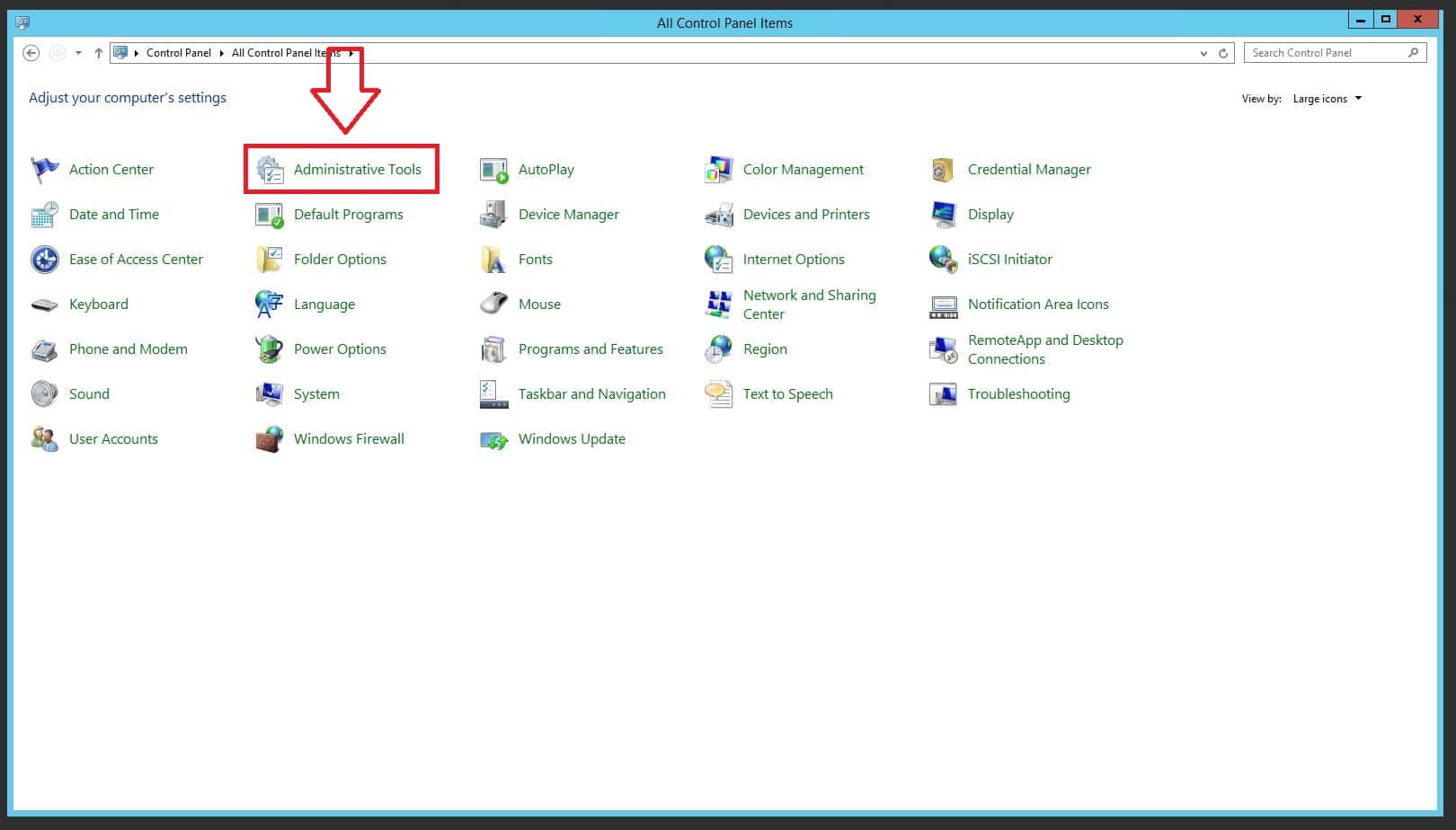
مرحله 3: دسترسی به مدیریت
به بخش «ابزارهای مدیریتی» در کنترل پنل بروید. در اینجا ابزارهایی برای مدیریت امنیت و سایر جنبه های سرور پیدا خواهید کرد.
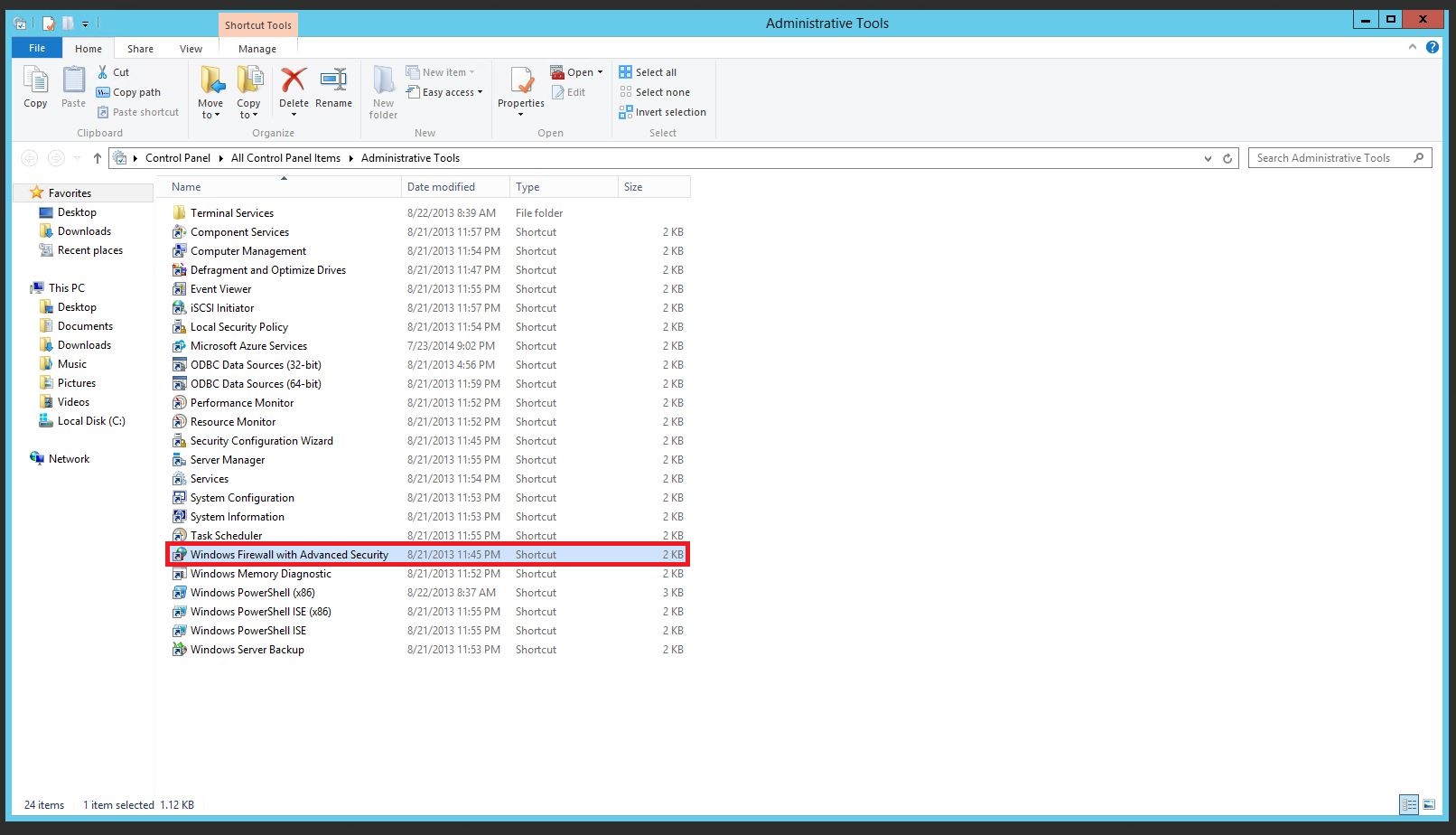
مرحله 4: راه اندازی فایروال ویندوز
فایروال ویندوز را در حالت امنیتی پیشرفته راه اندازی کنید. این امر مدیریت دقیق تر دسترسی به منابع شبکه را تضمین می کند.
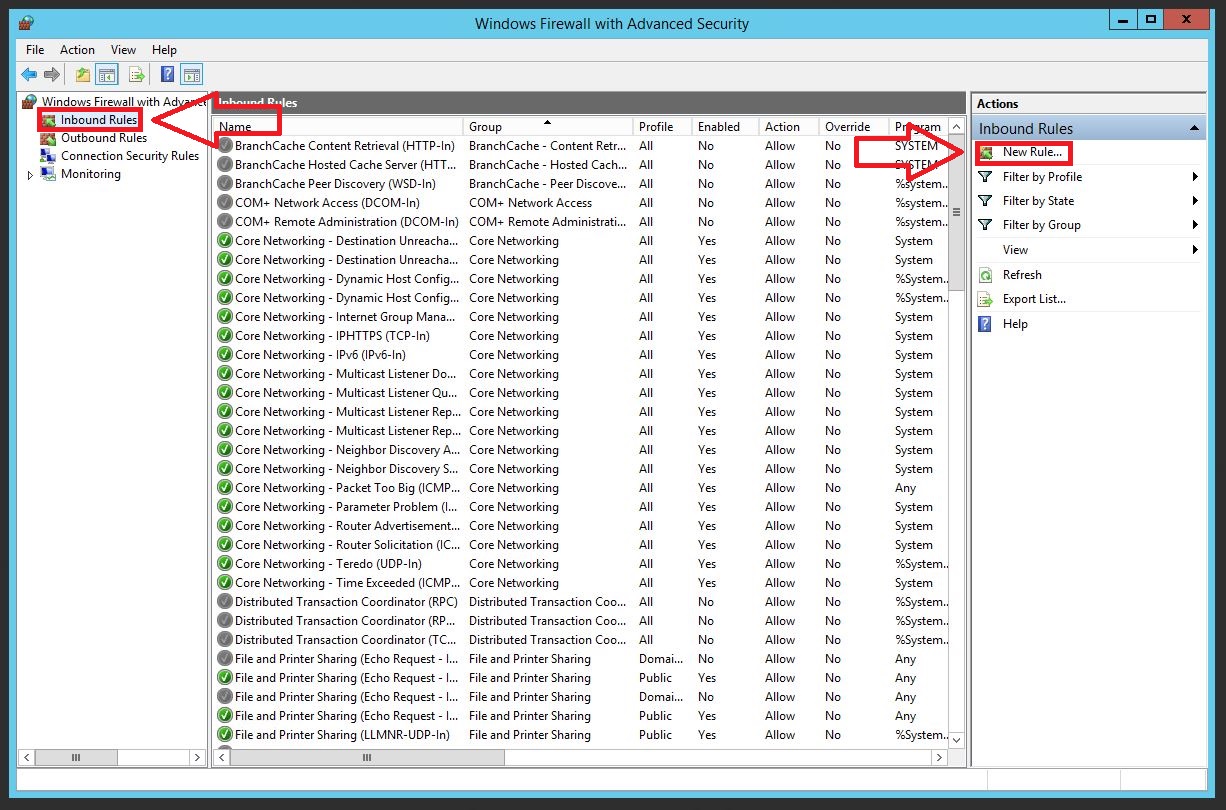
مرحله 5: ایجاد یک قانون
برای افزودن یک قانون جدید، به بخش "قوانین ورودی" بروید. در اینجا، "قانون جدید" را برای شروع تنظیم انتخاب کنید.
مرحله 6: نوع قانون را انتخاب کنید
در ویزارد ایجاد قانون، نوع قانون را با توجه به وظیفه خود انتخاب کنید. به عنوان مثال، برای مدیریت پورت، "Port Rule" را انتخاب کرده و روی "Next" کلیک کنید.
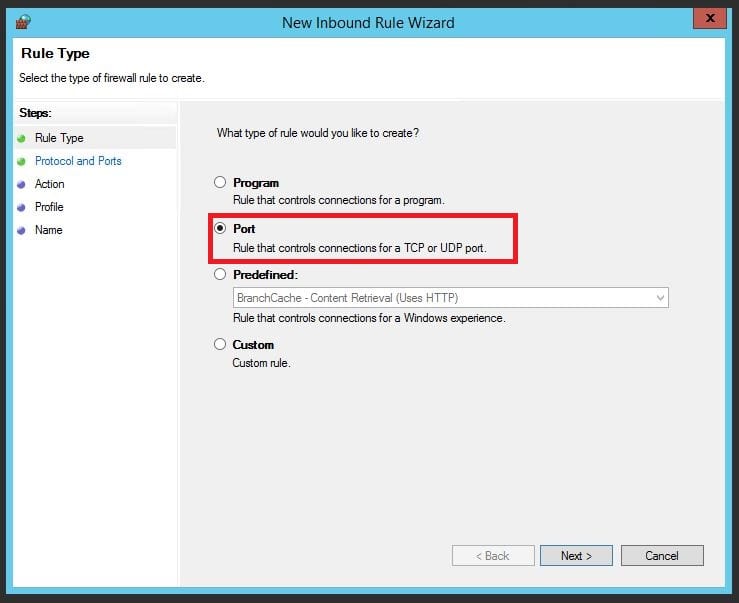
مرحله 7: پیکربندی پروتکل و پورت
پروتکل و پورت لازم را مشخص کنید. برای مثال برای پروتکل TCP و پورت 1550 گزینه های مربوطه را انتخاب کرده و ادامه دهید.
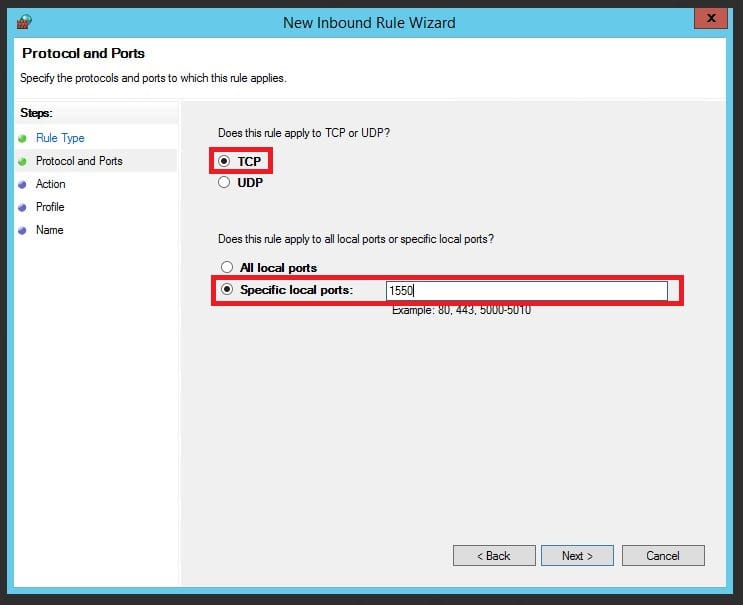
مرحله 8: مشخص کردن Action
عملی را که برای شرایط داده شده انجام می شود انتخاب کنید. در صورت باز کردن یک پورت، "Allow the connection" را انتخاب کنید.
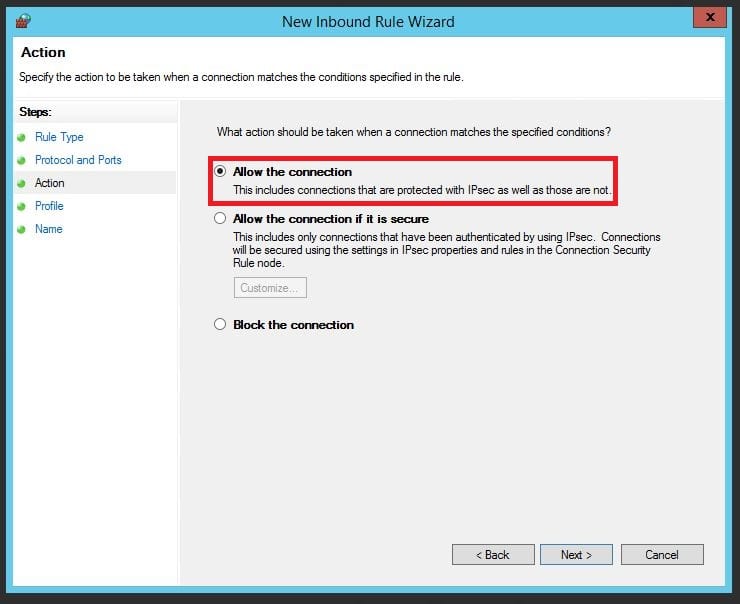
مرحله 9: اعمال قانون روی پروفایل ها
مشخص کنید که این قانون برای کدام پروفایل ها اعمال می شود. این سناریوهایی را تعیین می کند که قانون در آنها فعال خواهد بود.
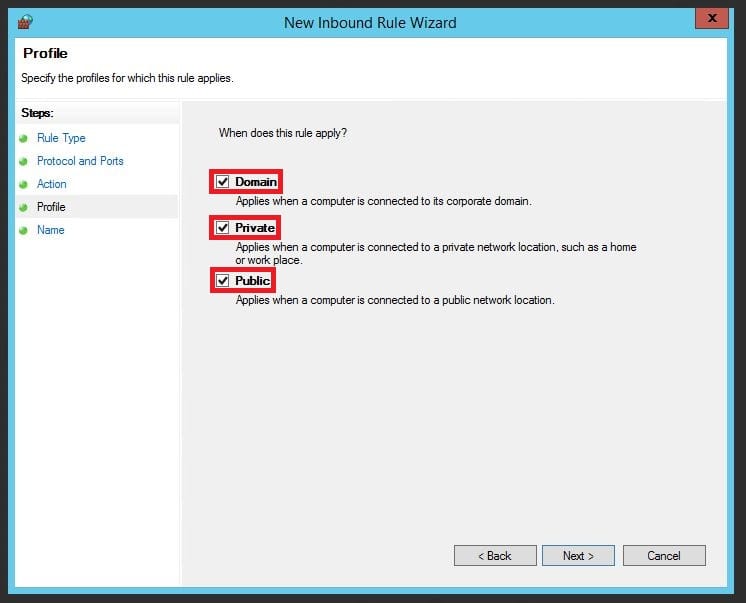
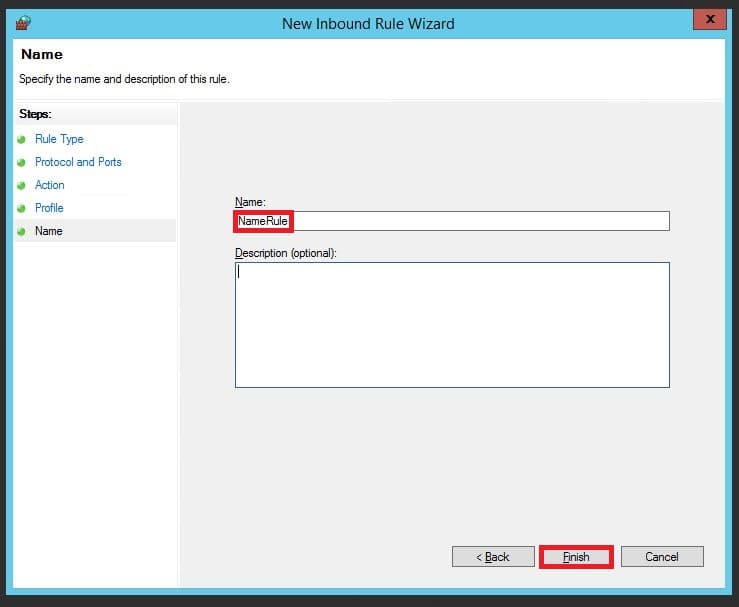
مرحله 10: نامگذاری و توصیف قانون
در مرحله آخر، قانون خود را نام برده و برای ارجاع آسانتر در آینده شرح دهید. سپس بر روی Finish کلیک کنید تا تنظیمات ذخیره شوند.
نتیجه
پیکربندی دقیق فایروال ویندوز کلید ایمن سازی سرور شما است. با دنبال کردن این مراحل، می توانید به طور موثر دسترسی به منابع شبکه را مدیریت کنید و سیستم خود را از ترافیک ناخواسته محافظت کنید.
