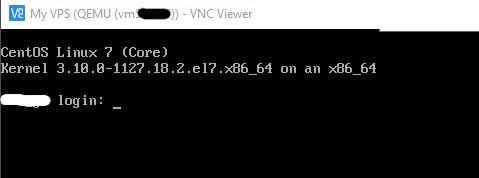
En ocasiones, la conexión mediante WebVNC resulta imposible debido a una configuración incorrecta del navegador o porque el proveedor bloquea los puertos necesarios para su funcionamiento. En estos casos, puede conectarse al servidor utilizando el protocolo VNC . Esto se puede hacer mediante un programa cliente. En este artículo, analizaremos dos clientes VNC.
Configuración de la conexión
1. Descargue e instale un cliente VNC. Por ejemplo, TightVNC ( https://www.tightvnc.com/download.php ) o RealVNC Viewer ( https://www.realvnc.com/en/connect/download/viewer/ ).
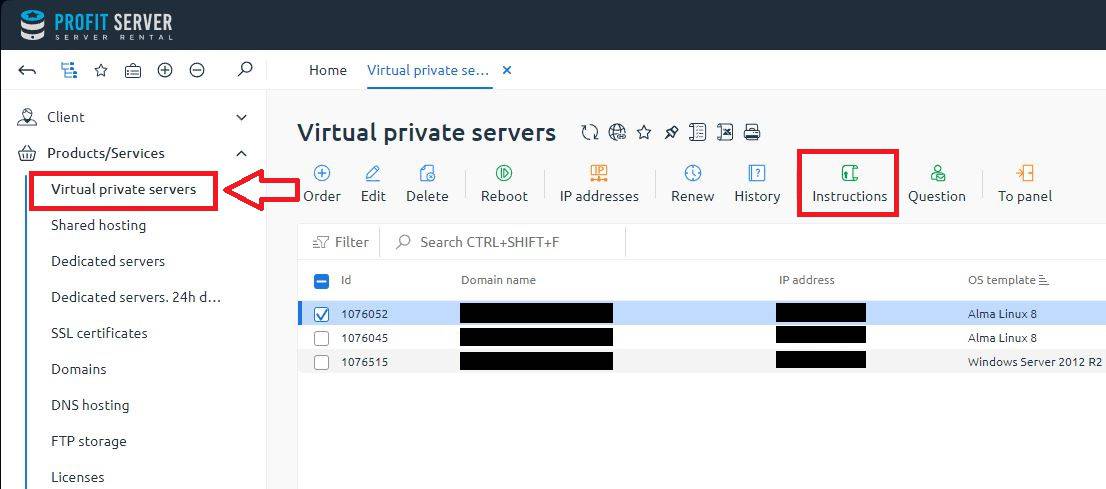
2. Vaya al panel de control de BillManager. Para ello, lea atentamente la carta de activación; contiene un nombre de usuario y una contraseña independientes para acceder a la facturación. Seleccione la sección Servidores virtuales , marque el servidor deseado y haga clic en Instrucciones.
3. En respuesta, se mostrarán los datos de conexión:
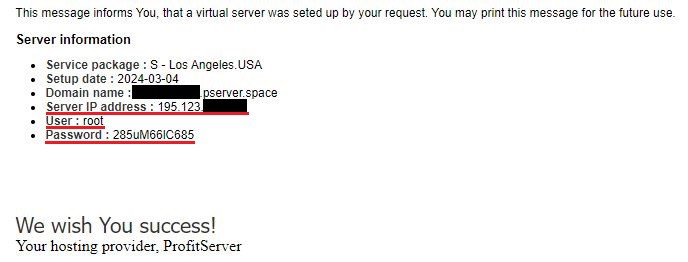
4. Debe copiar la dirección del servidor, el nombre de usuario y la contraseña. Estos datos se usarán para conectarse al servidor. La conexión se realizará a través del puerto 22.
Conexión mediante TightVNC Viewer
1. Si ha instalado TightVNC, abra TightVNC Viewer . En el campo Host remoto, introduzca la dirección IP para la conexión VNC y, después de dos puntos (::), el puerto y, a continuación, pulse Conectar.
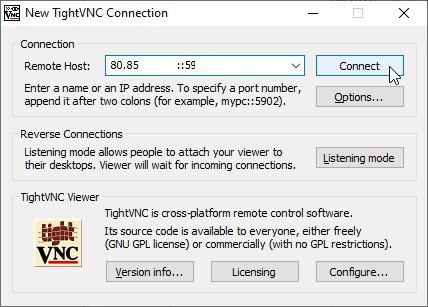
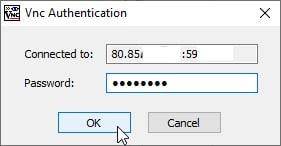
2. En la siguiente ventana, introduzca la contraseña y pulse Aceptar.
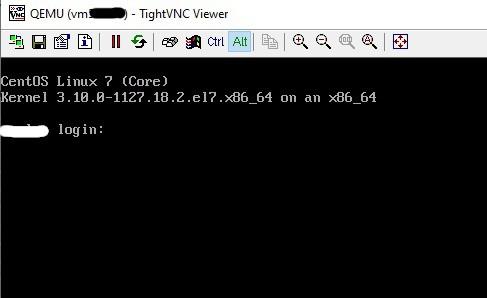
3. Después de eso verás la consola del servidor (pantalla de inicio de sesión o escritorio en el caso de Windows).
Conexión mediante el visor RealVNC
1. Si ha instalado RealVNC, abra la aplicación Visor VNC.
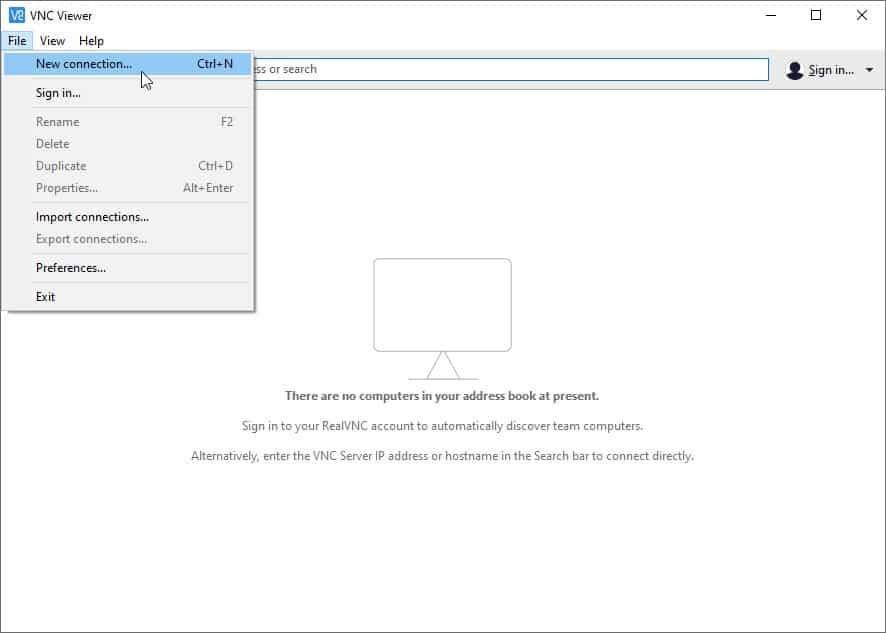
2. A continuación, cree una nueva conexión a través del menú Archivo -> Nueva conexión.
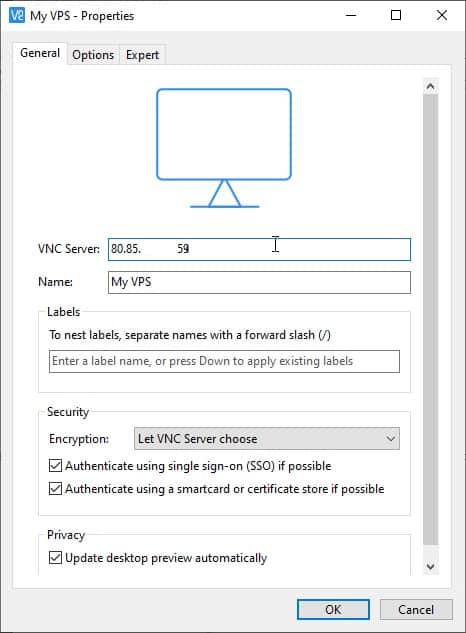
3. En la siguiente ventana, introduzca la dirección IP en el campo Servidor VNC y, tras dos puntos, el puerto. En el campo Nombre, introduzca un título para esta conexión.
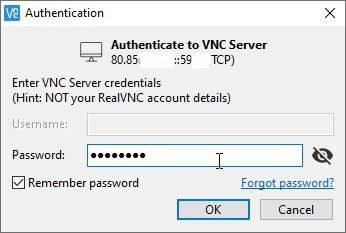
4. Inicie la conexión haciendo doble clic en él. Introduzca la contraseña en la siguiente ventana. Marque la casilla si desea que la aplicación recuerde la contraseña.
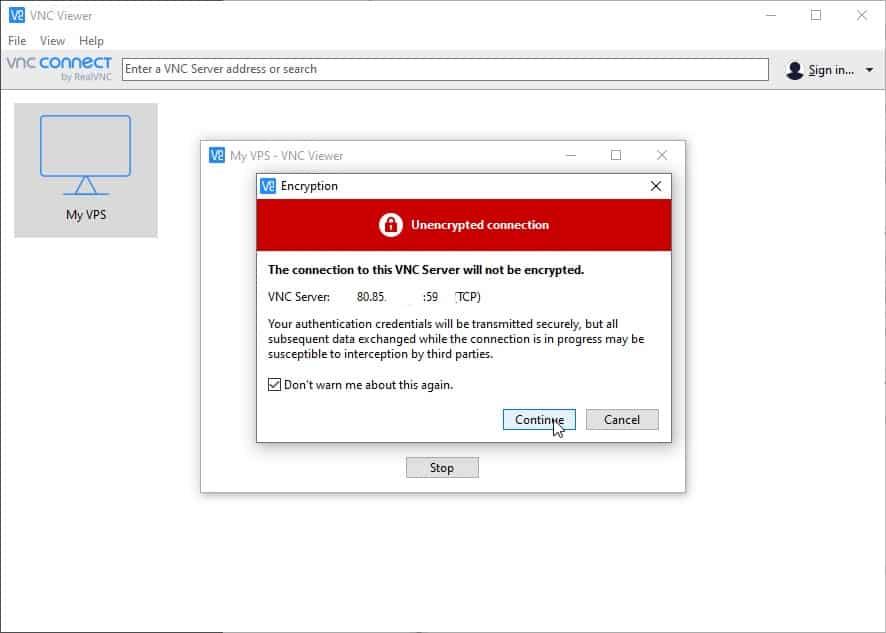
5. Ignore la advertencia sobre una conexión no cifrada.
6. Después de eso verás la consola del servidor (pantalla de inicio de sesión o escritorio en el caso de Windows).