El diagnóstico periódico de la carga del servidor es fundamental para su funcionamiento eficiente. Este diagnóstico permite identificar posibles problemas, optimizar el rendimiento y garantizar un funcionamiento continuo. Normalmente, estos procedimientos incluyen la evaluación de componentes individuales de hardware, software, configuración de red y datos operativos.
En este artículo, examinaremos los principales métodos de análisis de recursos del servidor a través de la terminal y también abordaremos las herramientas de monitorización automática en el navegador. La instrucción es aplicable a cualquier tipo de... a dedicados or Servidores virtuales en cualquier sistema operativo Linux, independientemente del software preinstalado.
Cómo comprobar la carga general del servidor en la terminal
Para comprobar la carga general del servidor directamente en la terminal, se utilizan utilidades populares como top y encima Se utilizarán. En la mayoría de los casos, ya están preinstalados. Simplemente ejecute el comando:
topEn respuesta, la herramienta proporcionará información sobre el estado actual del sistema en tiempo real:
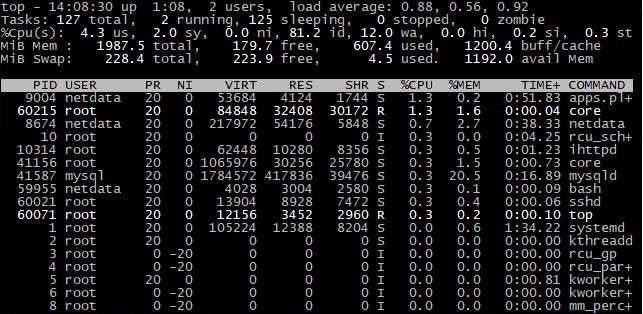
De esta manera, el administrador del servidor puede rastrear no solo información general, sino también información sobre un proceso específico mediante la navegación del teclado. Sin embargo, el programa también permite un análisis más profundo. Para ello, en la ventana principal de la utilidad, pulse el botón "F" tecla, tras lo cual será posible seleccionar campos adicionales:
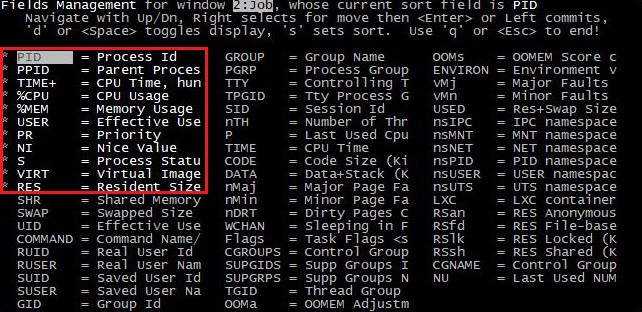
Los campos activos se resaltan en negrita, se vuelven más claros que el resto y están acompañados por un símbolo *. Para activar un campo específico, utilice el teclado y luego presione espacio o la "D" tecla. Para salir de la ventana de campos y del programa en general, presione la tecla "Q"O"Esc" tecla. Los campos recién agregados se pueden ver volviendo a la ventana principal y desplazándose hacia la derecha, también usando las teclas de flecha del teclado:
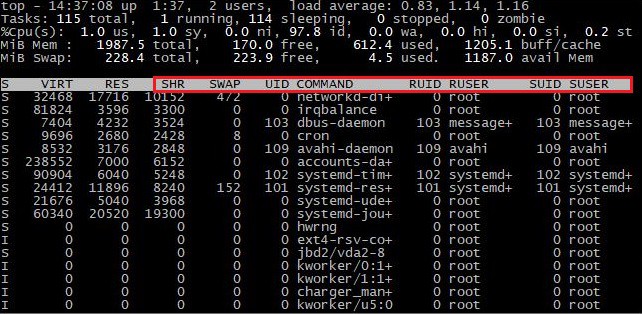
Es importante guardar la configuración actual al salir presionando el botón "W" llave.
La siguiente herramienta en la lista es encimaSe inicia con el comando:
atopInmediatamente después del lanzamiento, muestra información sobre el sistema:
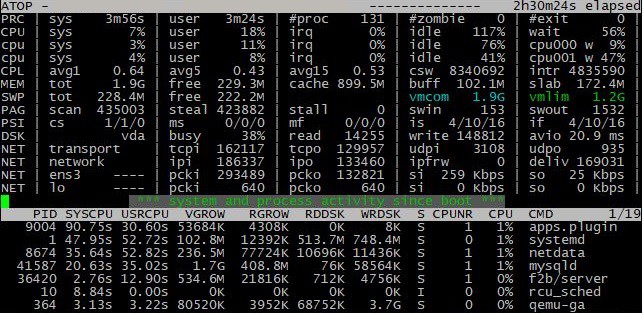
Tiene una funcionalidad de monitoreo casi idéntica, pero también permite rastrear información sobre la red y los discos. Puede familiarizarse con todas las funciones disponibles en el menú "ayuda" dominio:
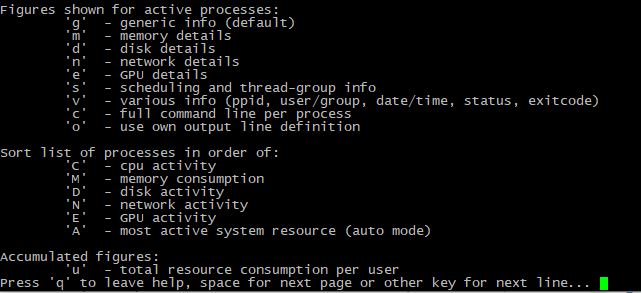
En la mayoría de los casos, los administradores usan esta herramienta para ver los registros de un período específico. Esto puede ser útil cuando se necesita conocer la carga del período anterior, por ejemplo, durante la noche. Para ver los registros, use el comando:
atop -r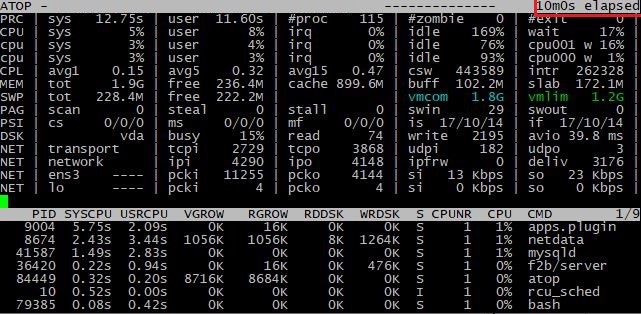
Para navegar, utilice el botón "t"clave — hacia adelante en el tiempo"Mayús + t" — hacia atrás.
De forma predeterminada, atop escribe registros cada 10 minutos y los guarda en el /var/log/encima Directorio. Para cambiar el intervalo o la ruta de guardado, debe abrir el archivo de configuración. /etc/default/atop y realice los siguientes cambios:
INTERVAL=60
LOGPATH="/var/log/atop"
OUTFILE="$LOGPATH/daily.log"
En el ejemplo proporcionado, los registros se guardarán cada minuto en la ruta y el nombre de archivo especificados. Después, debe reiniciar el programa con el comando:
systemctl restart atop.serviceCómo comprobar la carga general del servidor en el navegador
El uso de herramientas de terceros en el navegador proporciona una visión más visual de lo que sucede en el servidor. Estas herramientas permiten un análisis cómodo sin necesidad de cambiar de programa en la terminal para encontrar una función específica. Una de las soluciones más prácticas es Datos netosEs completamente gratuito y, sin embargo, incluye todo lo necesario para un diagnóstico completo del servidor. Analicemos su instalación y configuración en detalle con el ejemplo de un... servidor dedicado ejecutando el sistema operativo Ubuntu 20.04.6:
apt-get install netdata –yInmediatamente después de la instalación, proceda a la configuración. Abra el archivo de configuración principal:
vim /etc/netdata/netdata.conf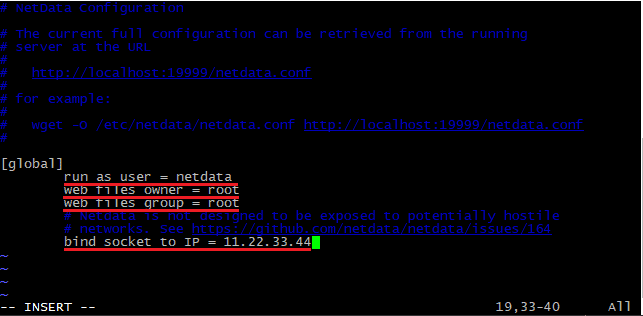
Compare los tres primeros valores (deben ser similares) y especifique también la dirección IP externa del servidor. De esta manera, se accederá al panel de control. Guarde los cambios en el archivo y salga. Reinicie el servicio:
systemctl restart netdataComprobar la operatividad:
systemctl status netdata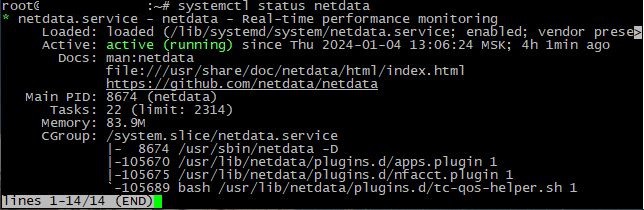
El servicio se ha iniciado. Solo queda ir al panel de control. Para ello, abra el navegador y vaya a:
http://11.22.33.44:19999¿Donde 11.22.33.44 es la dirección IP del servidor especificada en el archivo de configuración, 19999 Es el puerto estándar del programa.
En la parte superior del Dashboard se muestra en tiempo real la información principal sobre la carga del servidor:

A continuación puedes ver con más detalle el gráfico de cada componente individual del servidor:
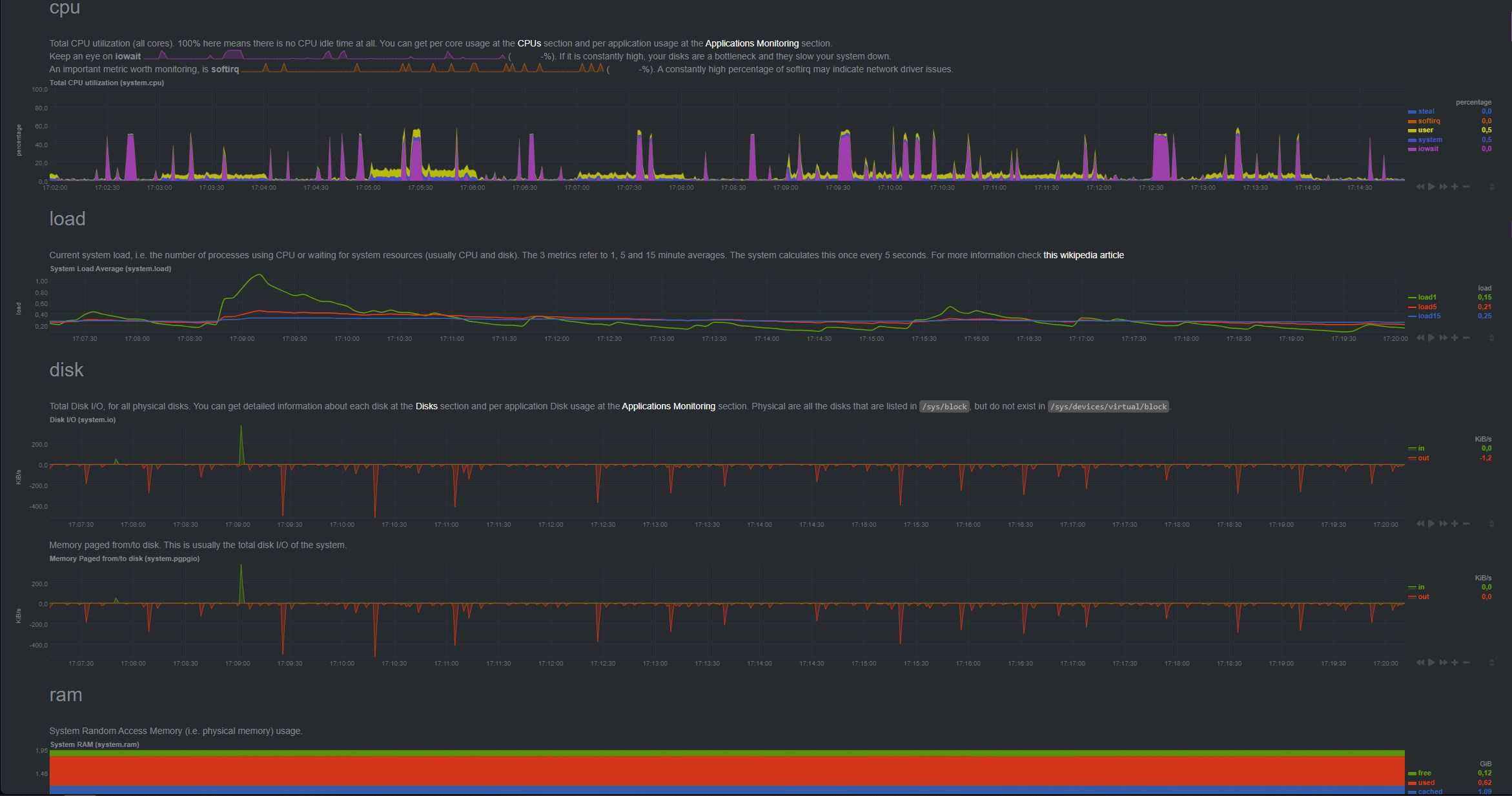
Para ampliar o reducir los gráficos, puede usar la combinación de teclas "Mayús + rueda del ratón". Una vez familiarizado con los gráficos principales, se abrirá automáticamente un menú adicional para cada componente, ubicado en la esquina superior derecha. La herramienta proporciona información detallada sobre los siguientes componentes:
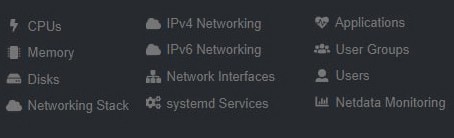
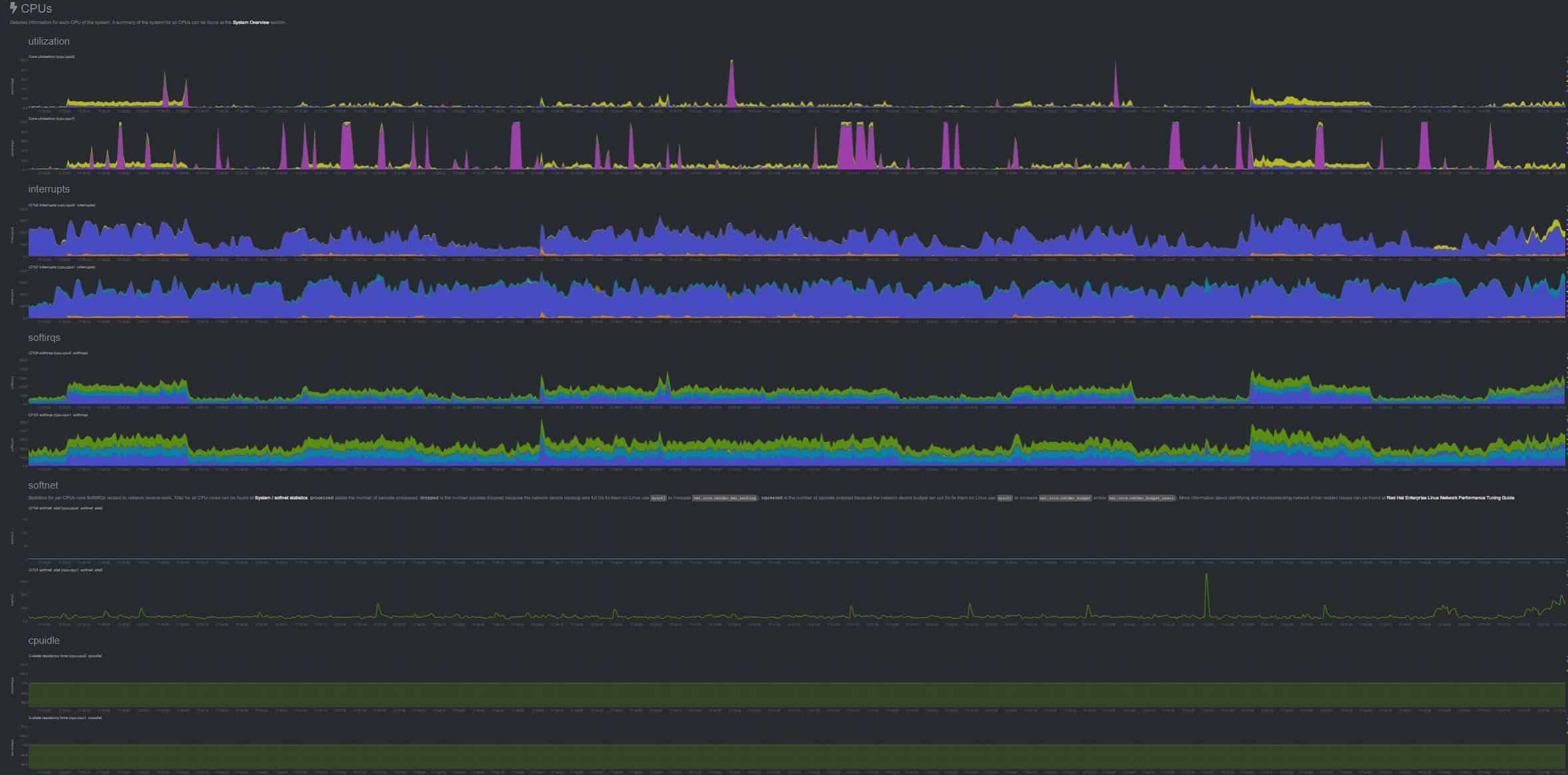
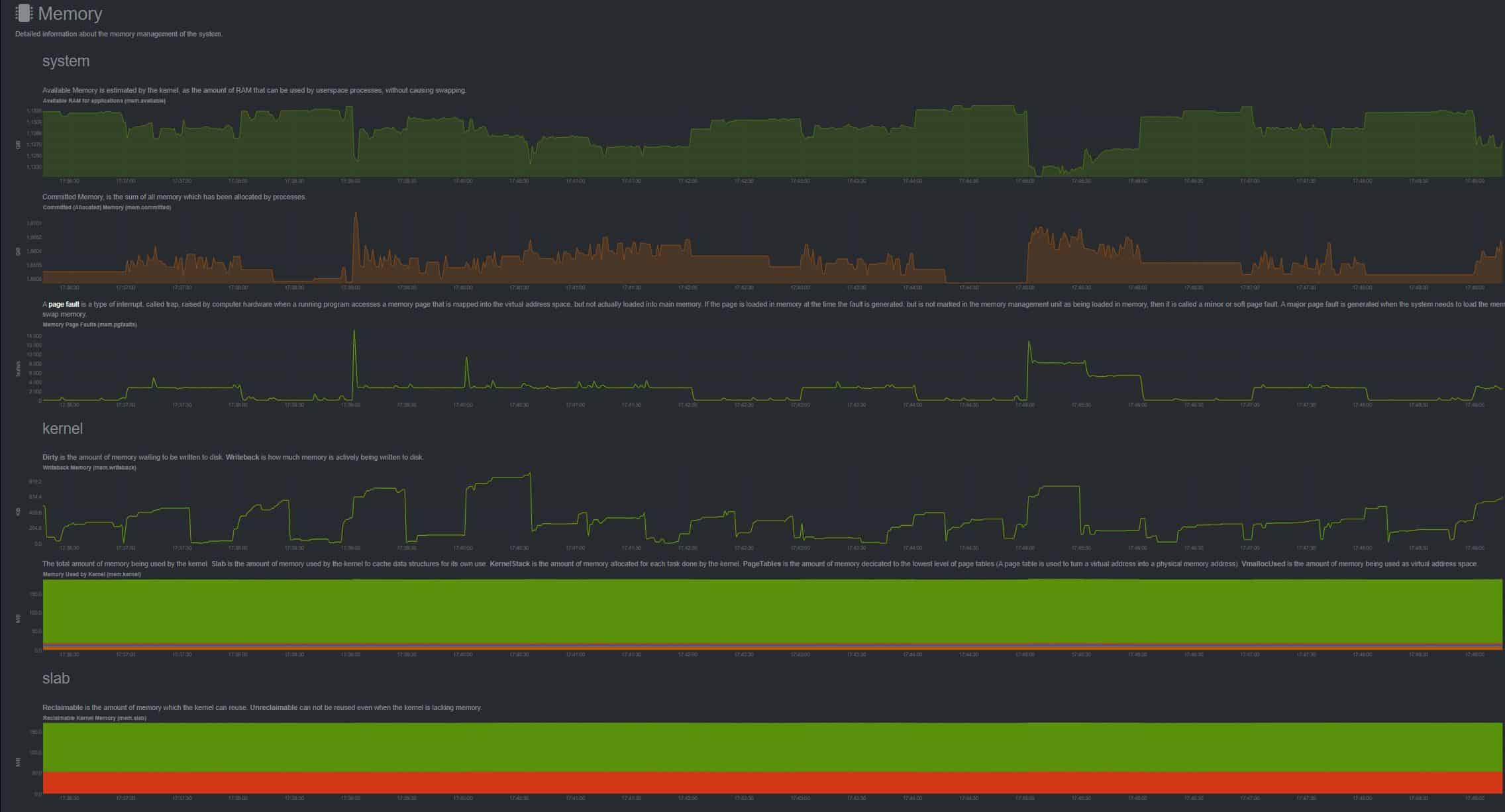
Consideremos un análisis detallado utilizando los primeros tres elementos: CPU, Memoria, Discos:
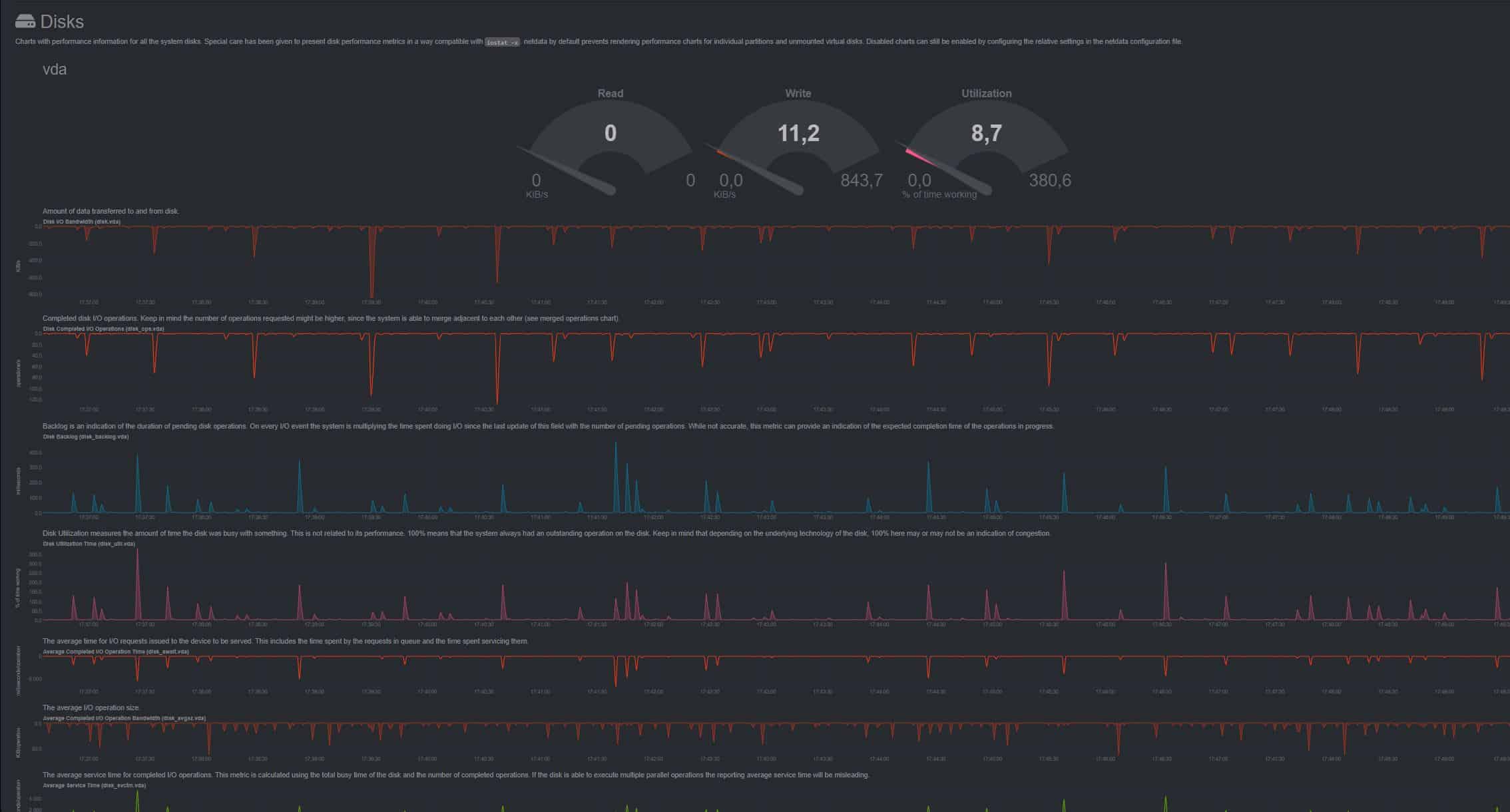
NetData también ofrece configuraciones flexibles para alertas sobre activadores específicos. Para activarlas, seleccione "Alarma" en el panel superior y elija un script ya preparado de la lista:
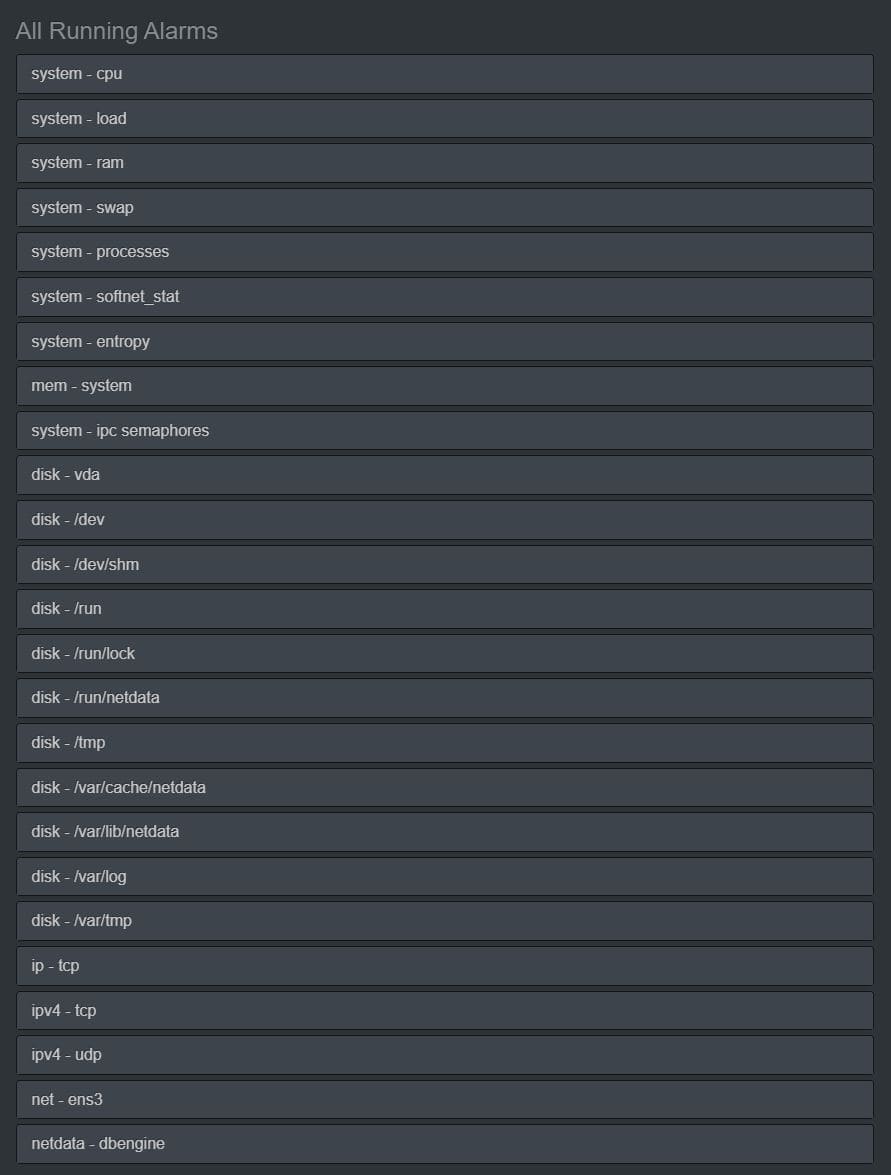
La funcionalidad de la utilidad es muy amplia, y recomendamos familiarizarse con la lista completa de posibilidades en el GitHub página del proyecto o la página web oficialEsta única herramienta será suficiente para tener un control completo de todo el servidor en general y de sus componentes individuales en particular.
Conclusión
Como resultado del diagnóstico del servidor, se puede afirmar que el sistema, en general, funciona de forma estable y eficiente. El análisis de la carga de la CPU, el uso de la memoria, la actividad del disco y la carga de la red mostró que los recursos del servidor se utilizan de forma óptima. Sin embargo, para prevenir posibles problemas, es importante supervisar periódicamente la carga y preparar soluciones de respaldo para garantizar la fiabilidad y el rendimiento del servidor en el futuro.