Para una gestión cómoda de sus servidor dedicadoProfitServer proporciona acceso remoto a través del protocolo IPMI.
IPMI (Interfaz de Administración de Plataforma Inteligente) es una interfaz para la monitorización de hardware, la administración remota y el diagnóstico de servidores. Fue desarrollada por un consorcio que incluye a Intel, Dell, HP y otras empresas líderes. IPMI permite a los administradores gestionar servidores independientemente de su estado actual, incluso si el sistema operativo no se está ejecutando o el servidor está apagado.
Características de IPMI
- Controlar de forma remota la energía del servidor: encenderlo, apagarlo, reiniciarlo.
- Obtenga métricas de hardware: temperatura, voltaje, velocidad del ventilador, estado del disco y la memoria
- Ver y guardar registros de errores del sistema (Registro de eventos del sistema, SEL).
- Acceso a la consola del servidor remoto, incluida la descarga de imágenes ISO y la instalación del sistema operativo.
IPMI funciona mediante un microcontrolador especial en la placa base del servidor: el BMC (Baseboard Management Controller). El BMC tiene una interfaz de red dedicada o utiliza una interfaz común con la interfaz de red principal.
Cómo conectarse a un servidor a través de IPMI
Inicie sesión en su cuenta personal en facturación, seleccione la opción Productos/Servicios > Servidores Dedicados En la sección, seleccione el servidor requerido y haga clic en Al panel.

La página de DCImanager se abrirá en una nueva ventana. Tendrá acceso a una tabla con los servidores activos. Para trabajar con el servidor deseado, haga clic en el enlace con el nombre del servidor. En el menú que se abre, encontrará los botones para conectarse al terminal del servidor. Consola abierta (Consola abierta) y ir (Para ir) si desea iniciar sesión en IPMI.
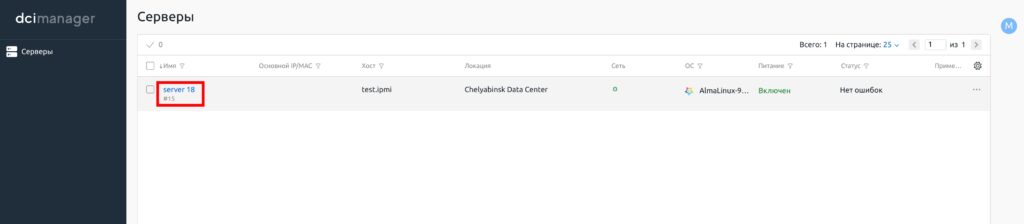

Acceso a IPMI
Vale la pena señalar de inmediato que, dependiendo del fabricante de la plataforma del servidor, las interfaces diferirán, pero la funcionalidad será similar.
Ejemplos de fabricantes que admiten IPMI:
- Supermicro (normalmente IPMI está integrado en el BMC y es accesible a través de un puerto de red independiente)
- Dell (a través de iDRAC, versión extendida de IPMI)
- HP (a través de iLO)
- Lenovo (a través de IMM)
En nuestro caso, consideraremos la opción de interfaz iLO de HP
Para ir a la interfaz IPMI, seleccione ir (Para irEn DCImanager, se abrirá una nueva pestaña donde deberá iniciar sesión. Para ello, coloque el cursor en el campo NOMBRE DE USUARIO LOCAL y haga clic en el botón INICIAR SESIÓN en la esquina izquierda. Repita el proceso para ingresar la contraseña, configure el curso en el campo CONTRASEÑA y haga clic en el botón CONTRASEÑA en la esquina superior. Los valores establecidos por el sistema se sustituyen en el campo de entrada y accederá al menú de IPMI.
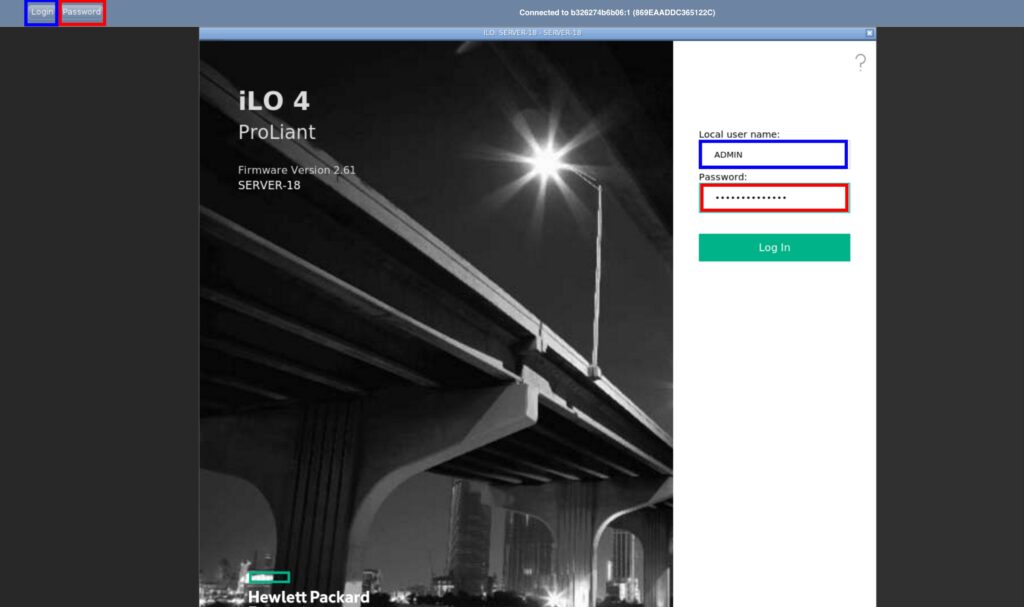
Operaciones básicas
Llegamos a la Información > Descripción general Sección. Aquí se muestra la información básica sobre el servidor.
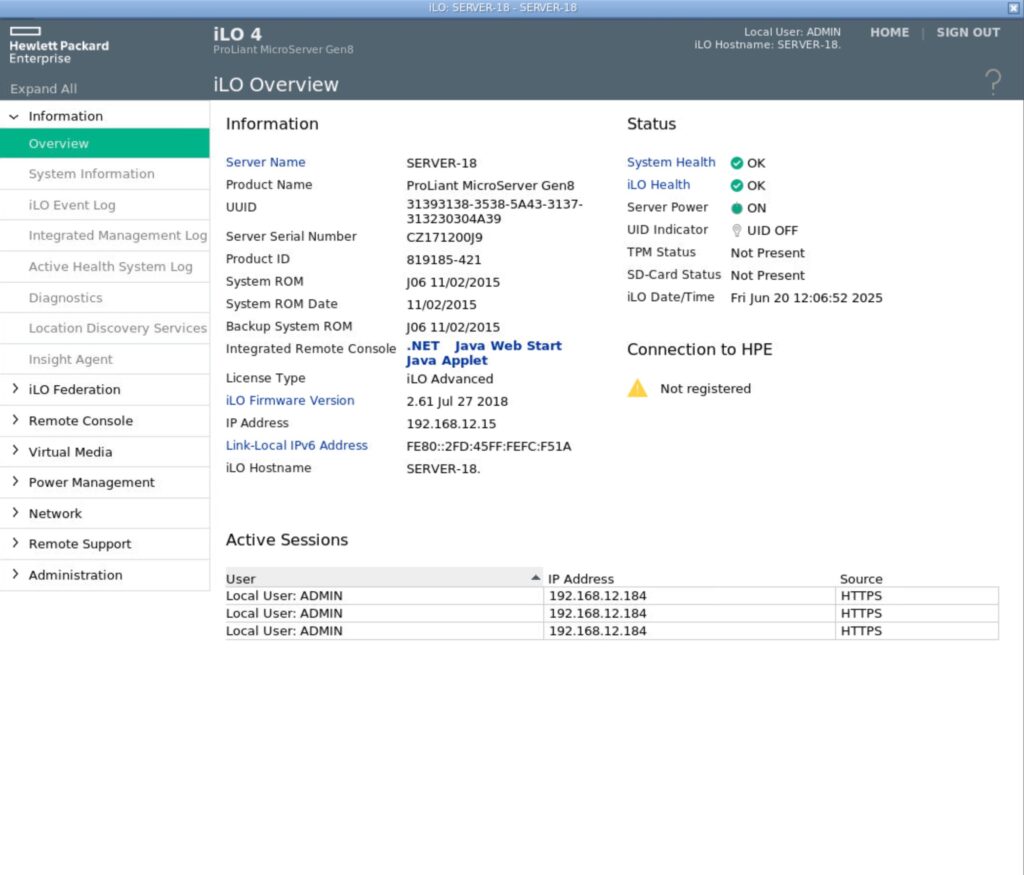
Encender, apagar y reiniciar el servidor
Vaya a la Administración de energía :
- Presión momentánea: pulsación breve del botón de encendido.
- Mantener presionado: apagado forzado.
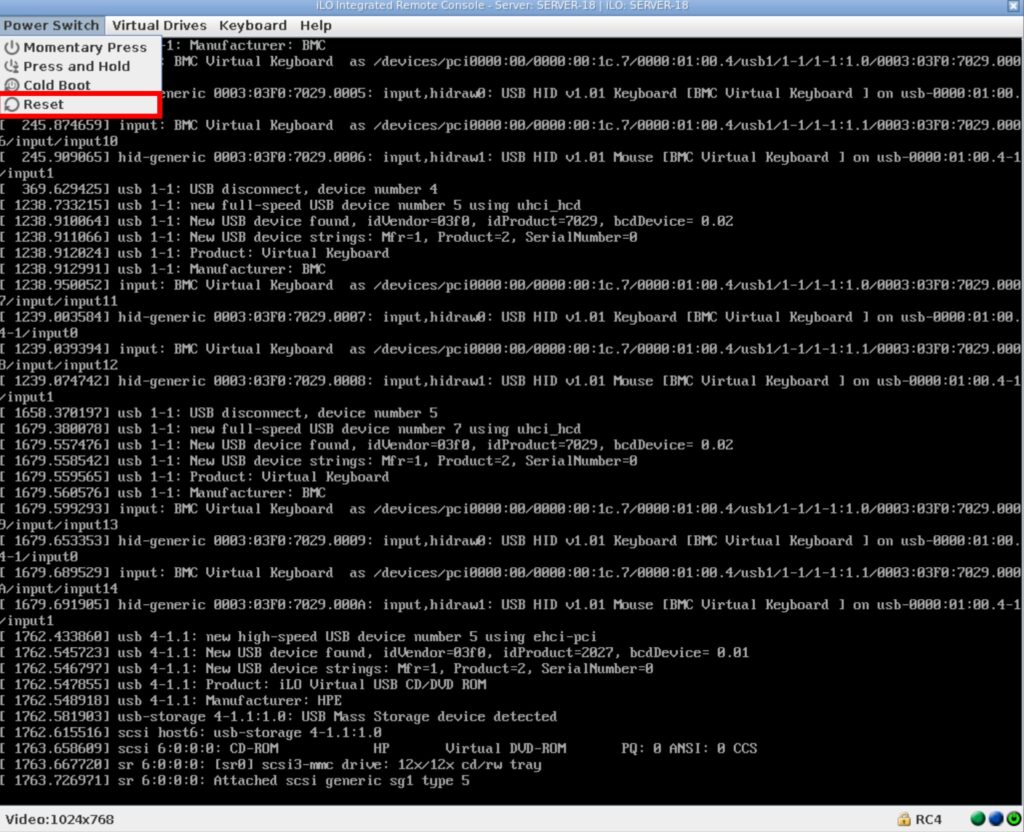
- Restablecer: reiniciar el servidor.
- Arranque en frío: apagado y reinicio.
Ver el estado del hardware
Ve a Información > Información del sistema, Donde puedes:
- Verifique las temperaturas de la CPU y el chasis.
- Ver el estado del ventilador.
- Ver niveles de voltaje y potencia.
- Verifique el controlador RAID, los discos y el estado de la memoria.
Ver registros y estado actual
Vaya a la Información :
- Registro de eventos de iLO: registros de eventos.
- Registro de Gestión Integrada - Registros IML.
- Registro del sistema de salud activo: registro de AHS (sistema de salud activo) para un rango de tiempo.
- Diagnóstico: ver el estado de iLO. Reiniciar iLO. Enviar señal NMI.
Visualización y configuración del acceso al servidor
Ve a Administración > Configuración de acceso - parámetros de sesión de acceso, configuración del puerto
Acceso remoto al servidor
- Consola remota > Seguridad - Configuración del bloqueo de la consola remota. Esta función bloquea el sistema operativo o cierra la sesión del usuario cuando finaliza la sesión de la consola remota o se pierde la conexión de red con iLO.
- Consola remota > Subprograma - la consola se inicia a través de un subprograma Java, después de hacer clic en él, se abre una ventana con una imagen de la consola del servidor, esta es la interfaz principal de administración del servidor, puede instalar varios sistemas operativos desde imágenes ISO, cambiar la configuración del BIOS, realizar otras configuraciones.

Para cargar su propia imagen de sistema operativo, necesita: contacto técnico Soporte para conectar su imagen iso al servidor.
Consola virtual
Hay dos formas de abrir la consola virtual del servidor: a través del menú IPMI Consola remota > Subprograma o a través del panel DCImanager, a través del Consola abierta (Abrir el consulado) en las propiedades del servidor.
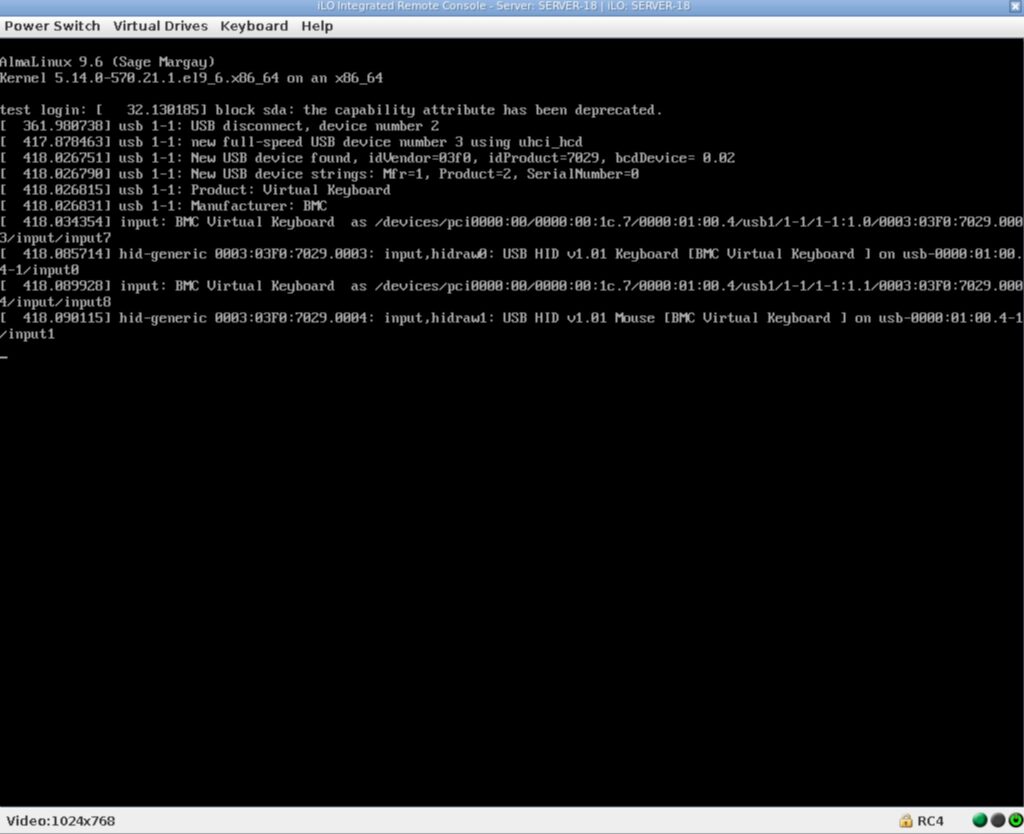
Los controles de la consola se concentran en la barra de menú:
- Interruptor de encendido: apagar, reiniciar.
- Unidades virtuales: montaje de imágenes del sistema operativo.
- Teclado virtual: emulador de combinaciones de teclas de servicio, esto puede ser útil al enviar señales a una computadora remota.
Instalación del sistema operativo desde una imagen ISO conectada
Para montar la imagen, seleccione Unidades virtuales > CD/DVD-ROM de archivo de imagen En el menú superior, en la ventana del explorador, seleccione la imagen en un directorio reservado, ya sea disponible o previamente conectada a través del soporte técnico. Si desea conectar la ISO mediante URL, considere la solución de arranque a través de... PXE - es una tecnología que permite que la computadora arranque a través de la red, sin pasar por el disco duro local u otros medios (por ejemplo, USB o CD/DVD).

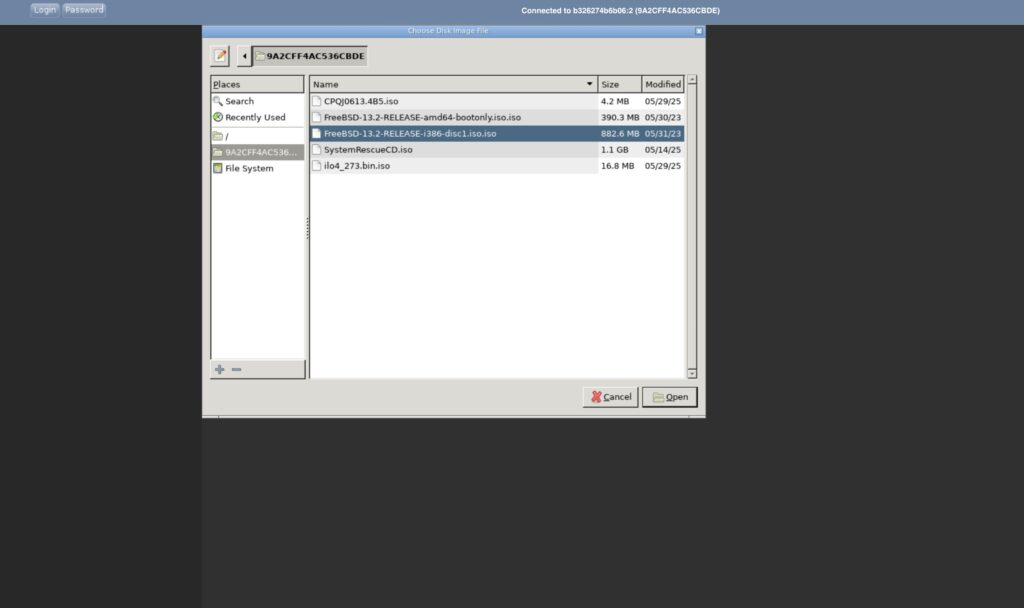
Luego en el menú, presione Interruptor de encendido > Reiniciar, reinicie el servidor, espere a que se cargue el BIOS y seleccione el Menú de inicio F11 , tras lo cual accederá al menú de arranque. Pulse la tecla correspondiente para seleccionar el CD-ROM después de que aparezca el menú de arranque (en este ejemplo, es la tecla 1) Luego comenzará el arranque desde la imagen montada.


IPMI Es una herramienta indispensable para el acceso de emergencia al servidor a nivel de hardware. La administración de energía, la monitorización, los medios virtuales, la consola remota e incluso el montaje de imágenes ISO se realizan sin la intervención del sistema operativo principal. El uso confiable y seguro de la red IP de BMC ayudará a mantener el servidor operativo sin necesidad de visitar el... en el centro de datos.