


En este artículo, explicaremos cómo contratar un hosting e instalar el CMS WordPress sin necesidad de conocimientos de administración ni programación. Demostraremos que crear un sitio web desde cero no es tan difícil y está al alcance de cualquiera. La guía de instalación de WordPress incluirá capturas de pantalla y una descripción detallada de cada paso. Al final, encontrarán un breve vídeo para quienes prefieran no leer.
Elegimos WordPress como ejemplo, pero puedes seleccionar cualquier otro CMS entre cientos de opciones prediseñadas. Todas se descargan de repositorios oficiales y cuentan con las versiones más recientes. Con esta guía, te mostraremos cómo crear un sitio web completo accesible mediante un dominio de tercer nivel. El dominio de tercer nivel es gratuito . ¡Comencemos!
Cómo solicitar hosting
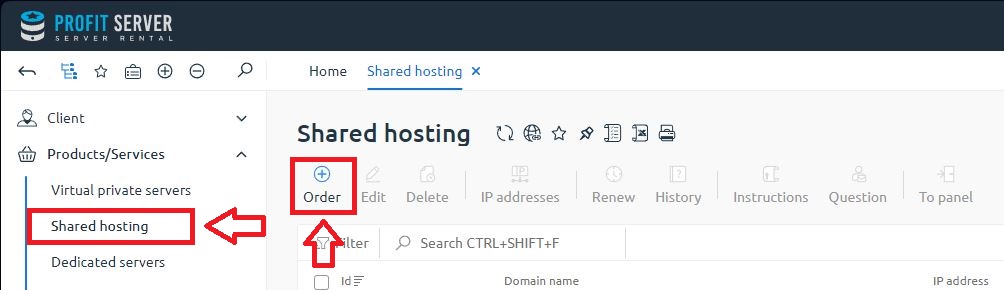
1. Después de registrarte en la facturación e iniciar sesión, accederás a tu cuenta. Aquí podrás gestionar los servicios: crear, renovar o eliminar. Debemos ir a la pestaña de Alojamiento Compartido , que se encuentra en el panel izquierdo, y hacer clic en "Ordenar":
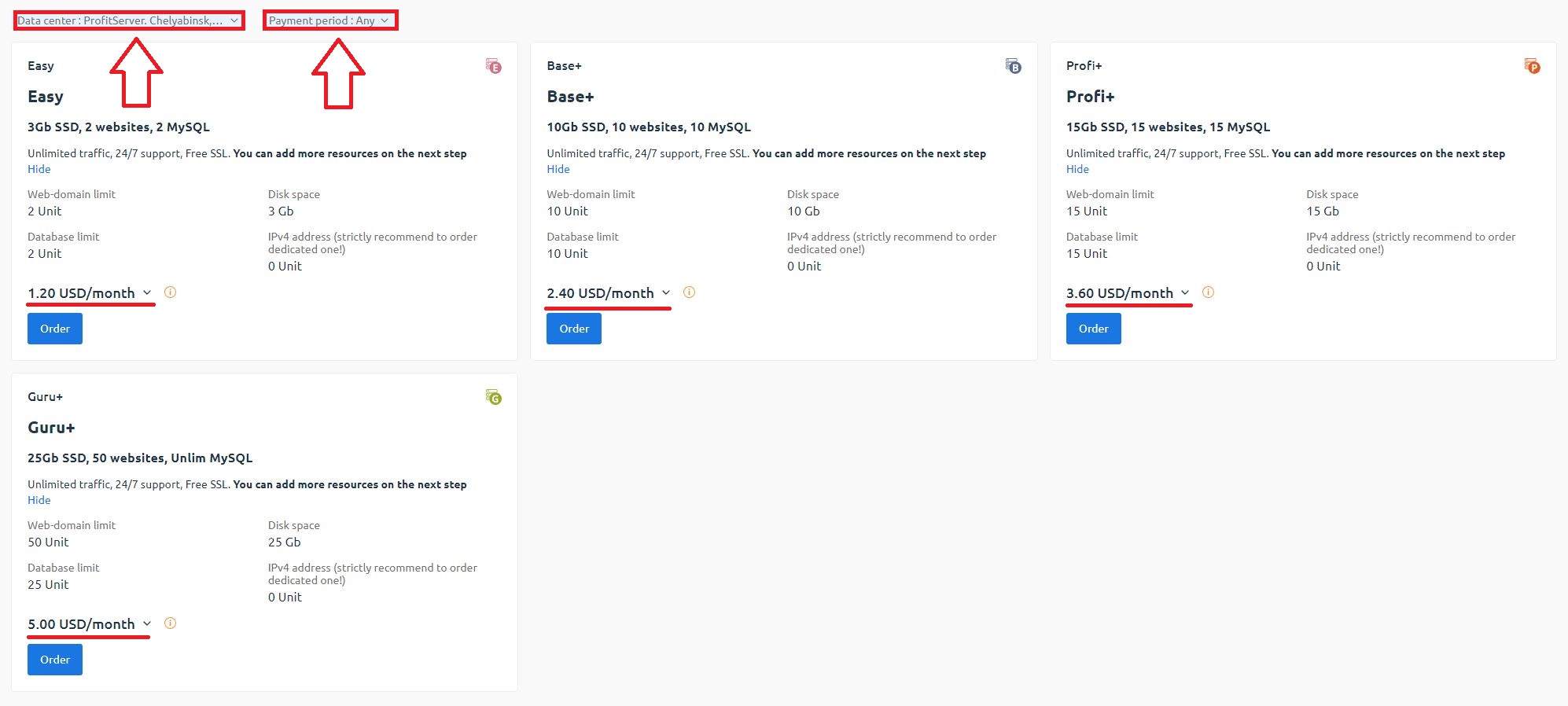
Después de esto, debes elegir la tarifa requerida y el período por el cual deseas contratar el alojamiento:
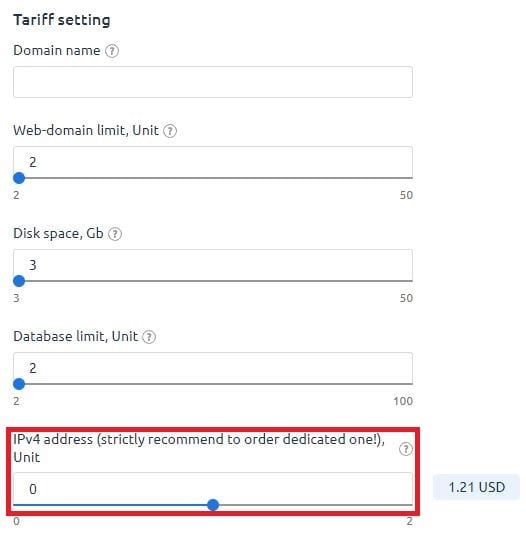
2. En el siguiente paso, debes especificar si habrá renovación automática. La renovación automática significa que el hosting se renovará automáticamente si tienes el saldo necesario en tu cuenta. Esta opción se puede desactivar, pero entonces tendrás que controlar el pago manualmente. También puedes especificar el nombre de dominio si ya tienes uno. Puedes dejar el campo vacío. En ese caso, podrás añadir el dominio al hosting más adelante. Tenemos instrucciones sobre cómo vincular un dominio comprado a otro registrador a nuestro hosting.
Puedes añadir una dirección IP dedicada para que tu o tus sitios web tengan una IP independiente de los sitios de los demás usuarios. El hosting compartido implica compartir recursos, como direcciones IP. Ofrecemos varias direcciones para hosting compartido, pero no podemos garantizar que tus vecinos no las usen para acciones que puedan afectar negativamente la reputación de la IP.
Al usar una dirección dedicada, obtienes una IP completamente limpia y sin historial, lo que te permite desarrollar tus proyectos con tranquilidad. Además, para los motores de búsqueda, el historial de IP es un factor de posicionamiento importante. Por lo tanto, desarrollar un proyecto serio con direcciones IP compartidas será difícil.
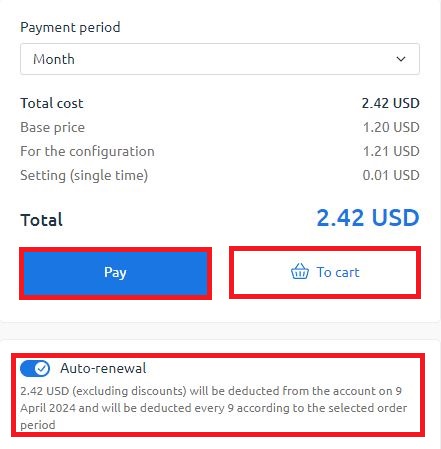
Entonces, hemos elegido la opción de renovación automática, hemos decidido la IP. A continuación, pulsamos Añadir al carrito o procedemos directamente al pago haciendo clic en Pagar.
Pago por alojamiento
3. En el siguiente paso, deberá pagar el servicio de alojamiento web. Haga clic en el botón Seleccionar del sistema de pago correspondiente:
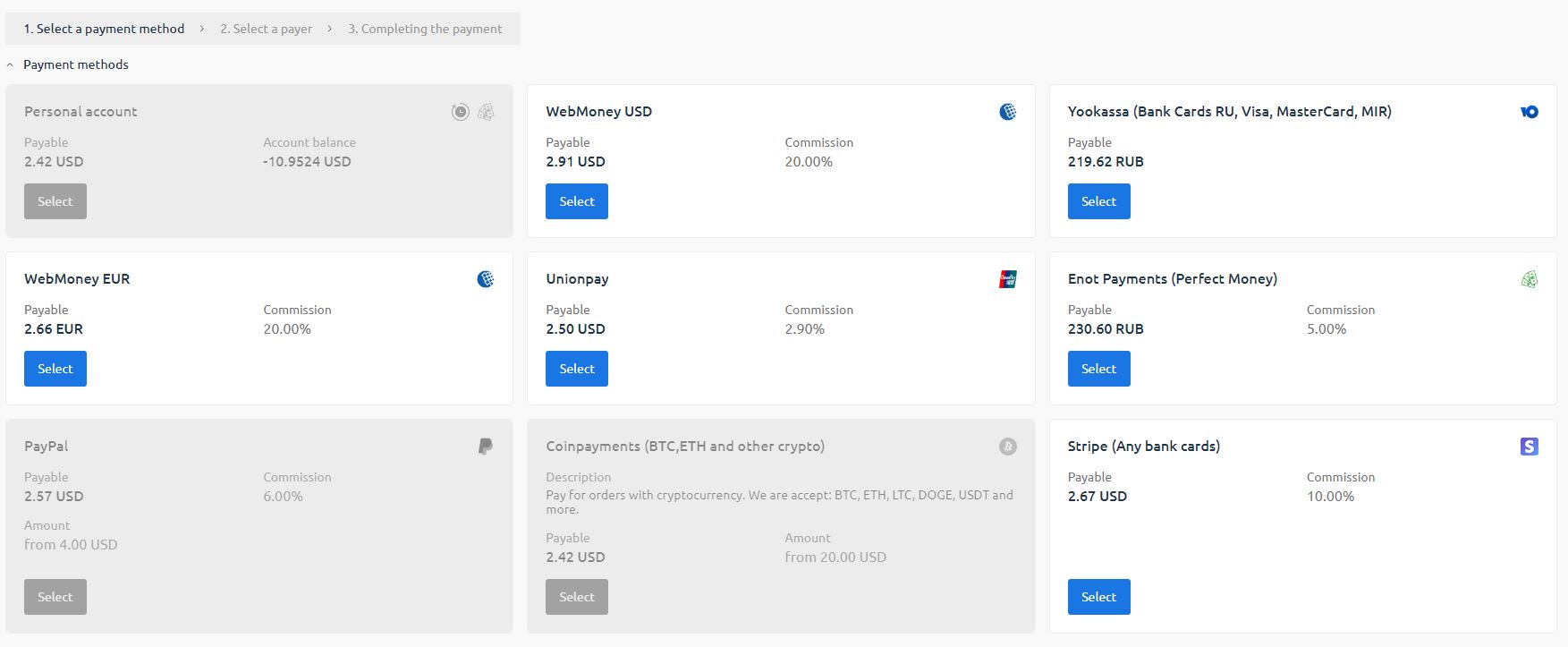
4. En la siguiente ventana, al pagar por primera vez, deberá agregar un pagador:
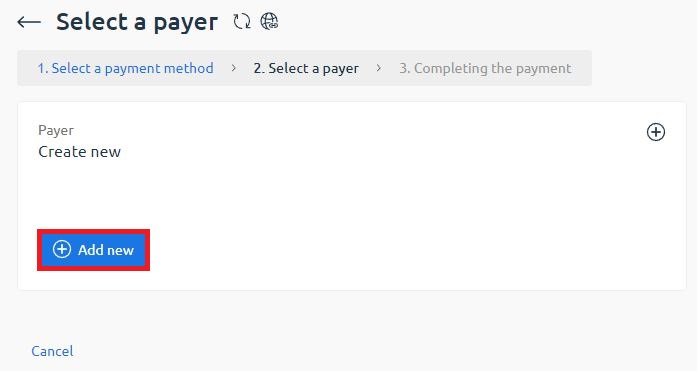
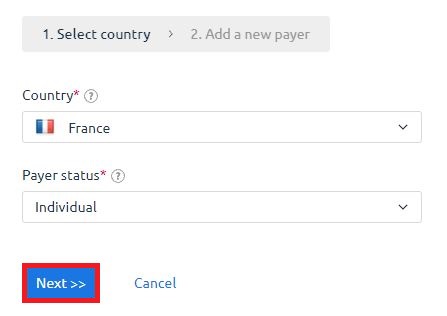
5. Elija el país y el estado del pagador, pulse el botón Siguiente :
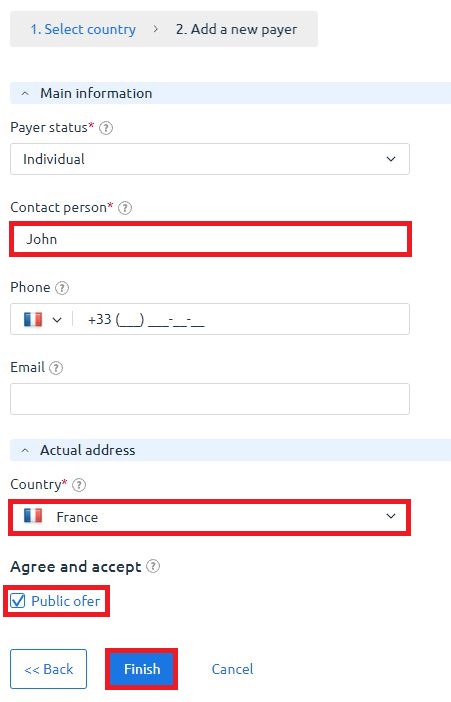
6. Debes especificar una persona de contacto y aceptar el Contrato:
7. En el siguiente paso, confirme el pago haciendo clic en el botón Realizar pedido :

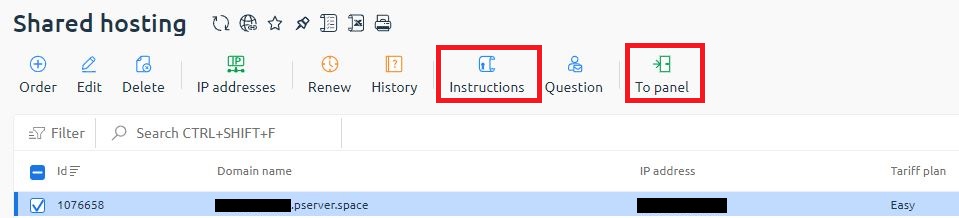
8. Inmediatamente después del pago, se creará el servicio. En tu cuenta, en la sección de Alojamiento Compartido , aparecerá un servicio activo. Aquí podrás gestionarlo, eliminarlo, añadir direcciones IP y renovarlo. Presta atención a la sección de Instrucciones . Este correo electrónico contiene los datos de acceso al panel de control y al FTP. Guarda los datos de acceso en un lugar seguro.
Además, siempre puedes acceder al panel de alojamiento desde tu cuenta en la sección de facturación. Para ello, selecciona el servicio y haz clic en el botón " Ir al panel " en la fila superior.
Panel de control de hosting. ¿Qué es?
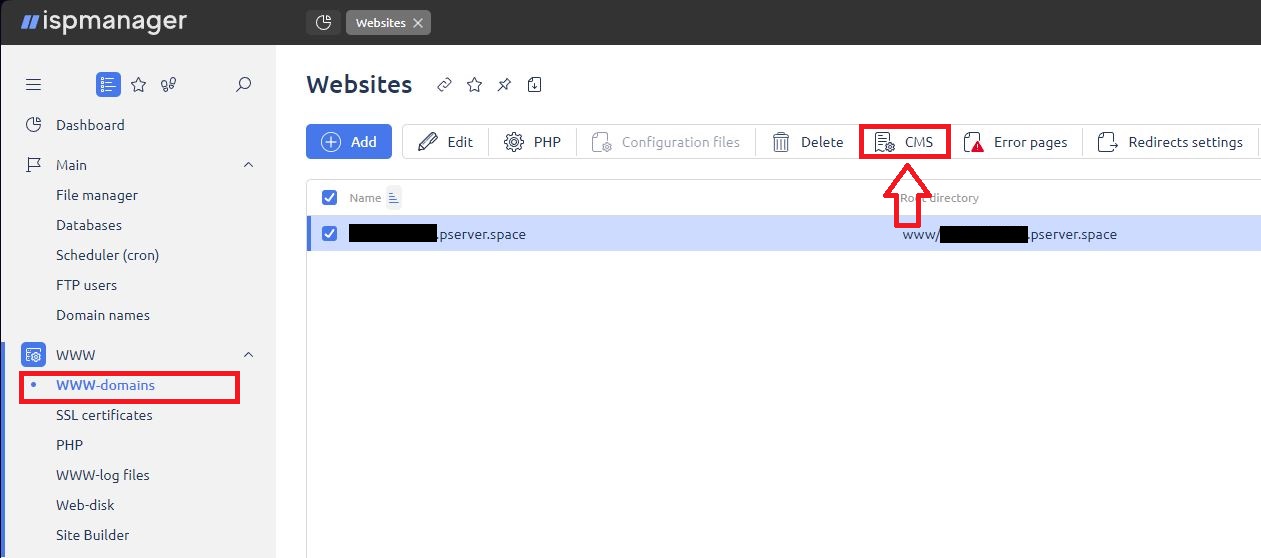
9. Ahora nos encontramos en el panel de control del alojamiento. Se trata de un servicio independiente, con una dirección y acceso propios, que permite gestionar completamente los servicios de alojamiento. Para seguir trabajando en el sitio, basta con acceder a este panel. En este punto, es necesario instalar el CMS en el alojamiento. Para ello, diríjase a la sección Dominios WWW , ubicada en el panel izquierdo.
A continuación, debes elegir un alojamiento web específico, pero como solo tenemos uno, haz clic en él y luego pulsa el botón "CMS" en la fila superior:
Instalación rápida de CMS WordPress en Hosting
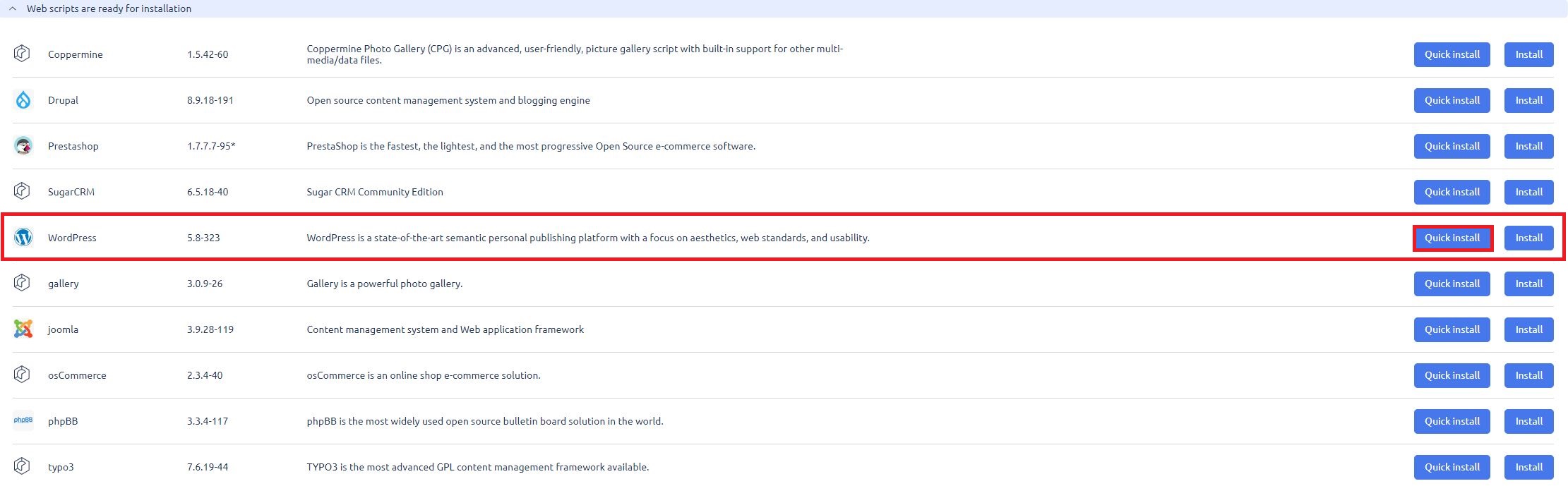
10. En la siguiente ventana, veremos un amplio catálogo de scripts y CMS listos para instalar en el hosting. En esta etapa, puede elegir cualquier otro CMS; los pasos siguientes pueden variar ligeramente con respecto a estas instrucciones. El principio es el mismo. Buscamos el WordPress que necesitamos y hacemos clic en el botón de Instalación rápida .
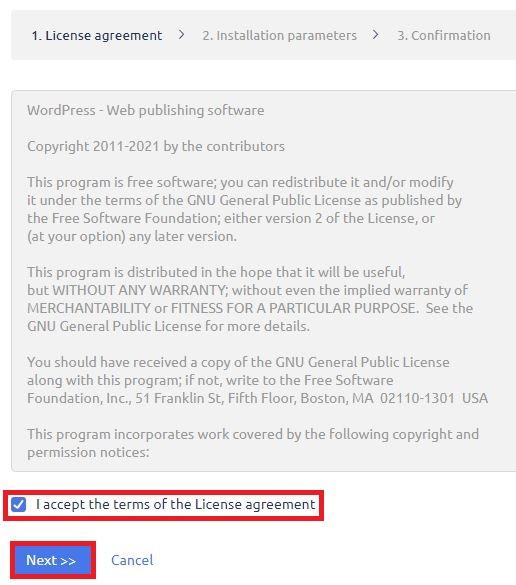
11. En el siguiente paso, aceptamos la licencia de WordPress:
12. En la siguiente ventana de diálogo, deberá especificar algunos ajustes importantes necesarios para instalar el CMS WordPress en su nuevo alojamiento. Verá dos bloques de ajustes: "Ajustes de instalación" : en esta sección, deberá especificar los parámetros de la base de datos. Especifique cualquier nombre y cualquier usuario. Genere contraseñas automáticamente. Esta base de datos se vinculará a su sitio.
En el segundo bloque, «Configuración de la aplicación», deberá especificar el nombre de usuario y la contraseña para iniciar sesión como administrador. Con estos datos, accederá al panel de administración del sitio web. Le recomendamos guardar esta información. Asimismo, especifique el correo electrónico del administrador, el nombre del sitio y el idioma del panel de administración, que se activará inmediatamente después de la instalación. Todos los datos de este bloque se pueden modificar posteriormente.
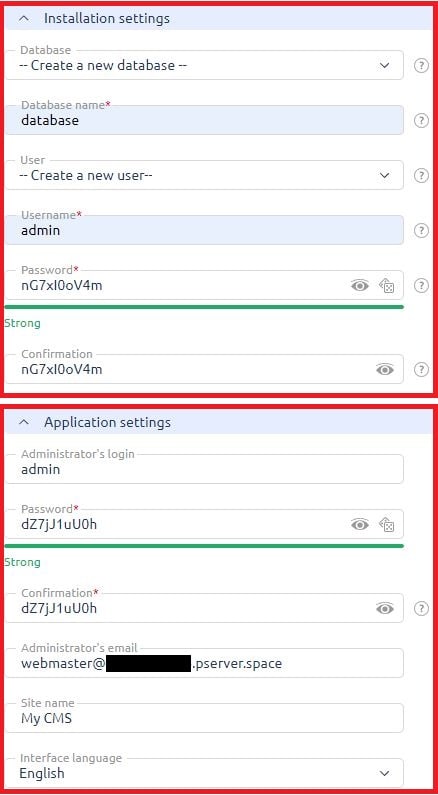
Después de ingresar todos los datos, haga clic en el botón "Siguiente"
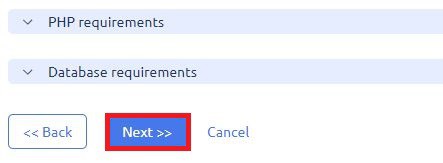
13. En el siguiente paso, confirme que desea instalar el CMS WordPress en el hosting . Haga clic en el botón Finalizar :
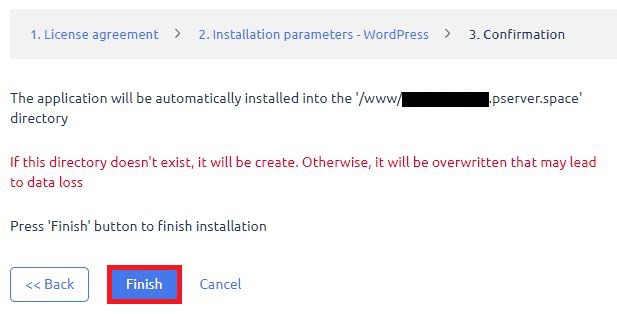
14. Una vez finalizada la instalación, verá que el script de WordPress se ha instalado correctamente en su hosting:

Resultado
15. El sitio está instalado. Al acceder al dominio de tercer nivel, emitido automáticamente por el panel de hosting, el usuario verá su sitio. Para que el dominio sea accesible globalmente, debe registrarse en todos los DNS, lo que puede tardar hasta 72 horas. Sin embargo, suele ser más rápido.
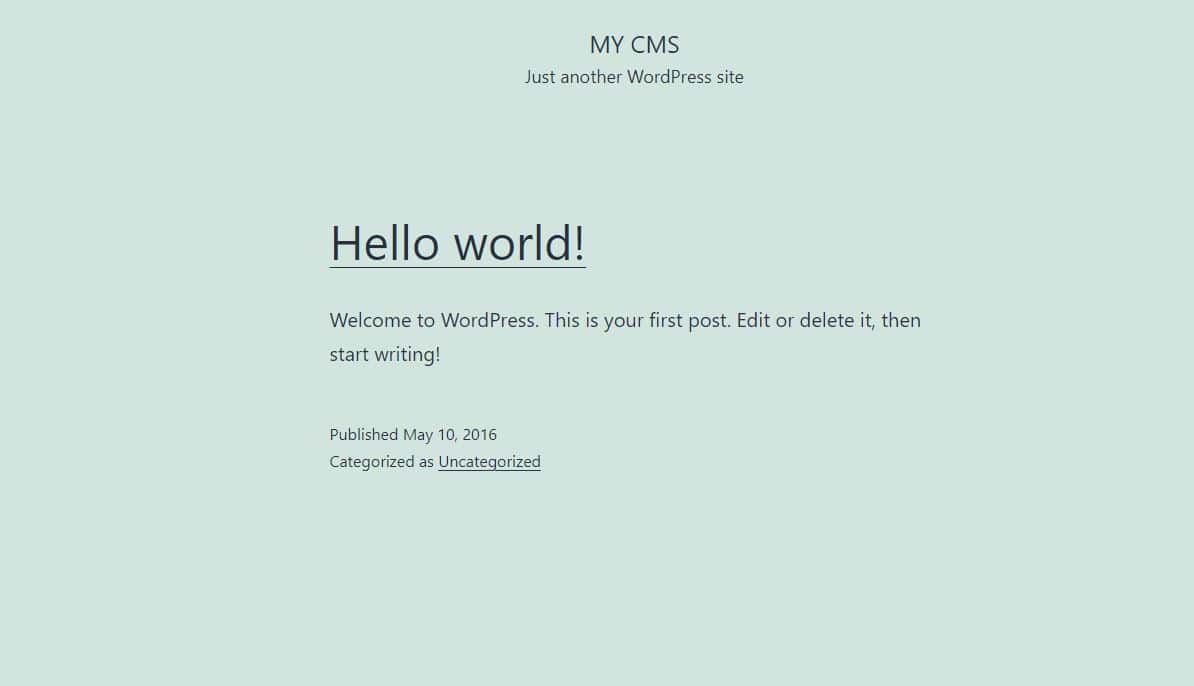
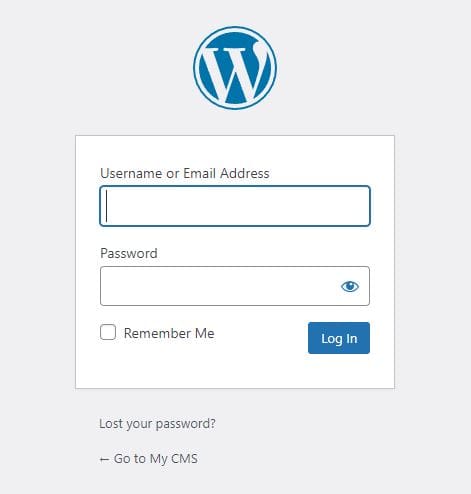
16. El sitio está instalado y puedes empezar a crear. Para administrar el sitio y dar los primeros pasos de configuración, ve al panel de administración de WordPress, ubicado en tu_sitio/wp-admin/
Para la autorización en el panel de administración, especifique el nombre de usuario y la contraseña establecidos durante la instalación en el paso 12.
Gracias por leer este artículo hasta el final. También tenemos un excelente video de captura de pantalla que muestra cómo instalar un CMS en tu hosting directamente desde tu panel de administración, usando WordPress como ejemplo.

