


Los editores de texto de consola son una herramienta indispensable en la administración de servidores, ya que permiten crear y editar archivos de texto. Se distinguen por basarse en la línea de comandos, sin elementos gráficos, pero a la vez ofrecen todas las opciones necesarias para trabajar eficazmente con información textual. Esta herramienta puede ser útil tanto para tareas sencillas, como modificar un archivo específico, como para un análisis completo de los registros del servidor en Linux.
En este artículo analizaremos varios editores de texto de consola para sistemas operativos Linux. Repasaremos las soluciones más populares, como nano y vim , y también hablaremos de otras menos conocidas: emacs , joe y micro . Tras leerlo, el usuario tendrá una idea general de todos los editores mencionados y podrá elegir el más adecuado para su servidor dedicado o virtual.
Editor de texto nano
Nano es uno de los editores de texto de terminal más populares para sistemas Linux. A diferencia de la mayoría de las utilidades, Nano ofrece una ventaja única: no requiere un alto nivel de experiencia para su uso. Este editor de texto de consola está diseñado para ser fácil de usar e intuitivo, lo que lo hace accesible incluso para principiantes. En la mayoría de los casos, ya viene preinstalado en el sistema. Sin embargo, si no está disponible, puede instalar el editor utilizando los siguientes comandos:
Para CentOS:
yum install nanoEn Debian/Ubuntu:
apt install nanoPuede utilizar este comando para abrir el archivo y seguir trabajando en un editor de texto:
nano path/to/file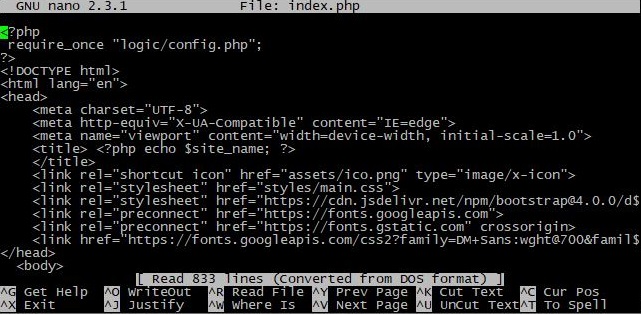
En la parte inferior de la ventana se muestra una lista de comandos básicos para trabajar con archivos. Simplemente presione la tecla Ctrl simultáneamente con la función deseada. La documentación de la herramienta ofrece información más detallada.
Para utilizar una herramienta con opciones que no aparecen en la terminal, utilice la sintaxis:
nano option path/to/fileTambién puede encontrar una lista completa de las funciones disponibles en la documentación (en el enlace anterior). Las principales son las siguientes:
+number - especifica la línea en el archivo con la que comenzar--tabsize=digit - establecer el tamaño de las tabulaciones en los espacios--smooth - habilitar un desplazamiento suave al moverse por un archivo--mouse - habilitar la compatibilidad del mouse para la navegación y el resaltado de texto--autoindent - agrega sangrías automáticamente al pasar a una nueva línea--wordwrap - Ajustar líneas por palabras, no por caracteres.--softwrap - Ajustar líneas visualmente, sin cambiar el texto real.--syntax=language - habilitar el resaltado de sintaxis para un lenguaje de programación específico--bookmarks - agregar marcadores para navegar rápidamente por el archivo--multibuffer - abrir varios archivos en diferentes buffers para edición simultánea--linenumbers - mostrar números de línea en la barra lateral--rebindkey=key:command - reasignar una tecla a un comando específico
Es importante mencionar que para habilitar o editar algunas funciones, deberá usar el archivo de configuración ubicado en / etc/nanorc . Para habilitar o deshabilitar una función, debe eliminar el comentario de la línea (símbolo #), y para modificar una opción específica, cambie el valor correspondiente.
Editor de texto Vim
Vim es un editor de texto de consola avanzado, una versión mejorada del vi original , lanzado en 1976. Su particularidad reside en el concepto único de modos de operación: normal, inserción y visual. Se hizo famoso por su eficiencia en la programación gracias a su extenso conjunto de comandos y la compatibilidad con frases regulares para buscar y reemplazar. A diferencia de editores más sencillos como nano, familiarizarse con vim puede llevar más tiempo.
La instalación en CentOS se realiza con el comando:
yum install vimEn Debian/Ubuntu:
apt install vimSe inicia el programa y se abre el archivo requerido mediante el comando:
vim path/to/file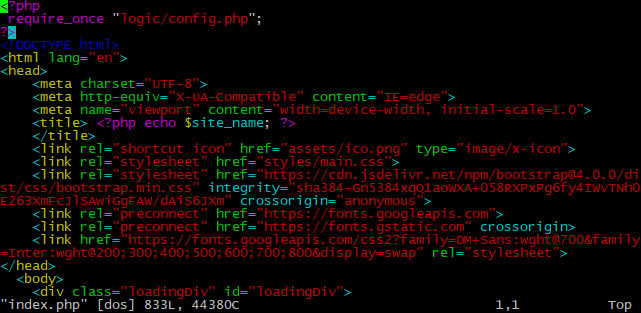
Como se puede apreciar en el ejemplo anterior, el resaltado de código en Vim está activado por defecto. La funcionalidad del programa es muy amplia y la gestión de archivos difiere ligeramente de la de otros editores. Los desarrolladores han creado una sección de Ayuda independiente para un estudio detallado de todas las herramientas y comandos disponibles.
Aquí, por ejemplo, se ve el aspecto que tienen los comandos más comunes:
i - vaya al modo de inserción para comenzar a ingresar textoEsc - salir del modo de inserción y volver al modo de comando (modo normal):w - guardar el archivo actual:q - salir del archivo actual:q! - salir del archivo actual sin guardar los cambiosyy – copiar la línea actualdd – cortar la línea actualp - pegar la línea copiada o cortada después de la actualu - deshacer la última acción/search_term – búsqueda de la cadena search_term en un archivo:s/old/new/g - reemplazar todas las instancias de antiguo con nuevo en la línea actual:set number - mostrar números de línea
Vim es un editor de texto potente y flexible, diseñado para optimizar el trabajo con texto. Su principal desventaja es la elevada barrera de entrada para principiantes. La interfaz y los comandos pueden resultar desconocidos para quienes empiezan a usarlo, lo que puede generar algunas dificultades al principio.
Editor de texto Emacs
Emacs es un editor de texto potente y personalizable que ofrece una amplia gama de funciones para editar texto, escribir código y gestionar archivos. Es compatible con numerosos lenguajes de programación, cuenta con soporte integrado para extensiones (plugins) y permite al usuario crear sus propios scripts para automatizar tareas. Además, Emacs posee un sistema único de gestión de ventanas y búfer, lo que lo convierte en uno de los editores más flexibles y completos del mercado.
Para instalar en CentOS, usaremos el comando:
yum install emacsEn Debian/Ubuntu:
apt install emacsAbrir un archivo específico en la consola es similar a otros editores:
emacs path/to/file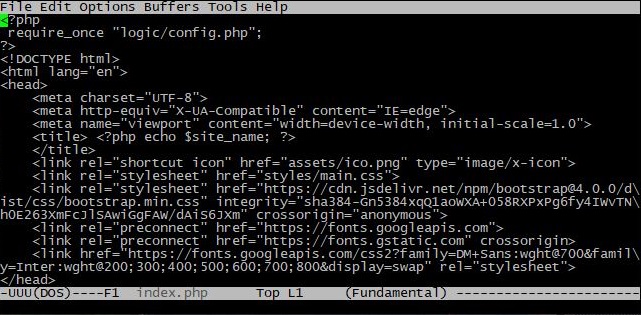
Por defecto, el resaltado de sintaxis está desactivado y su apariencia es prácticamente idéntica a la de otros editores de consola. En la parte inferior de la pantalla se encuentra la barra de estado y la funcionalidad principal, la superior. Sin embargo, al trabajar con la versión de consola del editor, esta funcionalidad solo está disponible mediante un atajo de teclado. Es importante tener en cuenta que las teclas auxiliares utilizadas son Control (Ctrl por defecto) y Meta (Alt). La documentación en el sitio web oficial le ayudará a familiarizarse con todas las funciones.
A modo de ejemplo, veamos los comandos más utilizados:
Alt+X – escribe un comandoCtrl+X Ctrl+C - cerrar editorCtrl+G - cancelar la acciónCtrl+H b – mostrar teclas de acceso directoCtrl+X Ctrl+S –guardar archivoCtrl+X Ctrl+F – abrir archivoAlt+W - CopiarCtrl+W - CorteCtrl+Y - pegarCtrl+X 2 - dividir la ventana verticalmenteCtrl+X 0- cambiar entre ventanasCtrl+X -> Ctrl+X <- cambiar entre buffers
En resumen, Emacs ofrece características únicas como un sistema de comandos flexible, alta personalización y amplias soluciones funcionales. Su línea de comandos y macros permiten a los usuarios crear procesos altamente operativos. Sin embargo, debido a su estructura inherentemente flexible, no se recomienda su uso para principiantes.
Editor de texto Joe
Joe es un editor de texto de consola creado por Joseph Ellis. Ofrece una interfaz sencilla e intuitiva, ideal para trabajar en una consola de texto. Joe proporciona funciones básicas de edición de texto, como insertar, borrar y copiar, así como funciones avanzadas, incluyendo compatibilidad con varios lenguajes de programación con resaltado de sintaxis. Al igual que nano , este editor es una opción ideal para quienes valoran la facilidad de uso.
Comando para instalar en CentOS:
yum install joeEn Debian/Ubuntu:
apt install joeUn archivo de texto se abre con el comando:
joe path/to/file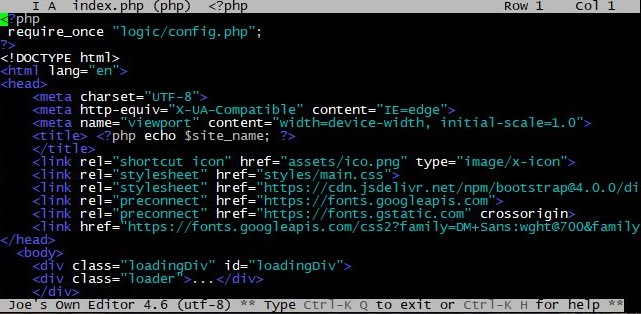
El resaltado de sintaxis está activado por defecto, y la información básica sobre el archivo que se está editando se muestra en la parte superior del editor. Al igual que los editores anteriores, joe cuenta con muchas opciones adicionales, incluyendo compatibilidad con comandos macro. Para familiarizarse con el conjunto básico de comandos, debe usar la combinación de teclas Ctrl+K y, a continuación, la tecla H. Las funciones disponibles se mostrarán en la parte superior de la terminal.
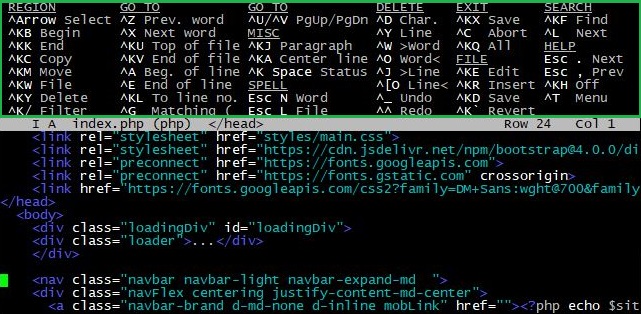
En la página de documentación encontrará una lista más detallada de las características.
Joe cuenta con una interfaz sencilla e intuitiva, lo que facilita su uso a principiantes. Al mismo tiempo, ofrece potentes funciones como compatibilidad con múltiples ventanas, resaltado de texto, búsqueda y reemplazo, lo que lo hace atractivo para usuarios avanzados. La desventaja de Joe radica en la falta de soporte y desarrollo generalizados en comparación con otros editores de texto, lo que podría resultar en funciones y actualizaciones limitadas en el futuro. Los usuarios también podrían tener dificultades para dominar las funciones y combinaciones de teclas al migrar desde otras soluciones.
Editor de microtexto
Micro es un editor de texto ligero y fácil de usar, diseñado con un enfoque en el minimalismo y la intuición. Esta herramienta ofrece funciones básicas de edición de texto y admite extensiones de funcionalidad. Micro admite resaltado de sintaxis para varios lenguajes de programación, resaltado de varias líneas, compatibilidad con complementos y otras configuraciones de usuario personalizables.
La instalación en CentOS se realiza mediante un script especial con el comando:
curl https://getmic.ro | bashEn Debian/Ubuntu:
apt install microNota: Con este método de instalación, iniciar el editor en CentOS también será diferente. Puede abrir un archivo específico desde su directorio personal con el comando:
./micro path/to/filePara usar la herramienta desde cualquier directorio, debes moverla a / usr/bin . Para ello, usaremos el comando
mv micro /usr/bin/Posteriormente, el proceso de microlanzamiento será similar en todos los sistemas Linux, incluidos Debian/Ubuntu:
micro path/to/file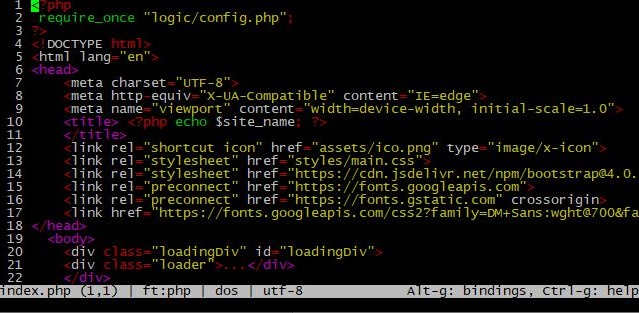
Las teclas para navegar y editar un documento se aprenden pulsando Alt+G . Los comandos más utilizados se mostrarán en la parte inferior de la terminal:

La combinación Ctrl+G abrirá la sección de ayuda completa de la herramienta:
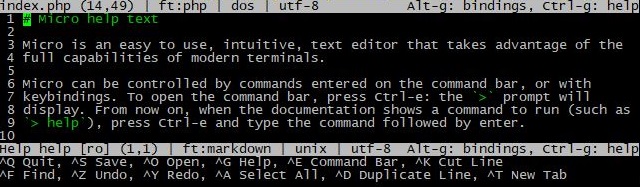
Puedes obtener más información sobre las capacidades de la herramienta en la página oficial del proyecto en GitHub, en la sección de documentación .
En general, el microeditor es una excelente opción para quienes buscan ligereza y facilidad de uso. Su diseño minimalista y su rápido rendimiento lo convierten en una herramienta atractiva para programadores. Sin embargo, la desventaja podría ser el conjunto limitado de funciones y la falta de una interfaz gráfica. A pesar de esto, el microeditor sigue siendo una solución fiable y eficiente para la edición de archivos de texto.
Conclusión
La revisión de los editores de texto de consola para Linux reveló la diversidad y las características únicas de cada uno. La falta de una solución única enfatiza la importancia de la elección individual, permitiendo a los usuarios adaptar su experiencia a sus preferencias y necesidades. Una amplia selección de editores de texto de consola para Linux ofrece a los usuarios la posibilidad de personalizar la herramienta según sus necesidades, lo que resalta la flexibilidad y diversidad del mundo del procesamiento de textos.
