


Manchmal ist eine Verbindung über WebVNC aufgrund fehlerhafter Browsereinstellungen oder weil der Provider die für WebVNC benötigten Ports blockiert, nicht möglich. In solchen Fällen können Sie sich über das VNC -Protokoll mit dem Server verbinden. Dies ist mithilfe eines Client-Programms möglich. In diesem Artikel stellen wir Ihnen zwei solcher VNC-Clients vor.
Verbindungskonfiguration
1. Laden Sie einen VNC-Client herunter und installieren Sie ihn. Zum Beispiel TightVNC ( https://www.tightvnc.com/download.php ) oder RealVNC Viewer ( https://www.realvnc.com/en/connect/download/viewer/ ).
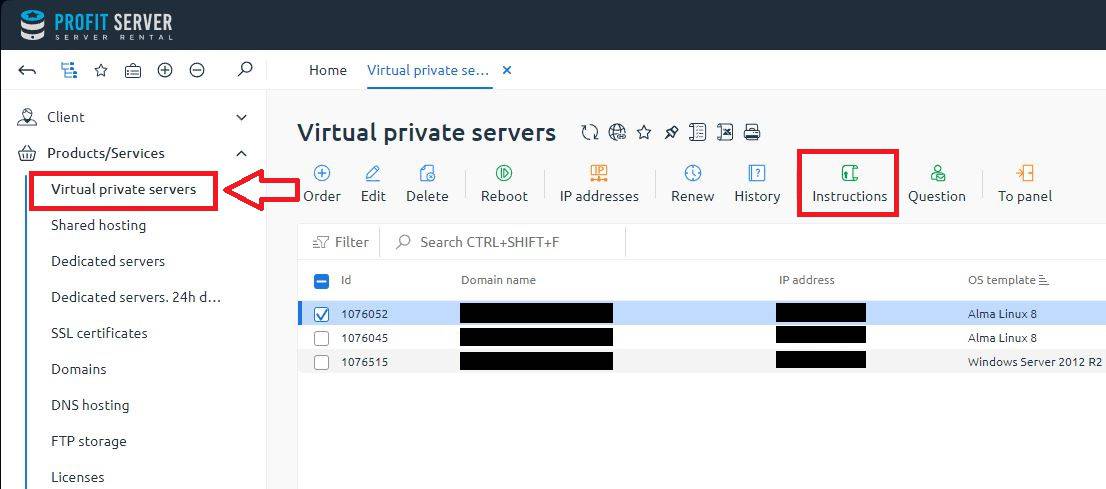
2. Öffnen Sie das BillManager-Kontrollfeld. Lesen Sie dazu das Aktivierungsschreiben sorgfältig durch – es enthält einen separaten Benutzernamen und ein separates Passwort für den Abrechnungszugriff. Wählen Sie den Bereich „Virtuelle Server“ aus , markieren Sie den gewünschten Server und klicken Sie auf „Anleitung“.
3. Als Antwort werden die Verbindungsdaten angezeigt:
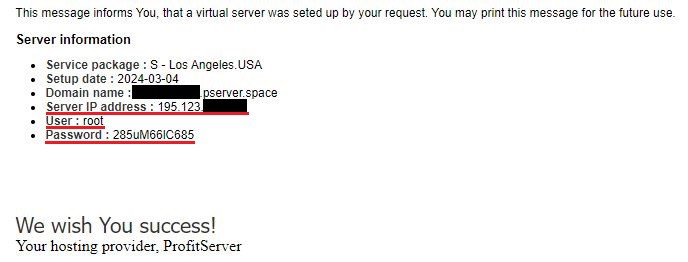
4. Sie müssen die Serveradresse, den Benutzernamen und das Passwort kopieren. Diese Angaben werden für die Verbindung zum Server verwendet. Die Verbindung erfolgt über Port 22.
Herstellen einer Verbindung mit TightVNC Viewer
1. Wenn Sie TightVNC installiert haben, öffnen Sie den TightVNC Viewer . Geben Sie im Feld „Remote-Host“ die IP-Adresse für die VNC-Verbindung und nach zwei Doppelpunkten (::) den Port ein und klicken Sie dann auf „ Verbinden“.
2. Geben Sie im nächsten Fenster das Passwort ein und drücken Sie OK.
3. Danach sehen Sie die Konsole des Servers (Anmeldebildschirm oder Desktop bei Windows).
Herstellen einer Verbindung mit RealVNC Viewer
1. Wenn Sie RealVNC installiert haben, öffnen Sie die VNC Viewer- Anwendung.
2. Erstellen Sie anschließend eine neue Verbindung über das Menü Datei -> Neue Verbindung.
3. Geben Sie im nächsten Fenster die IP-Adresse in das Feld „VNC-Server“ und nach einem Doppelpunkt den Port ein. Geben Sie im Feld „Name“ einen Namen für diese Verbindung ein.
4. Starten Sie anschließend die Verbindung per Doppelklick. Geben Sie im nächsten Fenster das Passwort ein. Aktivieren Sie das Kontrollkästchen, wenn die Anwendung das Passwort speichern soll.
5. Ignorieren Sie die Warnung vor einer unverschlüsselten Verbindung.
6. Danach sehen Sie die Konsole des Servers (Anmeldebildschirm oder Desktop bei Windows).
