


In dieser Anleitung zeigen wir detailliert, wie Sie das Kennwort eines Windows-Kontos auf einem Remote-Server ändern.
Zuerst müssen Sie das VMManager-Kontrollfeld aufrufen. Lesen Sie dazu das Aktivierungsschreiben sorgfältig durch – es enthält einen separaten Benutzernamen und ein separates Passwort für den Zugriff auf das VMManager-Kontrollfeld. Sie können das VMManager-Kontrollfeld auch über die Abrechnung aufrufen.
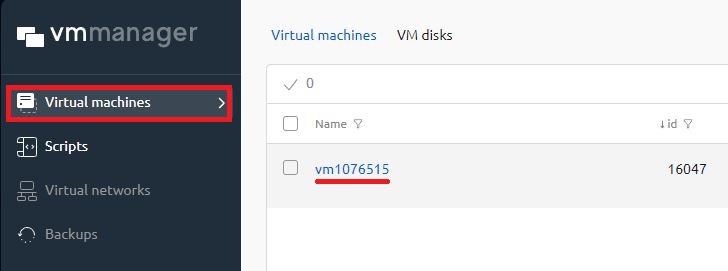
1. Gehen Sie zum Abschnitt „Virtuelle Maschinen“ , wo Sie den Server auswählen müssen:
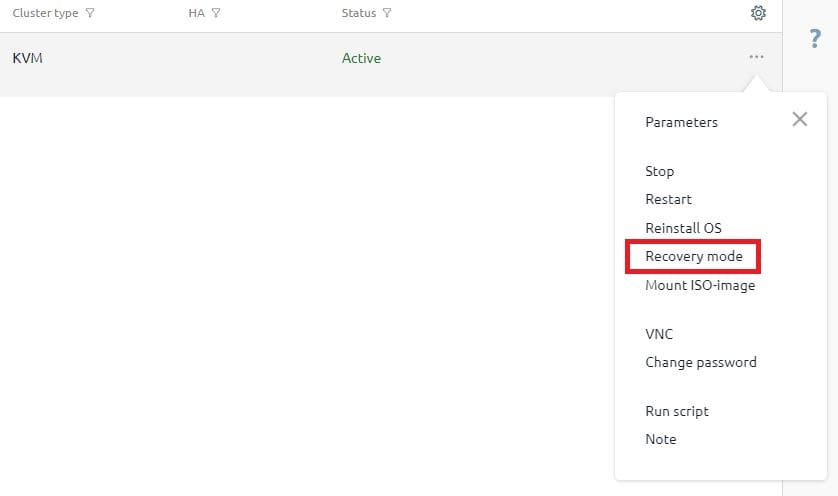
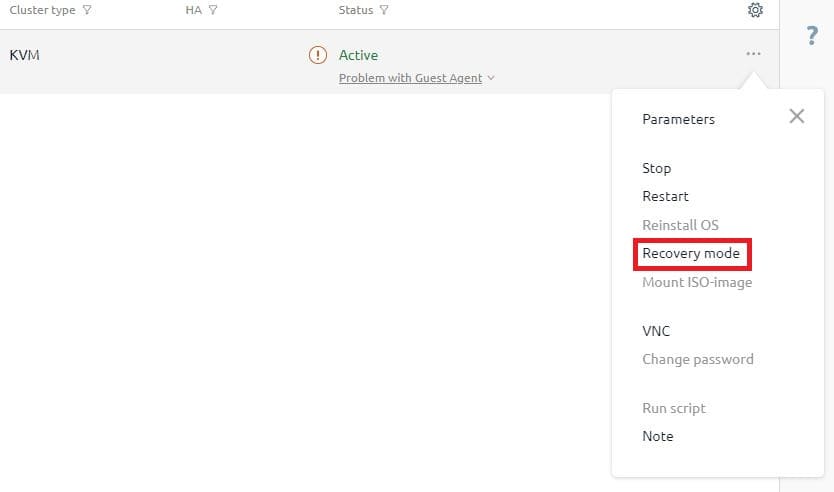
2. Wiederherstellungsmodus auswählen :
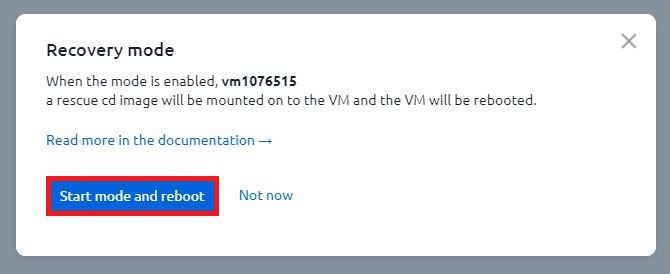
3. Bestätigen Sie den Wechsel in den Wiederherstellungsmodus. Das System Rescue CD-Image wird automatisch verbunden:
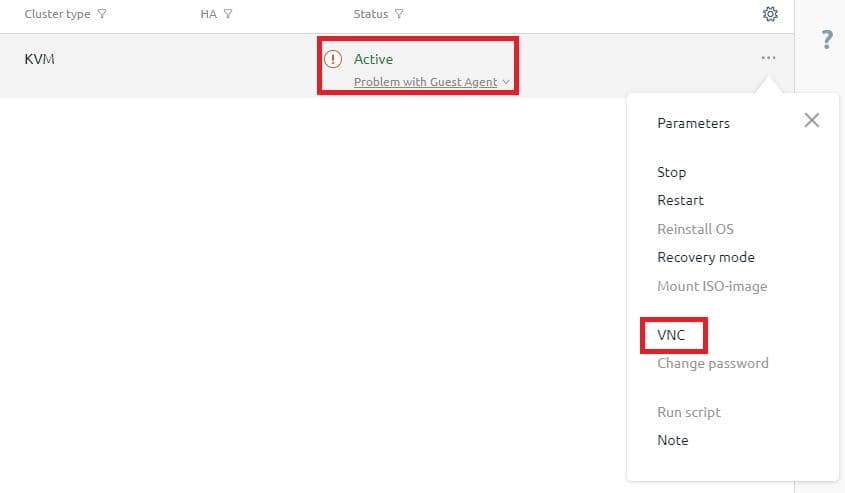
4. Fahren Sie nach dem Neustart des Servers mit VNC fort:
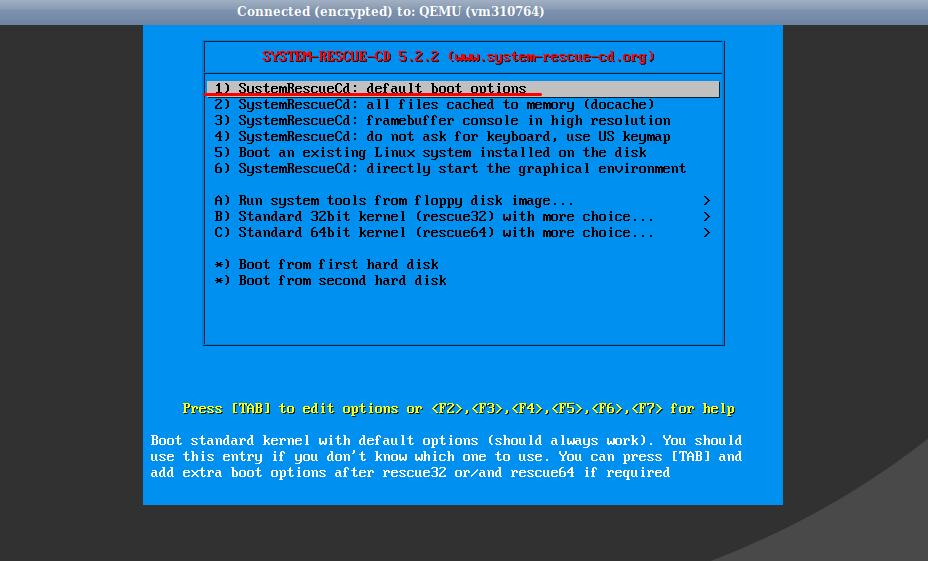
5. Wählen Sie im sich öffnenden Fenster das erste Element aus oder warten Sie, bis die Konsole automatisch geladen wird:
6. Geben Sie in der Konsole den folgenden Befehl ein:
ntfs-3g /dev/vda2 /mnt/windows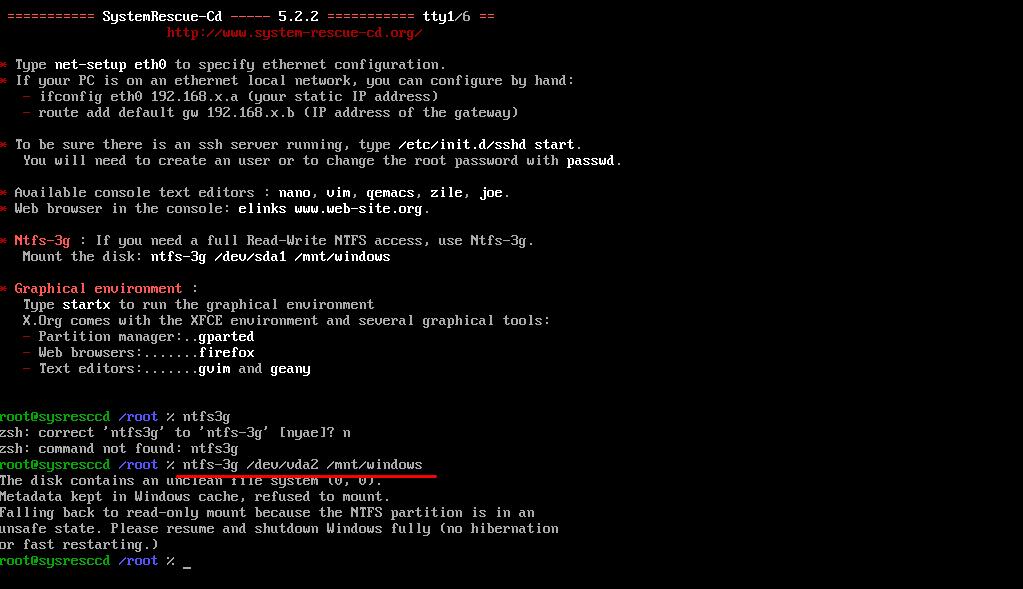
7. Wechseln Sie anschließend in das Verzeichnis mit dem eingebundenen CD-Laufwerk:
mnt/windows/Windows/System32/config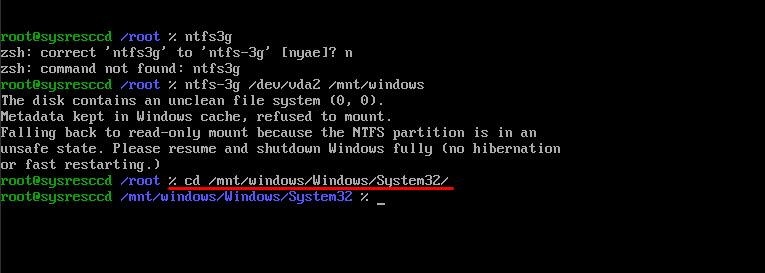
8. Geben Sie den Befehl ein:
chntpw -u Administrator SAMUnd drücken Sie 1 und ENTER. Geben Sie dann q ein und drücken Sie ENTER.
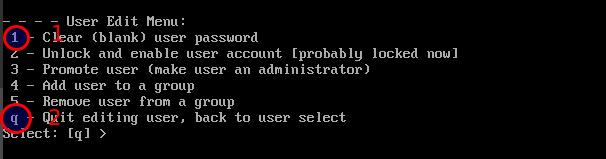
9. Bei „ Schreiben von Hive-Dateien[j/n]“ : Geben Sie J ein und drücken Sie die Eingabetaste.

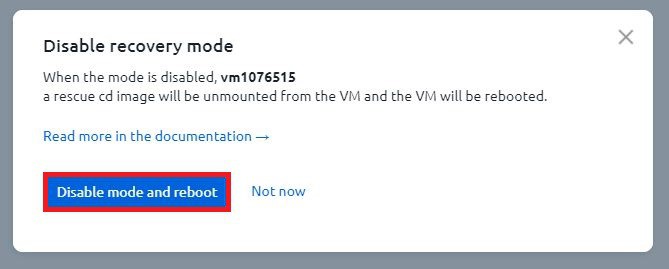
10. Beenden Sie den Wiederherstellungsmodus und starten Sie den Server neu:
11. Wir haben es also geschafft, das Windows-Kontokennwort zu ändern. Jetzt können Sie sich als Administrator mit einem leeren Kennwort beim Server anmelden.
