


Når du opgraderer til en højere takst, ændres alle parametre på den virtuelle server automatisk, inklusive en stigning i harddiskstørrelsen. Operativsystemet fortsætter dog med at arbejde med den partitionsstørrelse, der blev angivet under den indledende installation.
Udvidelse af partitionen til den fulde nye volumen kan gøres på to måder. Kør blot OS-geninstallationen gennem kontrolpanelet eller udfør en række simple handlinger:
Så vi observerer et misforhold. Operationer med den monterede root FS er umulige, så alle handlinger vil blive udført efter opstart fra RESCUE-disken.
Først skal serveren lukkes ned ved at udføre kommandoen:
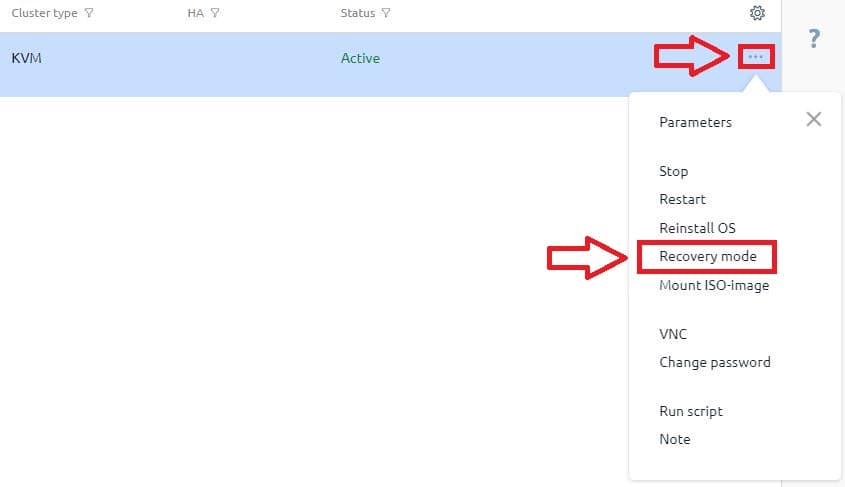
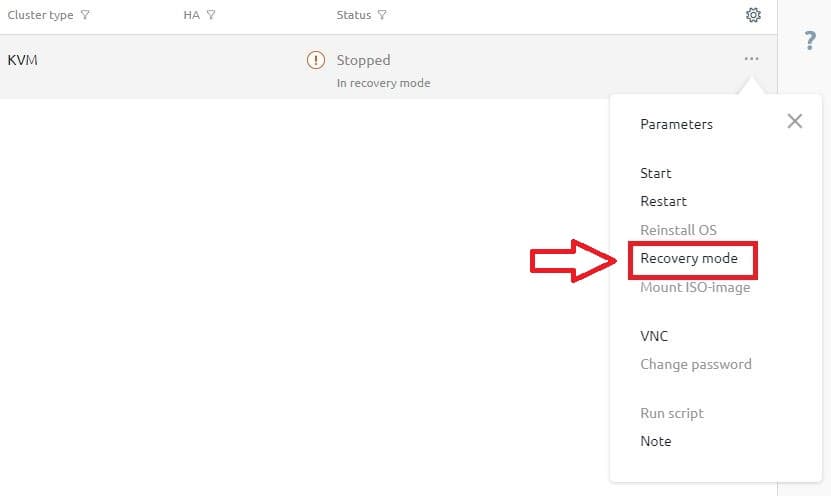
poweroff1. I kontrolpanelet skal du vælge den ønskede VM og aktivere gendannelsestilstanden til højre i funktionerne:

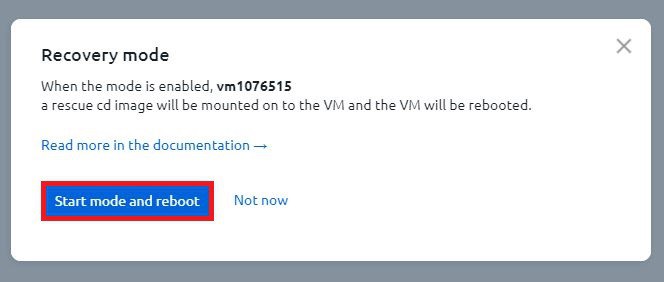
2. Så skal du acceptere at starte og udføre en genstart:
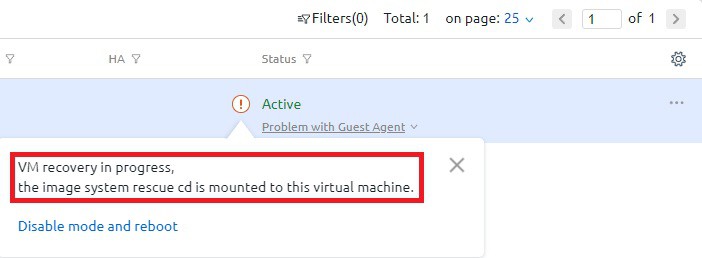
3. Herefter genstarter den virtuelle maskine og rapporterer, at den er gået i gendannelsestilstand:
4. Gå til VNC-konsollen, hvor følgende vindue vises:
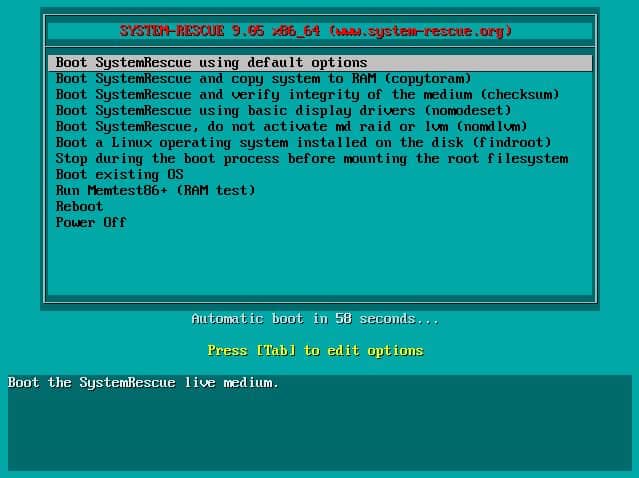
5. På dette tidspunkt skal du trykke på ENTER og vente på indlæsningen. På skærmbilledet http://www.system-rescue-cd.org/ :
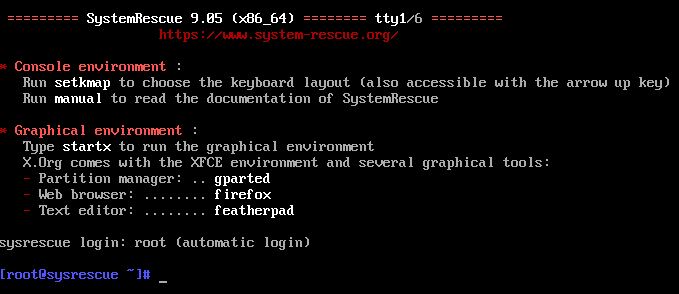
6. Vi flytter til hoveddelen.lsblk - for at vise blokenheder. Den sektion vi har brug for er /dev/vda2e2fsck -f /dev/vda2 - for at kontrollere disken for fejl, før du foretager ændringer.resize2fs /dev/vda2 - for at øge FS-størrelsen til det maksimalt mulige.poweroff - for at slukke for serveren.
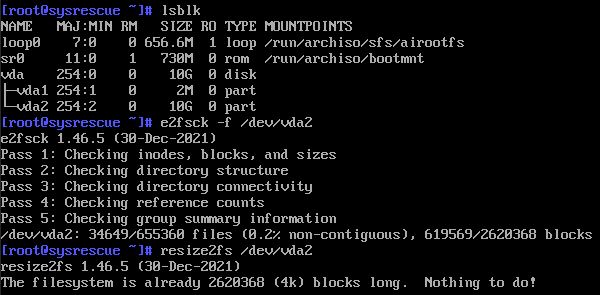
7. I vores tilfælde rapporterer systemet, at en forøgelse af størrelsen ikke er påkrævet. Alt ledig plads
hører allerede til partitionen. Dernæst skal du genaktivere gendannelsestilstand:
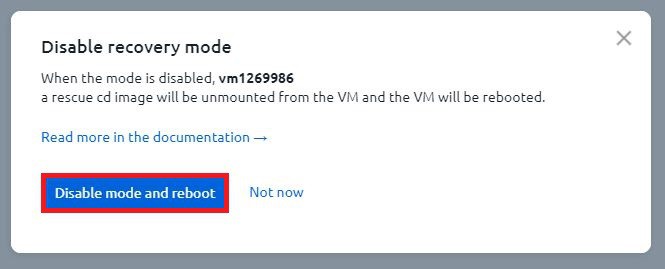
8. Og bekræft nedlukningen og genstart:
9. Herefter genstarter den virtuelle maskine og starter fra arbejdsbilledet. Vi tjekker ændringen i diskpartitionen:
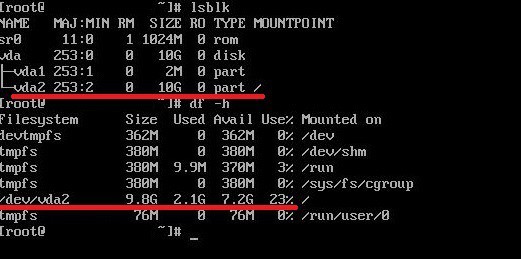
Alt er godt. Partitionen bruger hele den tilgængelige hukommelsesvolumen.
