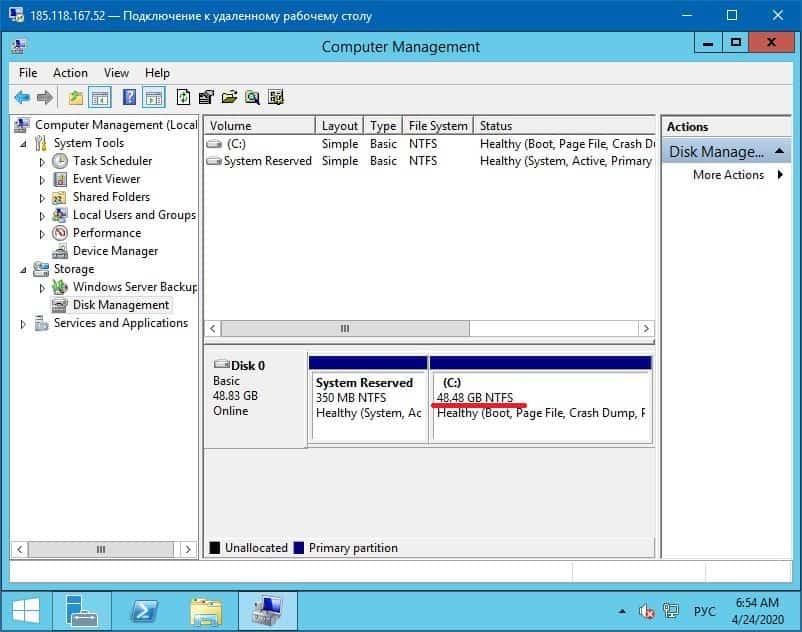
Når du skifter til en højere takst, ændres alle parametre på den virtuelle server automatisk. Herunder at øge størrelsen på harddisken. Operativsystemet fortsætter dog med at arbejde med størrelsen på den partition, der blev angivet under den første installation.
Hvis du tilføjede diskressourcer til din server, skal du øge diskpartitionen i Windows OS-indstillingerne.
Der er to måder at udvide en diskpartition til en helt ny diskenhed. Begynd enten at geninstallere operativsystemet gennem panelet, eller udfør en række simple handlinger:
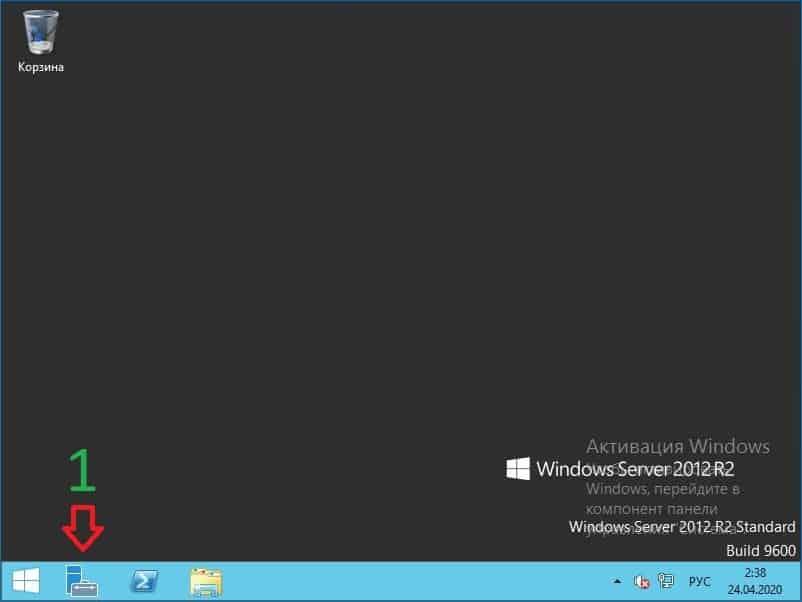
1. Start SERVER MANAGER.
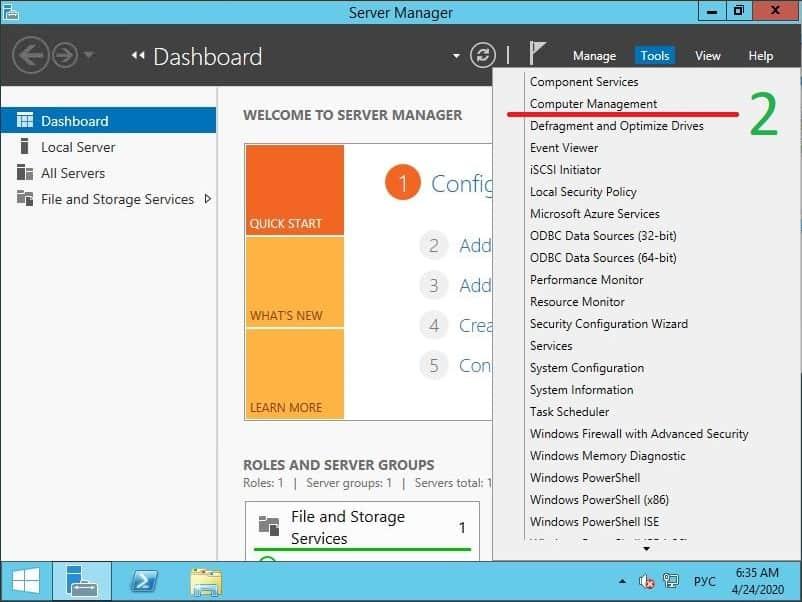
2. Gå til sektionen COMPUTERSTYRING.
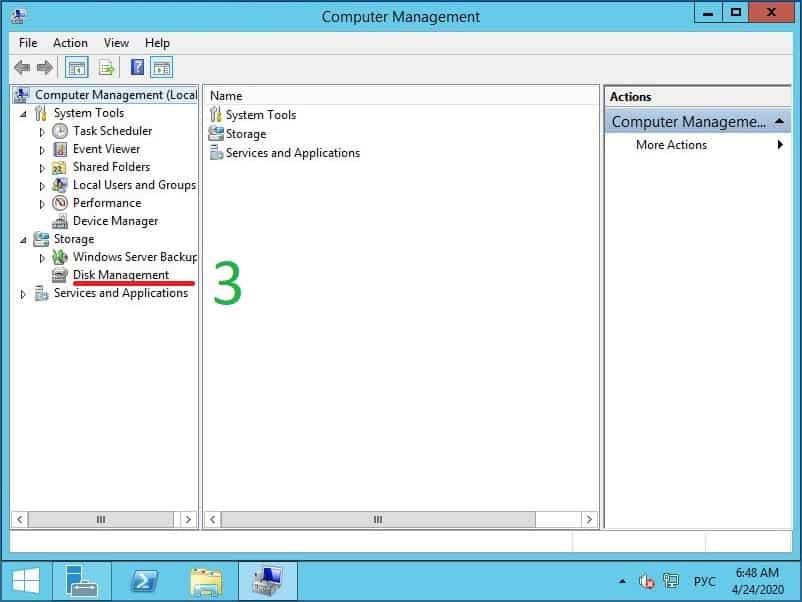
3. Vælg DISC MANAGEMENT.
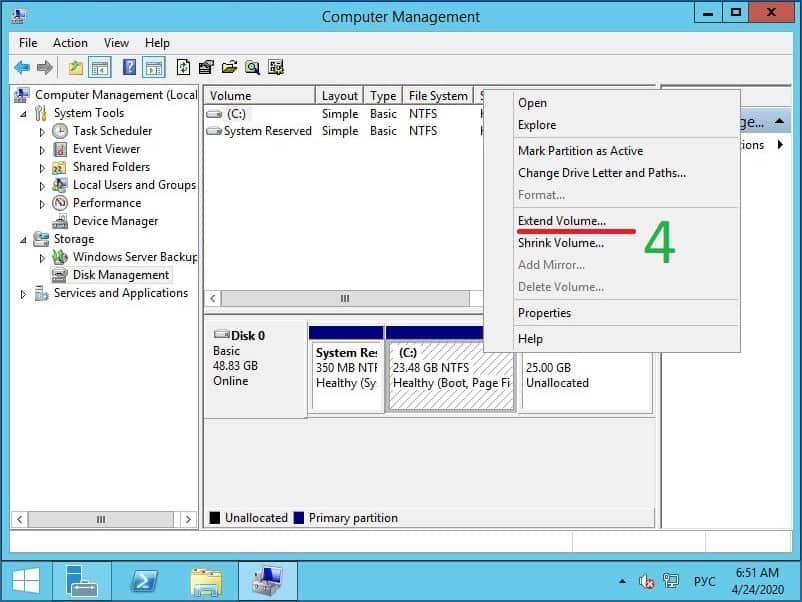
4. Højreklik på sektion C: (skraveret) og vælg menupunktet - UDVID LYDSTYRKE.
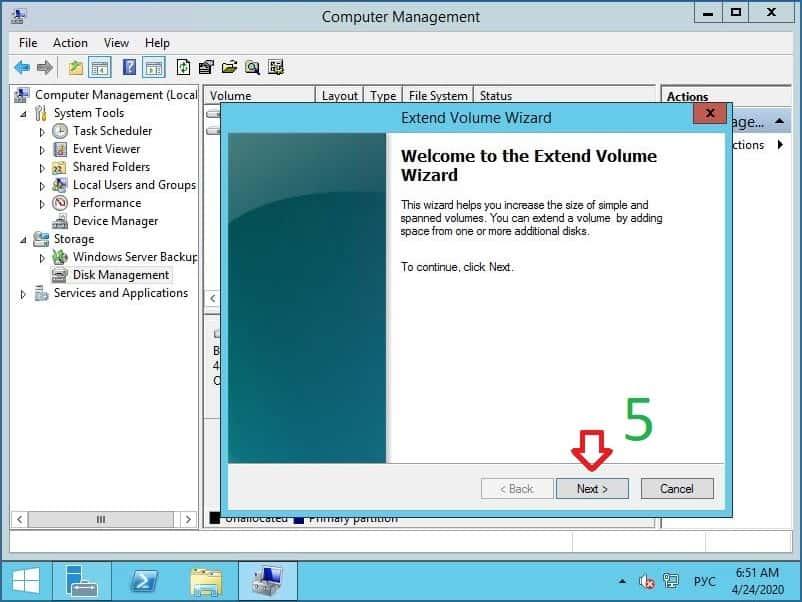
5. NÆSTE.
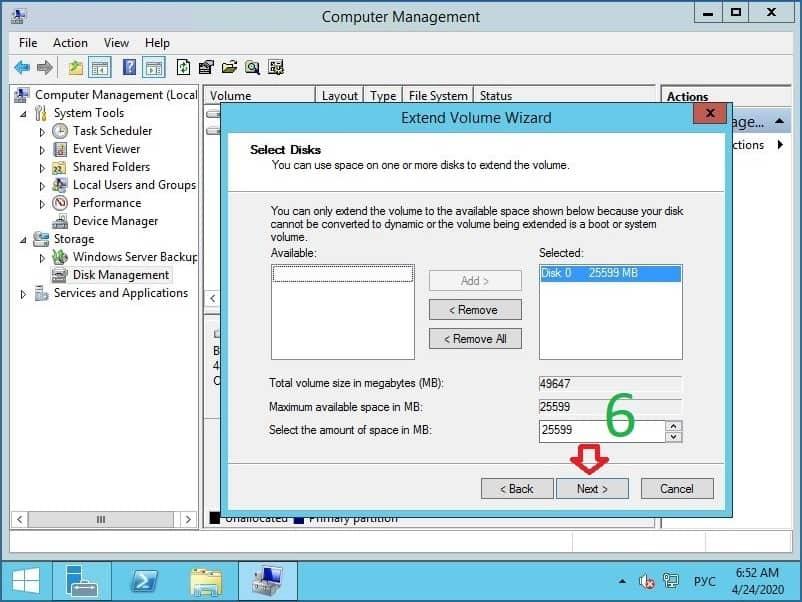
6. Her kan du angive, hvor meget du vil øge størrelsen på partitionen. Hvis du vil øge den til det maksimale, skal du blot trykke på NÆSTE.
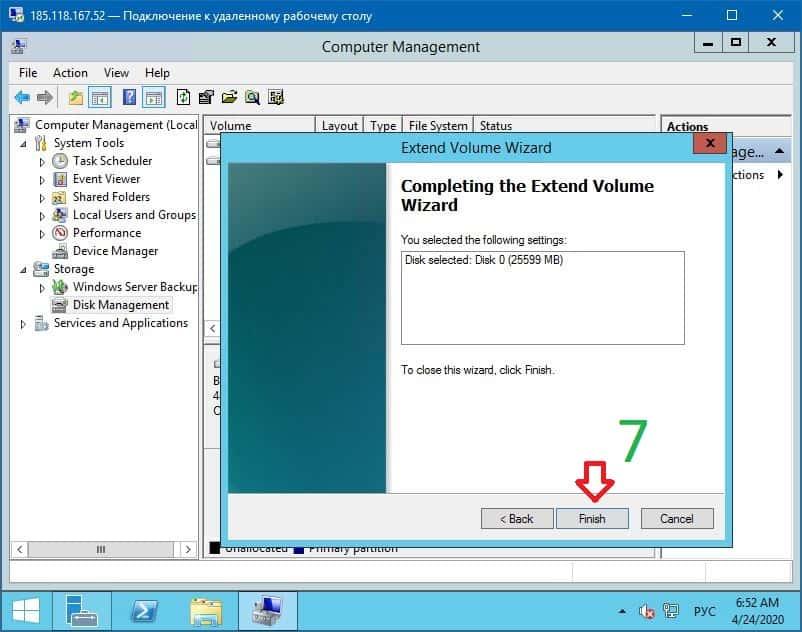
7. AFSLUT.
8. I dette eksempel blev diskstørrelsen øget fra 25 til 50 GB med den efterfølgende ændring af partition C: til det maksimalt mulige. Præcis 50 gigabyte viser systemet ikke en række tekniske funktioner i Windows OS.