


V tomto článku vysvětlíme, proč se systém Windows může zpožďovat a být pomalý, a povíme vám o oblíbených monitorovacích nástrojích, které vám mohou pomoci problém najít. Tyto informace budou užitečné jak pro administrátory serverů se systémem Windows, tak pro běžné uživatele domácích počítačů. Článek se bude hodit těm, kteří chtějí zvýšit výkon svých virtuálních serverů ve Windows.
Výkon serveru závisí na různých faktorech. Pro náš účel můžeme všechny zdroje problému rozdělit do několika skupin: CPU, RAM, HDD, síť a software. Pokud příčina problémů není zřejmá, má smysl nejprve zkontrolovat výše uvedené součásti. Podívejme se blíže na vestavěné nástroje pro analýzu výkonu systému a jako příklad použijte Windows Server 2012 R2.
Správce úloh
Správce úloh nám umožňuje spravovat procesy: stanovovat jejich priority, „ přiřazovat “ je určitým procesorům, vytvářet nové procesy, ale nejčastěji se používá k rychlému prohlédnutí zatížení systému a vynucenému ukončení aplikací.
Jak otevřít Správce úloh:
- klikněte pravým tlačítkem myši na hlavním panelu a vyberte „Správce úloh"
- zadejte příkaz "taskmgr"V"Běh” okno nebo příkazový řádek.
- lis "Ctrl+Alt+Del“ a zvolte „Správce úloh"
- lis "Ctrl + Shift + Esc"
Správce úloh zobrazuje metriky v reálném čase pro každý aktivní proces: využití paměti, zatížení procesoru atd. Podrobnější informace naleznete také v části „ Podrobnosti “. Kliknutím na libovolnou horní část sloupce můžete seřadit řádky podle hodnoty ve sloupci. Chcete-li proces vynutit, klikněte na proces pravým tlačítkem myši a vyberte možnost „ Ukončit úlohu “. V kontextové nabídce je také několik dalších akcí.
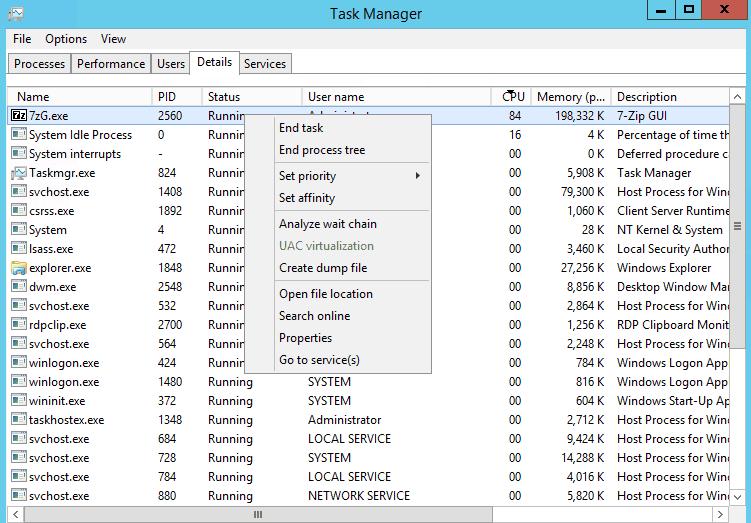
Pokud se serverem pracuje více uživatelů, bude se vám hodit záložka „ Uživatelé “, kde uvidíte všechny procesy seřazené podle uživatele. Kliknutím pravým tlačítkem myši otevřete kontextovou nabídku se všemi dostupnými akcemi. Administrátor může odeslat zprávu, vypnout nebo ukončit relaci uživatele.
Na kartě „ Služby “ naleznete informace o všech službách a libovolnou službu můžete také spustit, zastavit nebo restartovat z kontextové nabídky. Na kartě „ Procesy “ uvidíte procesy seskupené podle typu a na kartě „ Výkon “ grafické znázornění zatížení všech komponent systému.
Ve Správci úloh tak uživatel může vidět minimální dostatečné informace o zatížení systému, které vám mohou pomoci provést počáteční analýzu toho, co Windows zpomaluje.
Monitorování zdrojů
Monitor zdrojů obsahuje podrobnější informace pro případ, že byste je potřebovali. Kromě zatížení CPU a RAM můžete v reálném čase vidět operace „čtení“ a „zápisu“, otevřené soubory, související služby a knihovny a síťovou aktivitu.
Chcete vědět, jak otevřít Sledování zdrojů? Máme pro vás několik možností:
- klikněte na „Otevřete Monitor prostředků"V"Výkon” okna Správce úloh;
- zadejte "resmon"příkaz v příkazovém řádku nebo "Běh” okno;
- Vybrat "Monitorování zdrojů"V"Tools” menu správce služeb
Informace na každé kartě Monitoru zdrojů jsou prezentovány jako tabulky a grafy. Chcete-li změnit sadu sloupců v tabulkách, klikněte pravým tlačítkem myši v horní části libovolného sloupce a zvolte „ Vybrat sloupce “. Pokud zaškrtnete libovolný proces na kterékoli kartě, informace na všech ostatních kartách budou seřazeny podle vybraných hodnot.
Informace o aktivitě CPU, paměti, discích a síti jsou zobrazeny na samostatných kartách a karta „ Přehled “ obsahuje kumulativní informace ze všech komponent.
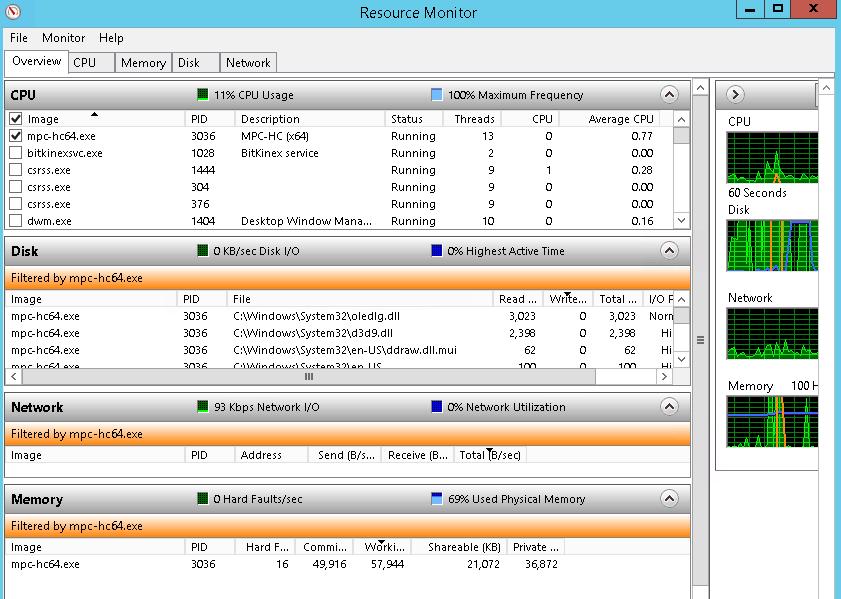
Podívejme se na některé užitečné funkce nástroje Windows Resource Monitor.
Hledání procesu, který blokuje soubor
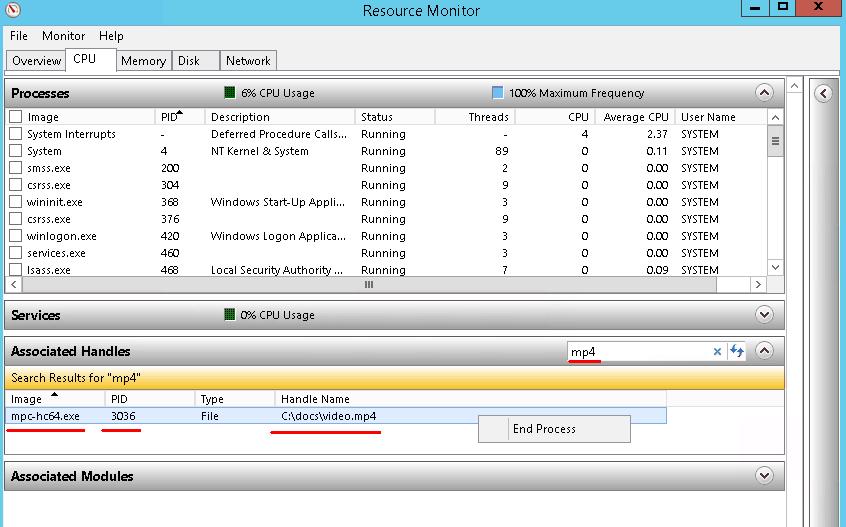
Může nastat situace, kdy se při pokusu o smazání nebo úpravu souboru systém zobrazí chybová zpráva, že soubor je používán jinou aplikací, a proto jej nelze upravovat ani smazat. Chcete-li najít proces, který soubor blokuje, budete muset zadat část jeho názvu do sekce „ Přidružené manipulátory “ na kartě „ CPU “. V případě potřeby proces ukončete.
Monitorování aktivity disku
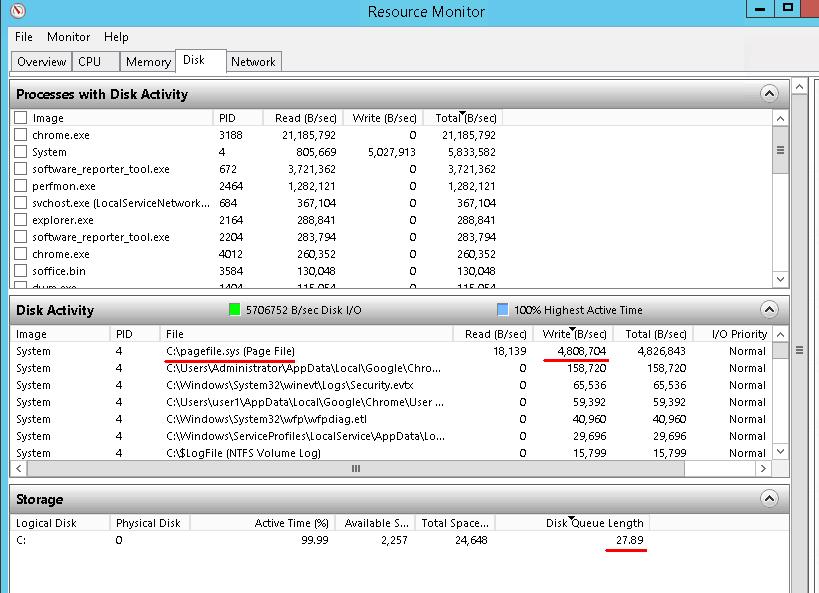
Na kartě „ Disk “ můžete vidět provedené operace čtení a zápisu. Na snímku obrazovky můžete vidět příklad, kdy systém aktivně adresuje odkládací soubor „ c:/pagefile.sys “, což obvykle zpomaluje systém a signalizuje nedostatek dostupné paměti RAM.
Také věnujte pozornost metrice „ Délka fronty disku “. Obvykle by neměla překročit počet disků více než dvojnásobek. Pokud je nainstalován pouze jeden fyzický disk, fronta by neměla být delší než 1–2.
Časté přístupy této metriky a dlouhá doba aktivity mohou indikovat nízký výkon diskového subsystému.
Monitorování síťové aktivity
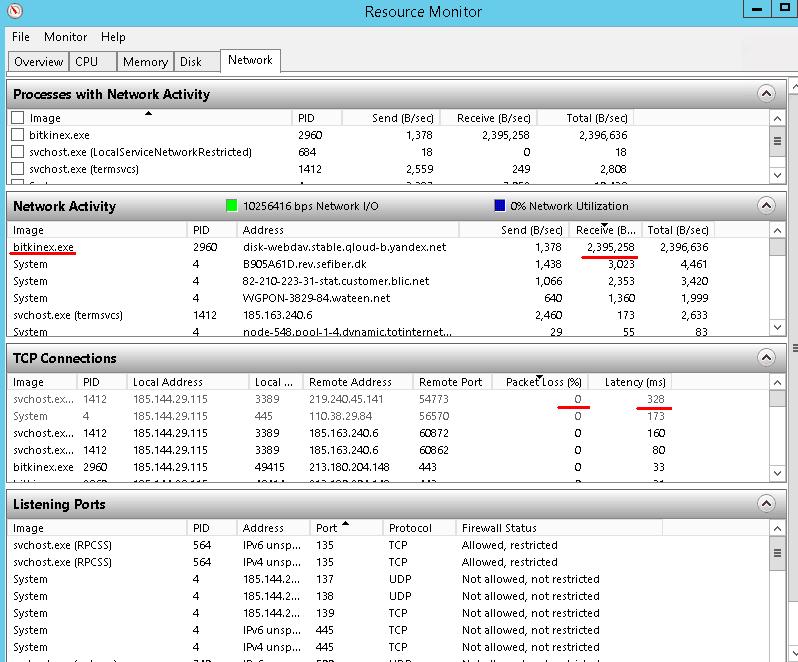
Na kartě „ Síť “ najdete procesy, které příliš zatěžují vaši síť. Může se jednat o aplikace třetích stran (jak je znázorněno na snímku obrazovky) nebo interní procesy. Dobrým příkladem by byla automatická aktualizace systému.
V sekci „ TCP připojení “ najdete užitečné metriky, jako je procento „ Ztráta paketů “ a „ Latence “, které vám pomohou odhadnout vaše síťové připojení.
Navíc na kartě „ Síť “ najdete naslouchací porty a stav firewallu.
Správce úloh a Správce zdrojů vám pomohou najít problém pouze za předpokladu, že k němu dochází ve stejnou chvíli, kdy provádíte analýzu. Často se však může občas objevit problém. Proto popíšeme některé monitorovací nástroje pro sledování stavu vašeho systému za určité období.
Monitorování výkonu
Monitor výkonu umožňuje sledovat metriky různých systémových objektů operačního systému. Například objekt „ Fyzický disk “ má následující metriky „ Aktivita disku % “ a „ Průměrná délka fronty disku “ a objekt „ Paměť “ má metriku „ Počet stránek/s “.
Jak otevřít:
- Vybrat "Monitorování výkonu"V"Tools” menu správce serverů;
- běh“perfmon“ v příkazovém řádku nebo „Běh” Okno;
- Vybrat "Monitorování výkonu"V"Administrativa” části ovládacího panelu.
Monitor výkonu se skládá ze tří hlavních komponent: „ Monitorovací nástroje “, „ Sada sběračů dat “ a „ Zprávy “. V sekci „ Monitorovací nástroje “ najdete nástroj pro sledování čítačů v reálném čase nebo pro zobrazení dříve uložených zpráv. „ Sada sběračů dat “ obsahuje sadu monitorů, které budeme sledovat. Pro analýzu systému můžeme použít existující systémové skupiny nebo vytvořit nové. V sekci „ Zprávy “ uvidíte uložené výsledky monitorování.
Pojďme se blíže podívat na naši analýzu s využitím existující sady datových kolektorů v sekci „ Výkon systému “.
1. Přejděte do sekce „ Sada sběračů dat “ – „ Systém “ a spusťte „ Výkon systému “
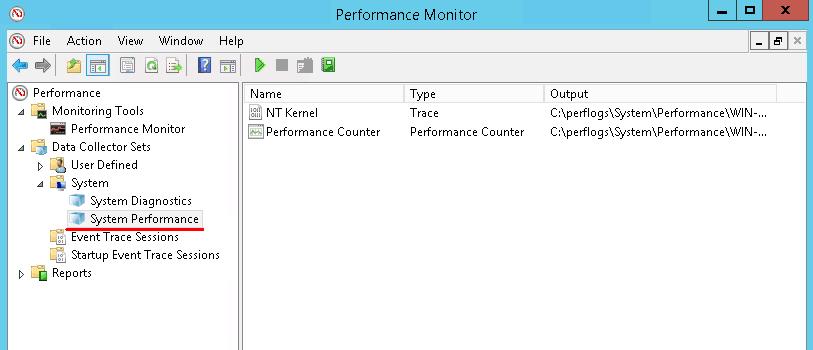
2. Počkejte, než se shromáždí data – standardně 1 minuta, a poté otevřete novou zprávu v sekci „ Zprávy “ – „ Výkon systému “.
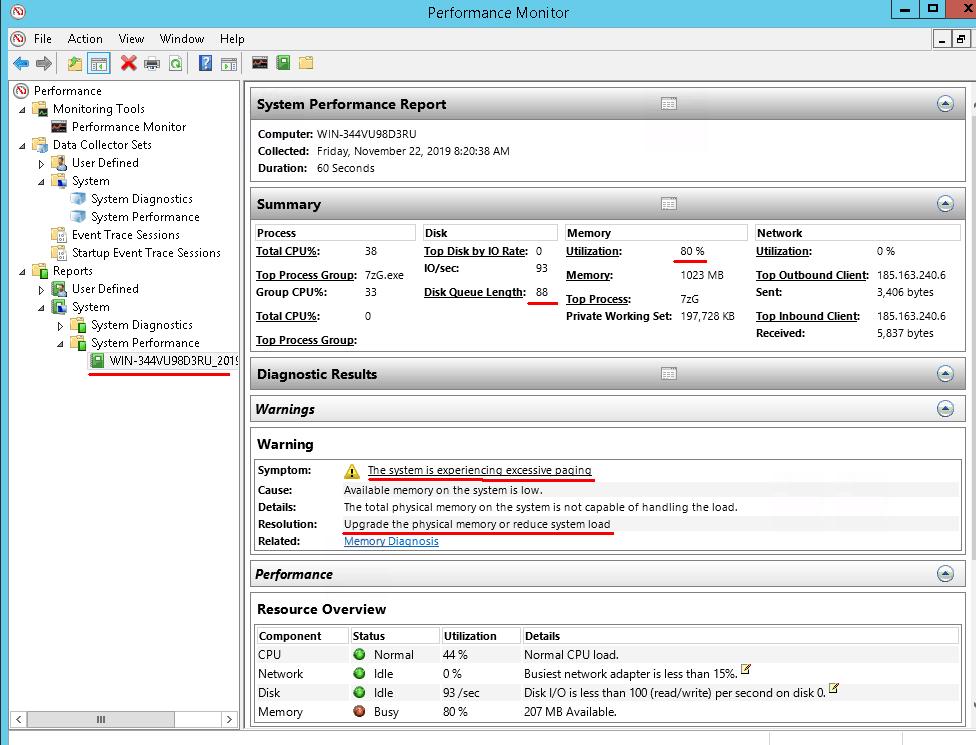
V horní části zprávy můžete vidět kumulativní informace z hlavních součástí systému a některá doporučení, pokud byly zjištěny nějaké problémy. Analýza zjistila nedostatek paměti RAM na našem testovacím serveru.
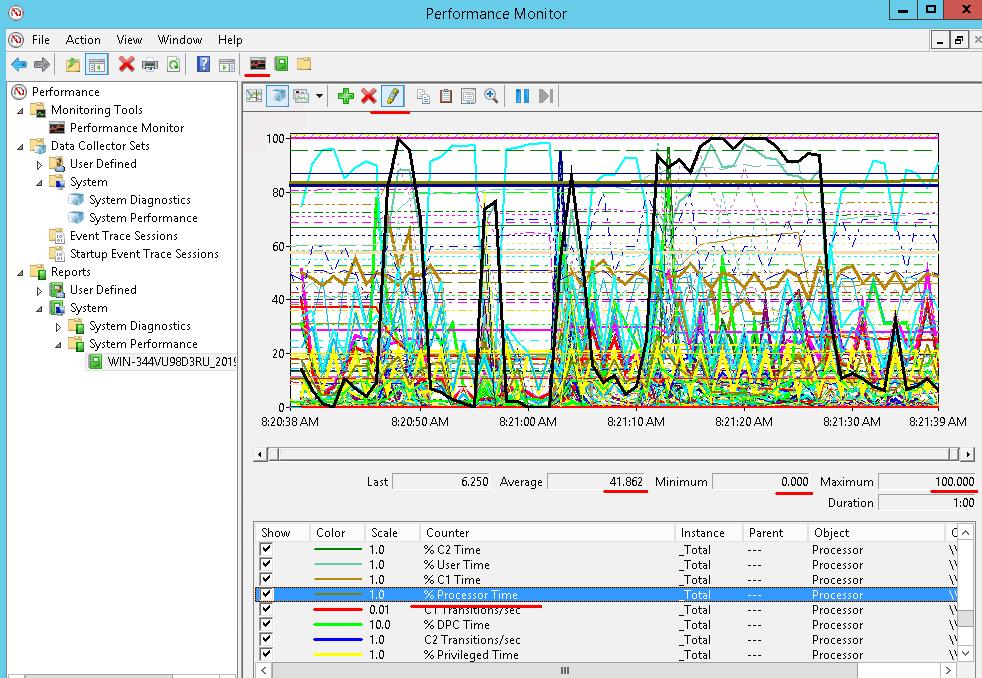
Chcete-li zobrazit, jak se čítače měnily během procesu sběru dat, klikněte na „ Zobrazit data v Monitoru výkonu “. Poté klikněte na libovolný čítač v dolní části obrazovky, například „ Zatížení CPU v % “, a kliknutím na „ Zvýraznit “ v panelu nástrojů zvýrazněte graf tučnou černou čarou. Pod grafem uvidíte průměrnou, maximální a minimální hodnotu vybraného čítače.
Všechny reporty se zpravidla ukládají jako běžné soubory do složky „ c:\Perflog “, takže je snadno najdete a umístíte kamkoli potřebujete.
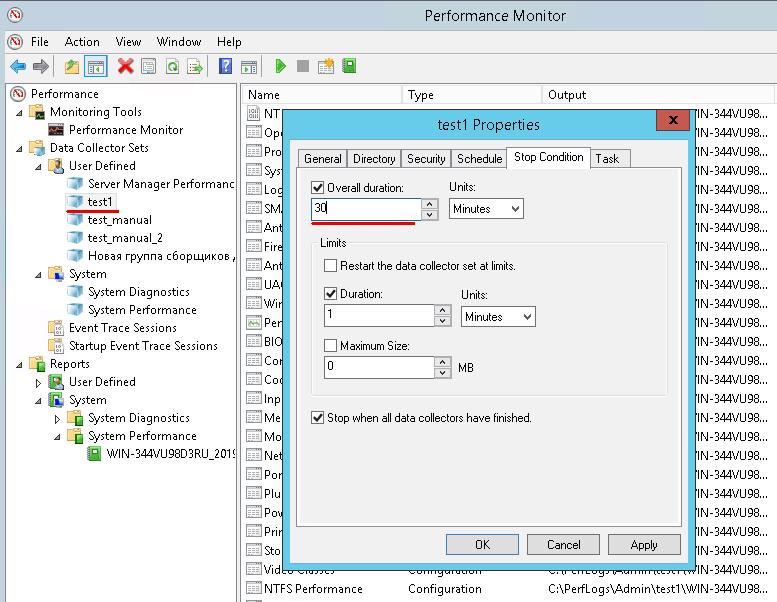
Vestavěné sady kolektorů dat nelze upravovat, ale pro ty, které jste vytvořili ručně, můžete nastavit různé parametry, jako je doba shromažďování dat nebo plánovaný čas.
Chcete-li vytvořit skupinu, klikněte pravým tlačítkem myši na složku „ Speciální “ v sekci „ Sada datových kolektorů “, vyberte „ Přidat “ - „ Sada datových kolektorů “ a postupujte podle pokynů průvodce. Pokud kliknete pravým tlačítkem myši na vytvořenou skupinu a vyberete „ Vlastnosti “, otevře se okno, kde můžete upravit výchozí parametry.
Event Log
Všechny důležité změny v operačním systému se zaznamenávají do Event logu, ať už se jedná o spuštění/zastavení služby, instalaci aktualizace, opětovné načtení, chybu čtení z disku nebo selhání aplikace. Události se dělí na informační, kritické, chybové zprávy a varovné události.
Pokud se váš systém Windows zpožďuje , je občas pomalý nebo selhává , případně některá aplikace pracuje nestabilně, je velká šance, že v protokolu událostí najdete záznamy týkající se problémů. Pomocí těchto záznamů budete schopni zjistit, co problémy způsobuje.
Jak spustit protokol událostí:
- Vybrat "Zobrazit události"V"Tools” ve Správci úloh.
- Vybrat "Zobrazit události"V"Administrativa“ na ovládacím panelu.
- běh“eventvwr“ v příkazovém řádku nebo v „Běh" okno
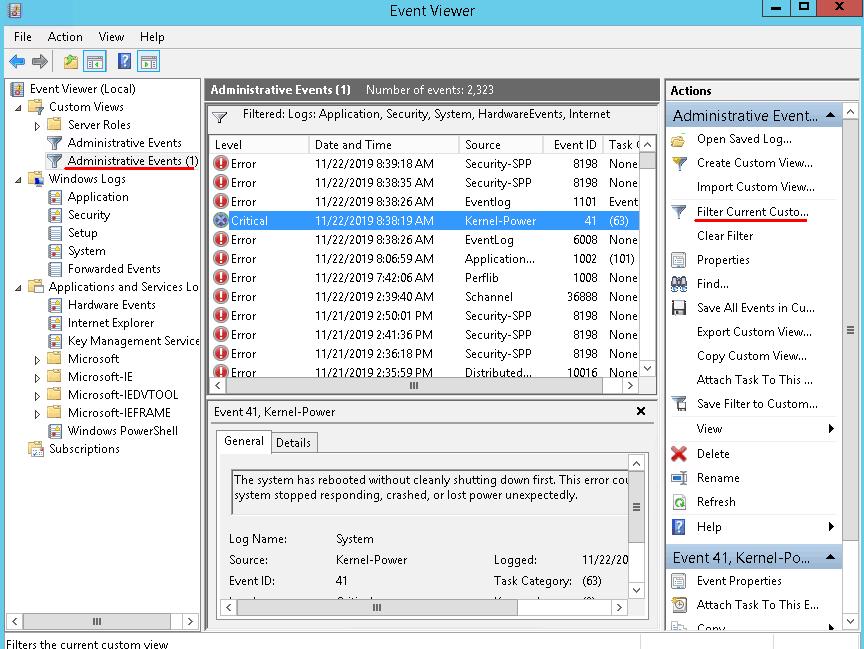
Protokoly se nacházejí v sekcích „ Protokoly systému Windows “ a „ Aplikace a služby “. Informace o chybách se pravděpodobněji nacházejí v protokolu „ Systém “ v sekci „ Protokoly systému Windows “. Pokud však předem víte, co přesně hledáte, existující zobrazení „ Události správy “ zobrazuje informace ze všech hlavních protokolů. Existující zobrazení nelze upravovat, takže pokud potřebujete změnit kategorie protokolů nebo událostí, vytvořte si vlastní zobrazení nebo zkopírujte existující.
Klikněte pravým tlačítkem myši na zobrazení „ Události správy “ a vyberte „ Kopírovat upravitelné zobrazení “, v otevřeném okně klikněte na „ OK “. Zobrazí se vám nové zobrazení „ Události správy (1) “. Chcete-li toto zobrazení upravit, vyberte jej a klikněte na tlačítko na pravé straně okna „ Filtrovat aktuální upravitelné zobrazení “.
Výstup pro chyby a kritické události můžete nastavit pouze za účelem provedení analýzy.
Sledování spolehlivosti
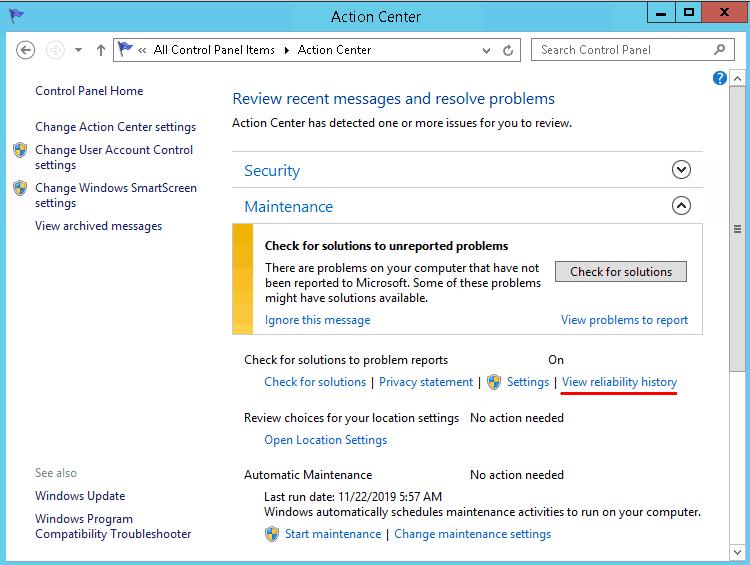
Monitor spolehlivosti lze považovat za doplněk k protokolu událostí. Chcete-li jej spustit, musíte otevřít „ Ovládací panely “, přejít do „ Centrum podpory “ a v části „ Údržba “ kliknout na „ Zobrazit protokol spolehlivosti “.
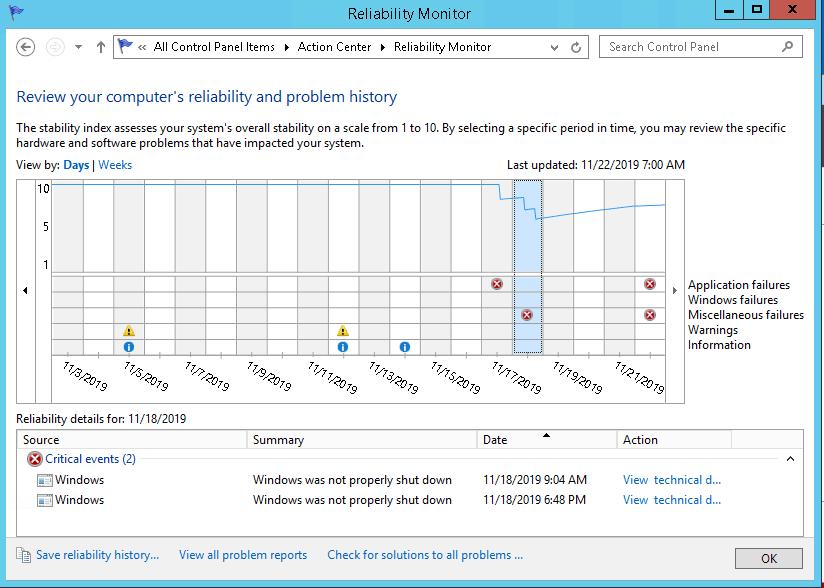
Události v okně monitoru jsou seskupeny podle data. Pokud vyberete určité datum, zobrazí se ve spodní části obrazovky seznam souvisejících událostí. V horní části obrazovky také uvidíte čáru spolehlivosti v závislosti na úrovni kritičnosti. To vám pomůže odhadnout dynamiku selhání.
Nástroje, které jsme popsali, se vzájemně doplňují. Proto jejich použití v komplexu vám poskytne nejpodrobnější informace o vašem systému.
Tyto nástroje mohou pomoci najít většinu problémů se systémem Windows. Poměrně často lze tyto problémy detekovat a odstranit, což vám umožní obnovit výkon systému bez opětovné instalace systému Windows.
