


Stále více lidí provozuje vlastní VPN, místo aby se spoléhali na placené, hotové služby: je to levnější, lepší z hlediska soukromí a dává vám to plnou kontrolu nad serverem. Jednou z nejúčinnějších možností pro regiony s agresivním blokováním sítě je AmneziaWG, protokol vyvinutý projektem Amnezia na platformě WireGuard.
Klasický WireGuard je rychlý a spolehlivý, ale má pevnou strukturu paketů a předvídatelný handshake, který systémy DPI (Deep Packet Inspection) dokáží spolehlivě otisknout a zablokovat. AmneziaWG to řeší: přidává k běžnému připojení WireGuard nevyžádané pakety, randomizuje hlavičky a mění velikost polí handshake – charakteristický podpis WireGuardu tak zmizí a provoz se již neodlišuje od běžného UDP provozu.
Už používáte klasický tunel a přemýšlíte, jestli se vyplatí přejít? Porovnejte to s obyčejným nastavením OpenVPN/PPTP v článku Nastavení VPN serveru v Linuxu: PPTP nebo OpenVPN? nebo s klasickým WireGuardem (bez obfuskace) v článku Jak nastavit Wireguard VPN na vašem serveru.
Tato příručka ručně nastavuje server AmneziaWG bez Dockeru nebo webového panelu – co nejmenší možné nároky na samotný VPS, konfigurace kompletně z příkazového řádku. Je to nejlehčí varianta a funguje dobře na levném VPS, protože nepotřebuje žádné grafické rozhraní, databázi ani reverzní proxy. Níže uvedený příklad serveru používá zástupnou IP adresu – nahraďte ji adresou vašeho vlastního VPS, kdekoli se objeví.
Co budete potřebovat: VPS s Ubuntu 22.04/24.04 nebo Debianem 11/12, root přístup a IP adresu vašeho VPS. Název domény není vyžadován – AmneziaWG nepoužívá certifikáty, takže není třeba nic obnovovat a DPI nemá co označovat jako TLS handshake.
Ještě nemáte server? Viz Jak si server objednat.
Připojení k serveru
Windows (PuTTY)
Otevřete PuTTY, zadejte IP adresu svého VPS do pole Název hostitele, nastavte port na 22 a přihlaste se jako root s heslem, které vám poskytovatel VPS zaslal e-mailem.
IP adresa serveru: vaše IP adresa
přihlásit se jako: root
Heslo: vaše heslo
1. Otevřete PuTTY a do pole Název hostitele zadejte IP adresu svého VPS.
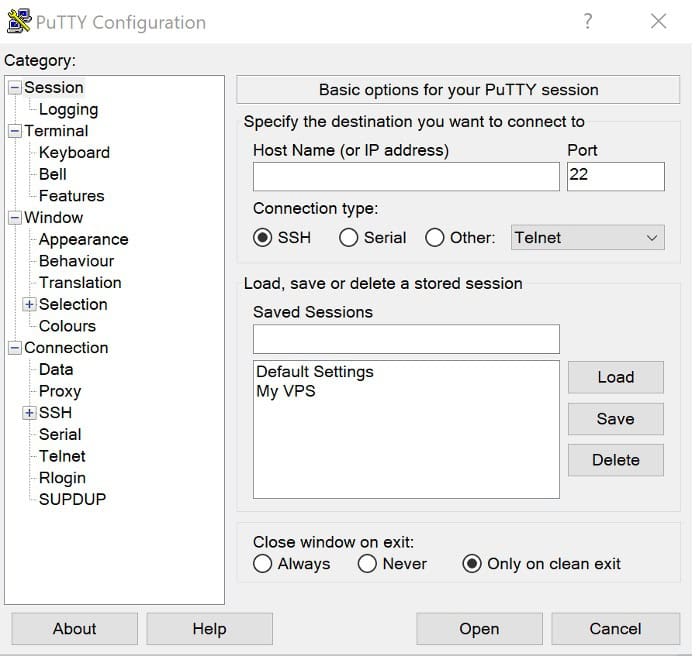
2. Nastavte port na 22.
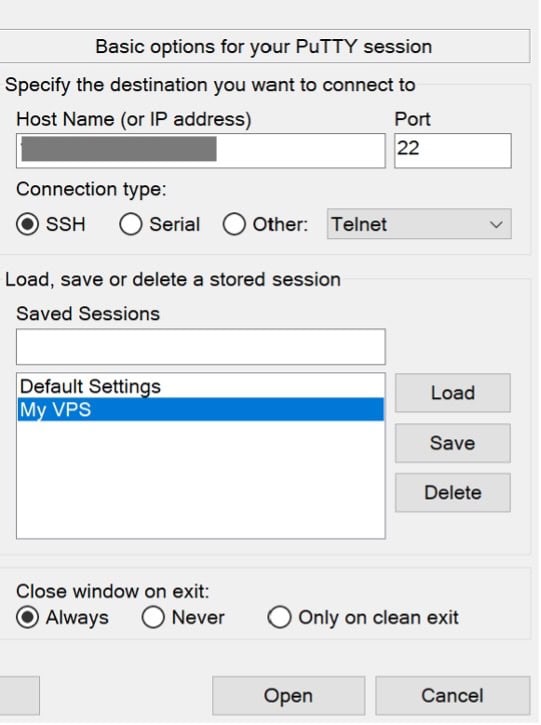
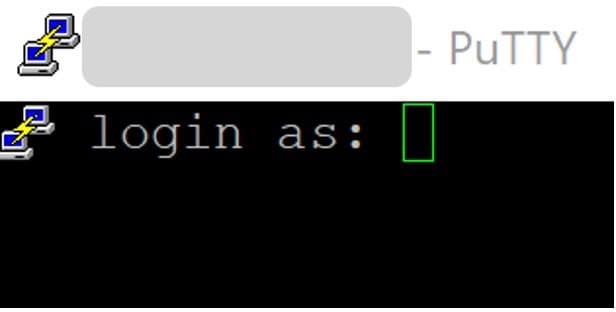
3. Zadejte přihlášení jako root.
4. Použijte heslo, které vám poskytovatel VPS zaslal e-mailem.

Výsledek by měl být následující:

Podrobný návod na připojení přes PuTTY/SSH naleznete v článku Jak se připojit k Linuxovému serveru přes SSH.
Linux / macOS (terminál)
ssh root@YOUR_SERVER_IPVšechny níže uvedené příkazy se spouštějí na serveru, v téže SSH relaci – která zahrnuje části 2 až 5 a kontroly na straně serveru v části 9. Části 6–8 (instalace a konfigurace VPN klienta) se spouštějí na vašem vlastním zařízení s Windows/macOS/Linuxem, protože to je zařízení, na kterém musí VPN běžet; každá z těchto částí explicitně uvádí, které řádky, pokud vůbec nějaké, se stále dotýkají serveru.
Příprava serveru
Aktualizujte systém
Před instalací čehokoli obnovte seznam balíčků a aktualizujte nainstalované balíčky:
apt update -y && apt upgrade -yPokud se tím aktualizuje jádro, restartujte počítač před sestavením modulu jádra AmneziaWG v části 3, jinak může DKMS sestavit s nesprávnými hlavičkovými soubory jádra a modul se nenačte. (Pro opakování apt a fungování správců balíčků v systému Linux viz Správci balíčků v systému Linux .) Zkontrolujte pomocí:
cat /var/run/reboot-required

Povolit přesměrování IP adres
Toto nastavení umožňuje serveru přeposílat pakety klientů na internet – bez něj se tunel sice otevře, ale neprojde jím žádný provoz.
echo "net.ipv4.ip_forward = 1" > /etc/sysctl.d/00-amnezia.conf
sysctl --system
První příkaz vytvoří vyhrazený konfigurační soubor; druhý jej použije bez restartu serveru.

Konfigurace firewallu (UFW)
Více informací o pravidlech UFW naleznete v článku Konfigurace firewallu v systému Linux.
Otevřete dva porty, které budete potřebovat: 22/tcp pro SSH (přeskočením tohoto pravidla riskujete ztrátu přístupu k serveru) a 42666/udp, port, na kterém bude AmneziaWG naslouchat.
apt install ufw -y
ufw allow 22/tcp
ufw allow 42666/udp
ufw --force enable
ufw status
Obě pravidla by se měla ve výstupu stavu ufw zobrazovat jako POVOLENÁ.

Instalace AmneziaWG
Debian přímo nepodporuje PPA ve stylu Ubuntu, takže repozitář je nutné přidat ručně, nikoli pomocí příkazu add-apt-repository. V Ubuntu to funguje stejně.
Ruční přidání repozitáře
echo "deb [arch=amd64] https://ppa.launchpadcontent.net/amnezia/ppa/ubuntu jammy main" > /etc/apt/sources.list.d/amnezia.listPřidat podpisový klíč GPG
Použijte soubor s klíčenkami Dearmored namísto zastaralého příkazu apt-key a načtěte skutečný podpisový klíč PPA (otisk prstu 75C9DD72C799870E310542E24166F2C257290828):
apt install -y gnupg2
gpg --keyserver keyserver.ubuntu.com --recv-keys 57290828
gpg --export 57290828 | tee /usr/share/keyrings/amnezia.gpg > /dev/null
echo "deb [arch=amd64 signed-by=/usr/share/keyrings/amnezia.gpg] https://ppa.launchpadcontent.net/amnezia/ppa/ubuntu jammy main" > /etc/apt/sources.list.d/amnezia.list
Aktualizace a instalace
apt update
apt install -y amneziawg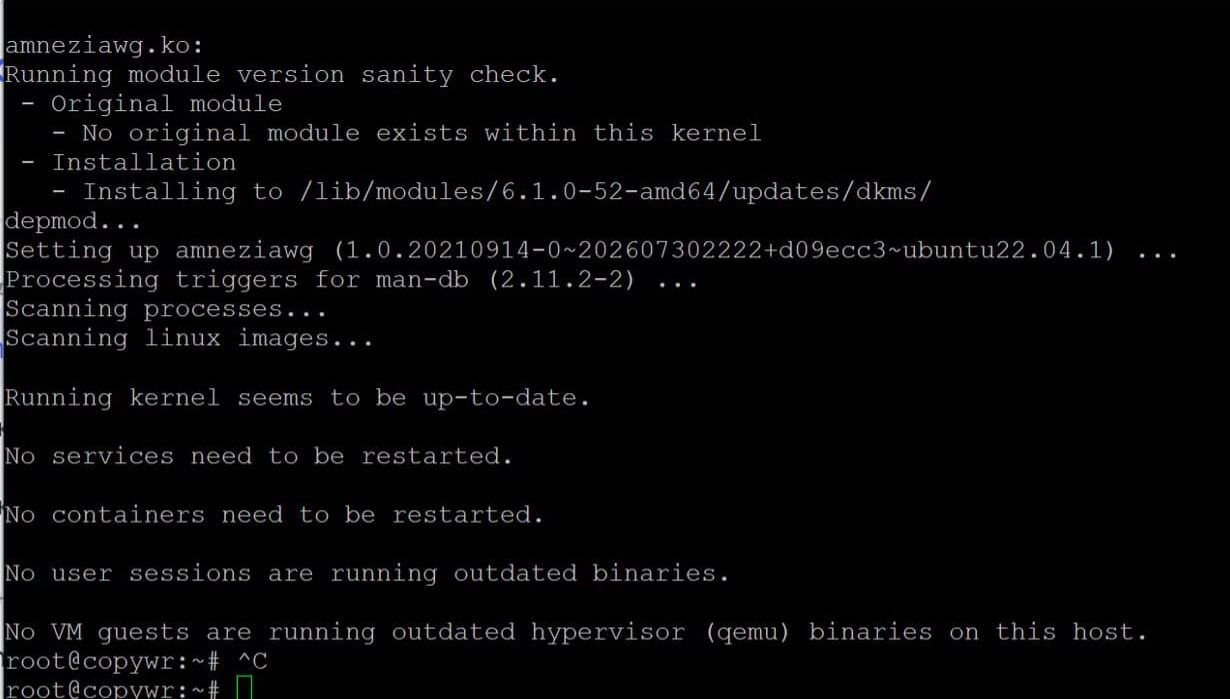
Ověřte načtení modulu
modprobe amneziawg
lsmod | grep amnezia
Generování konfigurace serveru a klienta
Instalace pomocných nástrojů
Nainstalujte závislost qrcode, poté vytvořte vyhrazený pracovní adresář a stáhněte do něj skript community config-generator:
apt install -y python3-qrcode
mkdir -p ~/awg && cd ~/awg
wget -O awgcfg.py \
  https://gist.githubusercontent.com/remittor/8c3d9ff293b2ba4b13c367cc1a69f9eb/raw/awgcfg.py
Pokud python3-qrcode není k dispozici v repozitářích vaší distribuce, vraťte se k pip3 install qrcode --break-system-packages (tento příznak je vyžadován v Debianu 12+/Ubuntu 24.04, které ve výchozím nastavení blokují nespravované instalace pip). Nespouštějte obě instalace – vyberte jednu.
Generování konfigurace serveru
Vytvořte soubor /etc/amnezia/amneziawg/awg0.conf. Vnitřní podsíť a UDP port tunelu můžete ponechat na výchozích hodnotách nebo si nastavit vlastní:
python3 awgcfg.py --make /etc/amnezia/amneziawg/awg0.conf \
  -i 10.10.8.1/24 -p 42666
Příkaz -i nastavuje interní síťovou adresu a masku tunelu; -p nastavuje UDP port serveru (stejný, jaký byl otevřen v kroku 2.3).

Vytvořte šablonu konfigurace klienta
python3 awgcfg.py --createTím se šablona uloží do stejné složky, ze které se vytvářejí jednotlivé konfigurace klientů – ta již obsahuje veřejný klíč serveru, jeho IP adresu a parametry obfuskace (Jc, Jmin, Jmax, S1, S2, H1–H4), které odlišují AmneziaWG od prostého WireGuardu.

Přidat klienty
Vytvořte jeden záznam pro každé zařízení – název může být libovolný, např. název zařízení:
python3 awgcfg.py -a "laptop"
python3 awgcfg.py -a "phone"
Generování klientských souborů a QR kódů
python3 awgcfg.py -c -qSložka ~/awg bude nyní obsahovat soubory jako laptop.conf a phone.conf a také odpovídající QR kódy ve formátu PNG, které můžete naskenovat přímo do mobilní aplikace.

Složka ~/awg bude nyní obsahovat soubory jako laptop.conf a phone.conf a také odpovídající QR kódy ve formátu PNG, které můžete naskenovat přímo do mobilní aplikace.
Spuštění služby a povolení automatického spuštění
Otevřete rozhraní awg0 a povolte jeho automatické spuštění po restartu:
systemctl enable --now awg-quick@awg0
systemctl restart [email protected]
systemctl status [email protected]
Stav by měl ukazovat aktivní (ukončeno) s povolenou jednotkou při spuštění. Pokud se konzole zdá být „zaseknutá“ a zobrazuje protokoly, stiskněte Q pro ukončení.

Zkontrolujte seznam aktivních uzlů a provoz na uzlu pomocí:
awg show
Připojení z Windows
Vše v této části se děje na vašem počítači s Windows, nikoli přes SSH – VPN klient musí být nainstalován na zařízení, které bude tunel skutečně používat. Jediným krokem, který se týká serveru, je stažení scp ve verzi 6.2, a i tento příkaz se zadává na vašem počítači a stáhne se soubor, který server již vygeneroval v části 4.
Nainstalujte klienta
AmneziaWG má specializovanou aplikaci pro Windows – její rozhraní zrcadlí standardního klienta WireGuard, ale rozumí parametrům obfuskace. Stáhněte si instalační program z oficiálního repozitáře projektu:
https://github.com/amnezia-vpn/amneziawg-windows-client/releases
Výše uvedený odkaz je stránka s verzemi spravovaného klienta Windows – stáhněte si odtud nejnovější soubor .msi/.exe. Toto je stránka, kterou je třeba otevřít v prohlížeči, nikoli příkaz, který je třeba vložit do terminálu.
Spusťte instalační program a projděte si průvodce nastavením; výchozí nastavení není třeba měnit.
Importovat konfiguraci
Zkopírujte konfigurační soubor klienta ze serveru do počítače – nejjednodušší způsob je scp, spusťte ho v PowerShellu na počítači, ne na serveru:

scp root@YOUR_SERVER_IP:~/awg/laptop.conf .V aplikaci AmneziaWG klikněte na „Importovat tunel(e) ze souboru“, vyberte laptop.conf a zapněte přepínač vedle nového tunelu.
Připojení z macOS
Existují dvě podporované možnosti:
- AmneziaWG (Mac App Store): odlehčený klient, funguje na macOS 12 a novějších. Vyhledejte „AmneziaWG“ v App Storu, nainstalujte jej, poté použijte příkaz „Importovat tunel(e) ze souboru“ a vyberte soubor .conf – stejný pracovní postup jako u klienta pro Windows.
- AmneziaVPN (plná aplikace, macOS 14+): stáhněte si soubor .pkg z github.com/amnezia-vpn/amnezia-client/releases/latest, pokud raději používáte plnohodnotnou aplikaci Amnezia namísto odlehčeného klienta AmneziaWG.
V případě potřeby nejprve zkopírujte konfiguraci klienta, stejně jako v kroku 6.2:
scp root@YOUR_SERVER_IP:~/awg/laptop.conf .Připojení z Linuxu
Na stolním počítači nebo notebooku s Linuxem máte dvě možnosti:
- Grafické rozhraní: nainstalujte plného desktopového klienta AmneziaVPN z adresy github.com/amnezia-vpn/amnezia-client/releases a poté importujte soubor .conf stejným způsobem jako ve Windows/macOS.
- CLI s použitím stejných nástrojů amneziawg, jaké se používají na serveru (awg / awg-quick):
apt install -y amneziawg
cp laptop.conf /etc/amnezia/amneziawg/awg0.conf
awg-quick up awg0
Spusťte tento kód pro odpojení.
awg-quick down awg0 Chcete-li, aby se tunel automaticky spustil při přihlášení, povolte jej jako službu:
systemctl enable --now awg-quick@awg0Ověření připojení
S aktivním tunelem z oddílu 6, 7 nebo 8 se vraťte na své zařízení (ne do SSH relace) a otevřete v prohlížeči libovolný nástroj pro kontrolu „jaká je moje IP adresa“ – zobrazená adresa by se měla shodovat s IP adresou vašeho VPS. Chcete-li ověřit z SSH relace, spusťte na serveru příkaz awg show a ověřte, zda klientský peer vykazuje nedávný handshake a nenulový provoz.
Reference:
|
Pole |
Hodnota |
|
Adresa |
VAŠE_IP_ADRESA_TUNELU (adresa klienta uvnitř tunelu, např. 10.10.8.2/32 — přiřazena automaticky při přidání klienta v kroku 4.4) |
|
Konečný bod |
VAŠE_IP_ADRESA_SERVERU:42666 (Externí IP adresa serveru a port UDP, ke kterému se klient připojuje.) |
|
DNS |
8.8.8.8 |
|
Jc / Jmin / Jmax |
počet a velikost „nevyžádaných“ paketů odeslaných před handshake – může se lišit mezi serverem a klientem, aniž by došlo k přerušení spojení |
|
S1 / S2 |
velikost políček pro odsazení při handshake – musí se shodovat bajt po bajtu mezi serverem a každým klientem |
|
H1 – H4 |
záhlaví paketového typu, které maskují protokol jako běžný provoz – musí se také přesně shodovat a musí být vzájemně jedinečné |
Pouze S1/S2 a H1–H4 musí být na obou koncích tunelu identické; Jc, Jmin a Jmax se týkají čistě toho, jak každá strana doplňuje svůj vlastní odchozí nevyžádaný provoz, takže hodnoty klienta a serveru se mohou legitimně lišit, jak je tomu ve výše uvedeném příkladu.
Závěr
Dodržování tohoto návodu ponechává váš VPS spuštěný na vlastním serveru AmneziaWG: protokol kompatibilní s WireGuardem s obfuskací provozu, který je pro systémy DPI znatelně obtížnější odlišit od běžného UDP provozu než u prostého WireGuardu. Služba běží jako systémová jednotka awg-quick@awg0 a přežije restart serveru bez jakékoli vaší akce.
Výsledné soubory .conf a QR kódy v adresáři ~/awg fungují nejen s klientem Windows, ale lze je také importovat do aplikací AmneziaWG nebo Amnezia pro Android, iOS, macOS a Linux, a také do routerů Keenetic a OpenWrt.
Nové klienty můžete kdykoli přidat opakováním kroků 4.4–4.5 (python3 awgcfg.py -a "name", poté awgcfg.py -c -q) a restartováním rozhraní pomocí systemctl restart [email protected].
Několik návyků, které stojí za to dodržovat i po spuštění serveru:
- Udržujte systém aktualizovaný. Pravidelně spusťte příkaz apt update -y && apt upgrade -y a po aktualizaci jádra restartujte počítač, aby DKMS znovu sestavil modul amneziawg s novým jádrem.
- Zálohujte ~/awg. Obsahuje soukromý klíč každého klienta a vlastní pár klíčů serveru v souboru awg0.conf; jeho ztráta znamená regeneraci konfigurací pro každé zařízení.
- Ztracená zařízení ihned odvolejte. Odstraňte odpovídající blok [Peer] ze souboru /etc/amnezia/amneziawg/awg0.conf a spusťte příkaz systemctl restart. [chráněno e-mailem].
Pokud se spojení nenaváže, zkontrolujte v tomto pořadí:
- stav služby (stav systemctl) [chráněno e-mailem])
- pravidla firewallu (stav ufw — port 42666/udp musí být otevřený)
- stav DKMS/modulu, pokud se rozhraní ani nespustí (stav dkms, lsmod | grep amnezia)
- seznam aktivních uzlů na serveru (awg show)
- že konfigurace klienta ukazuje na správnou IP adresu externího serveru
Porovnáváte AmneziaWG s jinými možnostmi před rozhodnutím? Viz Nastavení VPN serveru na Linuxu: PPTP nebo OpenVPN? a Jak nastavit Wireguard VPN na vašem serveru . Pokud potřebujete pouze jednoduchou proxy server namísto plného VPN tunelu, je konfigurace 3proxy na CentOS/ArchLinux jednodušší alternativou. Informace o obecném zabezpečení serveru po spuštění VPN naleznete v části Uživatelé Linuxu: Správa a oprávnění.
