


Technologie VPN a proxy jsou dnes stále žádanější. Uživatelé je využívají pro bezpečný přístup k internetu, obcházení cenzury a ochranu před vnějšími hrozbami. Když se připojíte k takovému serveru, veškerý váš provoz prochází šifrovaným tunelem a server se stává vaší branou do sítě.
Klasické protokoly jako OpenVPN nebo WireGuard fungují dobře za stabilních podmínek, ale často trpí poklesy rychlosti při špatném připojení s vysokou ztrátou paketů (mobilní sítě, veřejné Wi-Fi, země s přísnou cenzurou). Zde přicházejí na řadu moderní protokoly jako Hysteria2 a TUIC. Jsou postaveny na QUIC a nabízejí vysokou rychlost, nízkou latenci a efektivní maskování provozu stejně jako běžné HTTPS (HTTP/3).
Hysteria2 využívá algoritmus „Brutal“, který agresivně využívá dostupnou šířku pásma. TUIC (verze 5) se vyznačuje minimálními režijními náklady, vynikající podporou UDP a navazováním spojení 0-RTT.
V tomto článku si projdeme nastavením serveru v Ubuntu/Debianu a připojením z Windows.
Co budete potřebovat: VPS s Ubuntu 22.04/24.04 nebo Debianem 12, root přístup a IP adresu serveru. Doména není vyžadována.
Připojování k serveru
Windows (PuTTY): otevřete PuTTY, zadejte IP ADRESU VAŠEHO_SERVERU jako hostitele, port 22 a přihlaste se jako root s heslem z e-mailu vašeho poskytovatele VPS.
Linux/macOS (terminál):
ssh root@YOUR_SERVER_IPVšechny níže uvedené příkazy se spouštějí na serveru, ve stejné relaci.
Příprava serveru (Ubuntu / Debian)
Povolit přesměrování IP adres
To umožňuje serveru přeposílat klientské pakety dále na internet.
nano /etc/sysctl.confZadejte nebo si vytvořte heslo (používejte pouze anglická písmena a číslice, žádné mezery).
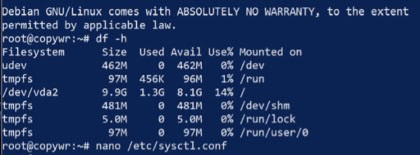
Najděte a odkomentujte (odstraňte # na začátku) nebo přidejte následující řádek:
net.ipv4.ip_forward=1
Uložte soubor (Ctrl+O, Enter) a ukončete program (Ctrl+X). Změny se aplikují bez restartu:
sysctl -pNastavení NATu (masquerading)
Toto nastavení umožňuje klientům přístup k internetu přes váš server s použitím jeho IP adresy.
Zjistěte název vašeho externího síťového rozhraní (toho, které je připojeno k internetu):
ip link show
Obvykle se jedná o eth0, ens3 nebo enp1s0. Zkopírujte nebo si ho zapamatujte a poté přidejte pravidlo maskování do iptables – nahraďte eth0 vlastním názvem rozhraní:
iptables -t nat -A POSTROUTING -o eth0 -j MASQUERADE
Ukládání pravidel iptables
Aby se pravidla po restartu serveru neobnovila, je třeba je uložit.
apt update
apt install iptables-persistent -y
netfilter-persistent save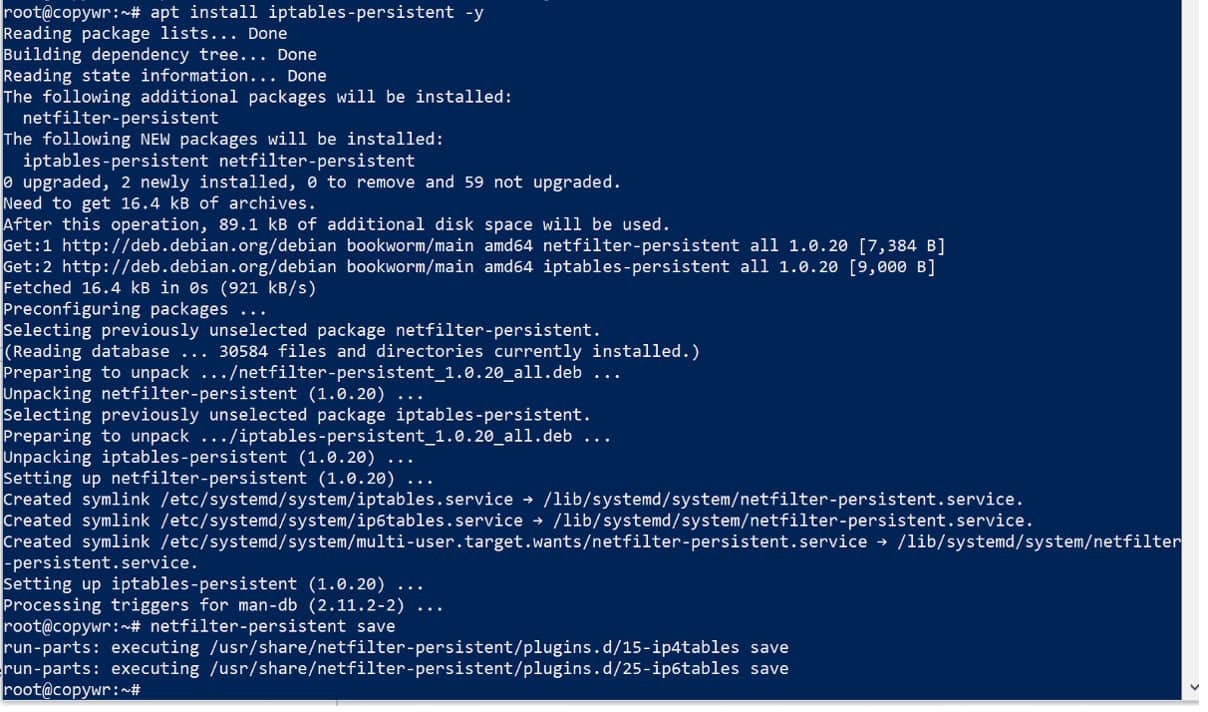
Během instalace se může zobrazit výzva k uložení aktuálních pravidel IPv4/IPv6 – v obou případech odpovězte „Ano“.
Nastavení firewallu (UFW)
Všechny potřebné porty otevřeme hned, takže se k tomuto kroku nemusíme později vracet: 22 pro SSH (přeskočení tohoto kroku by vás zablokovalo ze serveru), 443/udp pro Hysteria2 a 8443/udp pro TUIC.
apt install ufw -y
ufw allow 22/tcp
ufw allow 443/udp
ufw allow 8443/udp
ufw --force enable
ufw status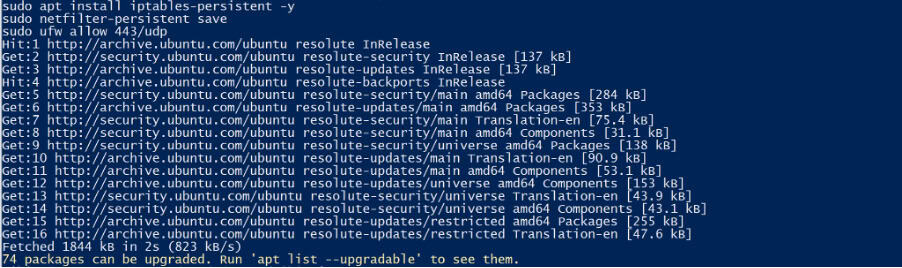
Výstup příkazu ufw status by měl uvést všechna tři pravidla jako aktivní.
Hysterie2
Instalace serveru Hysteria2
chmod +x hysteria-linux-amd64
mv hysteria-linux-amd64 /usr/local/bin/hysteria
hysteria version
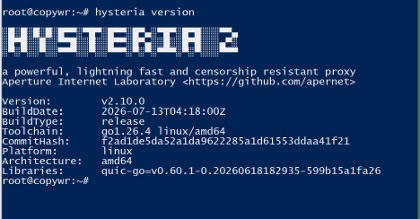
Ujistěte se, že výstup verze se zobrazuje bez chyb – tím se potvrdí, že binární soubor funguje správně.
Vytvoření certifikátu SSL s vlastním podpisem
Potřebujeme vlastní šifrovací klíče k ochraně provozu mezi vaším počítačem a serverem. Protože nemáme doménu, vygenerujeme certifikát s vlastním podpisem platný 365 dní. Z tohoto důvodu budete muset později v klientovi povolit možnost „Přeskočit ověřování certifikátu“.
mkdir -p /etc/hysteria
chmod 755 /etc/hysteria

openssl req -x509 -nodes -days 365 -newkey rsa:2048 \
  -keyout /etc/hysteria/private.key \
  -out /etc/hysteria/cert.crt \
  -subj "/CN=YOUR_SERVER_IP"
ls -la /etc/hysteria/Měly by být uvedeny jak soubory cert.crt, tak i private.key.
Vytvoření konfiguračního souboru
nano /etc/hysteria/config.yamlVložte následující text a nahraďte VAŠE_HESLO svým vlastním heslem (pouze anglická písmena a číslice, bez mezer):
listen: :443

tls:
  cert: /etc/hysteria/cert.crt
  key: /etc/hysteria/private.key

auth:
  type: password
  password: "YOUR_PASSWORD"

masquerade:
  type: proxy
  proxy:
    url: https://cloudflare.com
    rewriteHost: true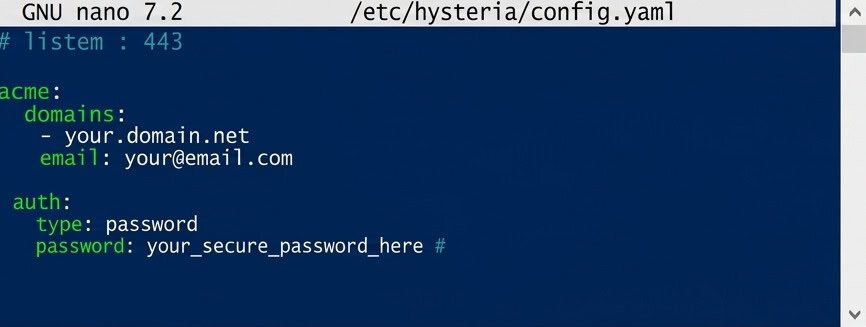
Blok maskování způsobí, že server bude vypadat jako běžná webová stránka, pokud někdo otevře jeho IP adresu v prohlížeči, spíše než aby odhalil známky proxy.
Uložit (Ctrl+O, Enter) a ukončit (Ctrl+X).
Nastavení automatického spuštění
nano /etc/systemd/system/hysteria.service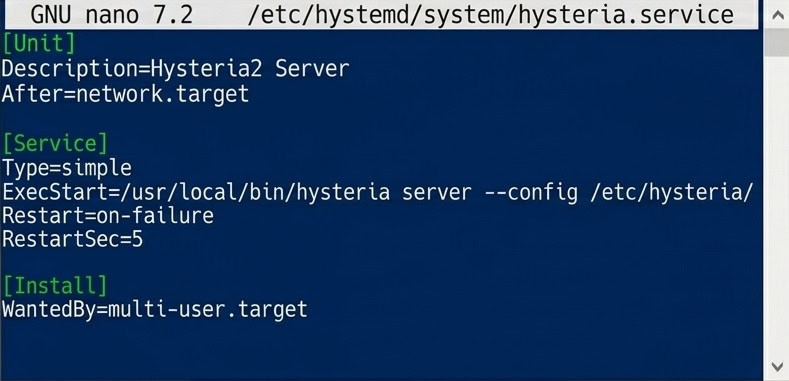
Soubor systemd pro automatické spuštění Hysteria2.
[Unit]
Description=Hysteria2 Server
After=network.target

[Service]
Type=simple
ExecStart=/usr/local/bin/hysteria server --config /etc/hysteria/config.yaml
Restart=on-failure
RestartSec=5

[Install]
WantedBy=multi-user.target
systemctl daemon-reload
systemctl enable --now hysteria.service
systemctl status hysteria.service
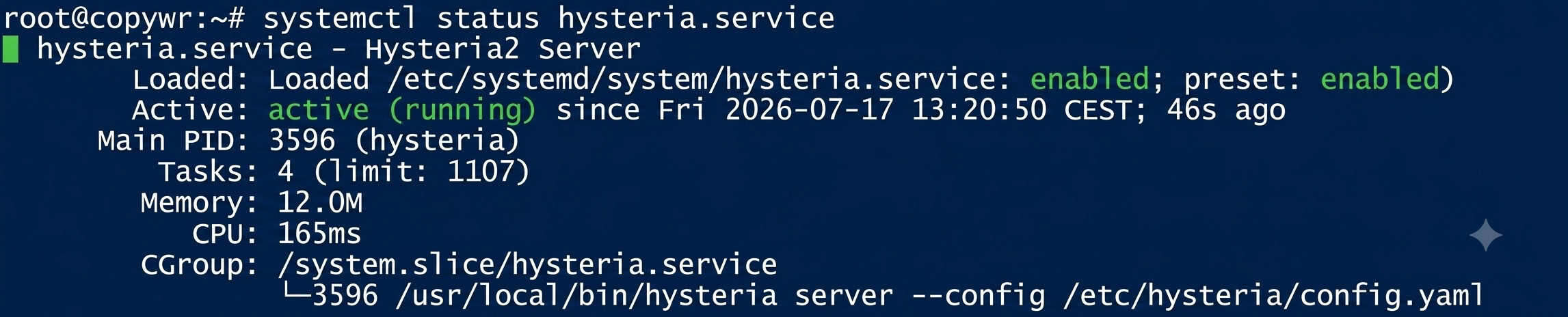
Stav by měl ukazovat aktivní (spuštěno). Pokud se konzole „zasekla“ v zobrazení protokolu, stiskněte Q pro její ukončení.
TUIC v5
Stažení a instalace TUIC
mkdir -p /usr/local/sbin/tuicPodívejte se na dostupná vydání:
curl -s https://api.github.com/repos/tuic-protocol/tuic/releases | grep -Po '"tag_name": "\K[^"]*' | head -10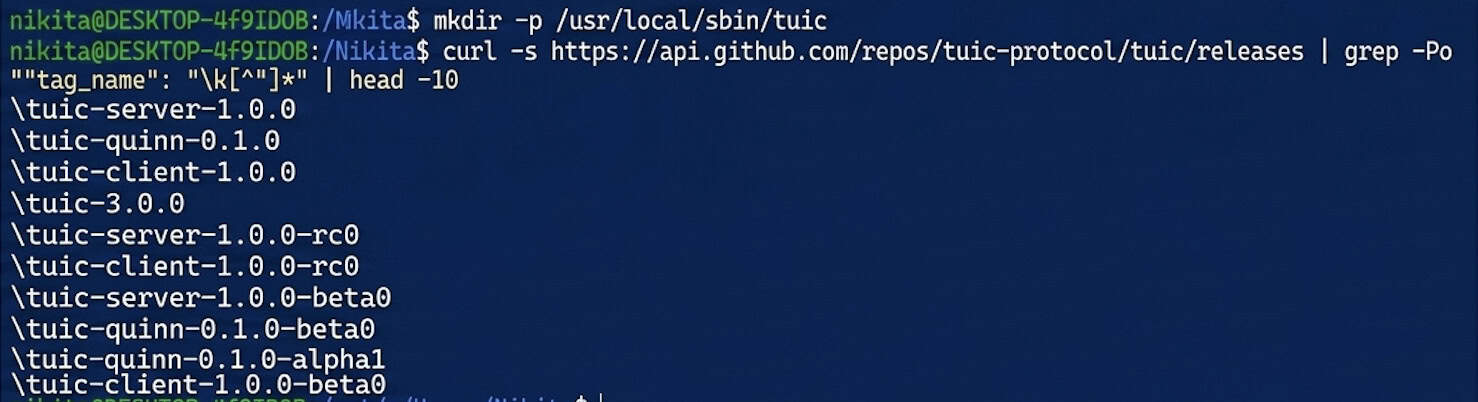
Stáhněte si binární soubor serveru — nahraďte aktuální číslo verze za 1.0.0:
wget https://github.com/tuic-protocol/tuic/releases/download/1.0.0/tuic-server-1.0.0-x86_64-unknown-linux-gnu \
  -O /usr/local/sbin/tuic/tuic-server
chmod +x /usr/local/sbin/tuic/tuic-server
/usr/local/sbin/tuic/tuic-server --version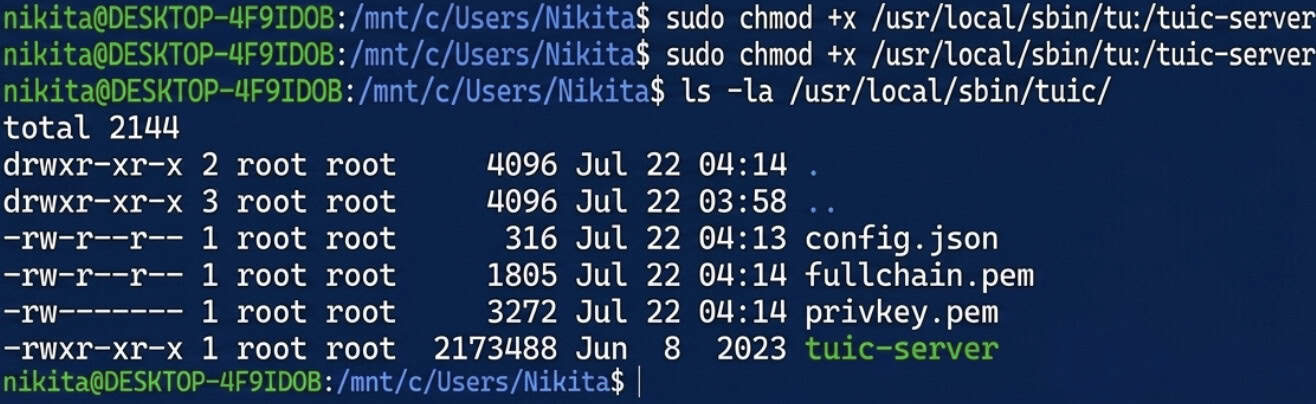
Vytvoření certifikátu s vlastním podpisem pro TUIC
openssl req -x509 -nodes -days 365 -newkey rsa:2048 \
  -keyout /usr/local/sbin/tuic/privkey.pem \
  -out /usr/local/sbin/tuic/fullchain.pem \
  -subj "/CN=YOUR_SERVER_IP"

ls -la /usr/local/sbin/tuic/
Generování UUID
apt install uuid-runtime -y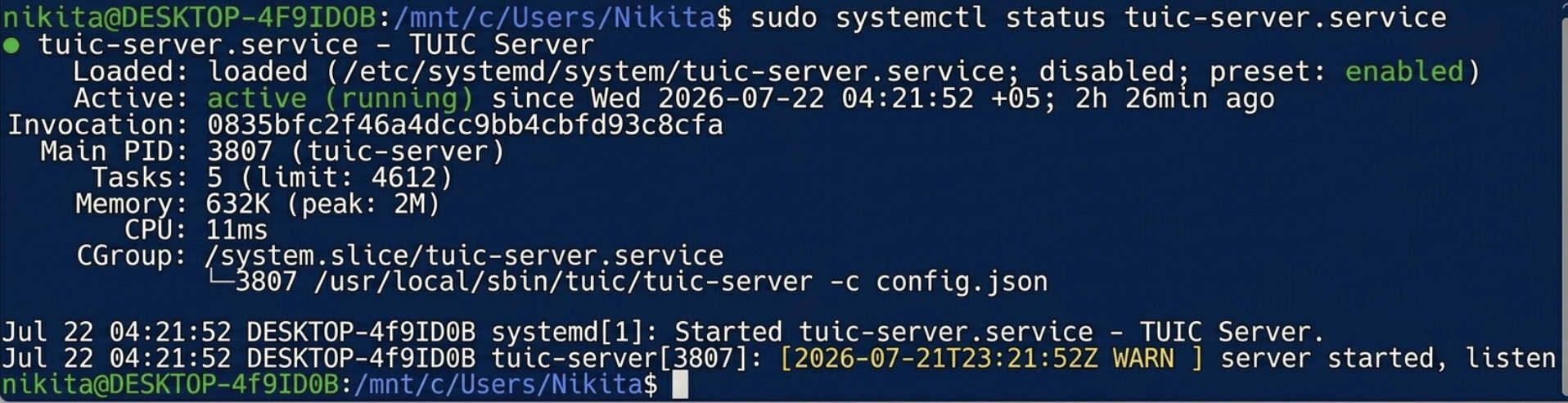
uuidgen
Zkopírujte výsledné UUID – budete ho potřebovat jak v konfiguraci serveru níže, tak v nastavení klienta.
Vytvoření konfiguračního souboru
Hotový soubor config.json pro server TUIC:
nano /usr/local/sbin/tuic/config.json
{
    "server": "[::]:8443",
    "users": {
        "YOUR_UUID": "YOUR_TUIC_PASSWORD"
    },
    "certificate": "/usr/local/sbin/tuic/fullchain.pem",
    "private_key": "/usr/local/sbin/tuic/privkey.pem",
    "congestion_control": "bbr",
    "alpn": ["h3"],
    "log_level": "warn"
}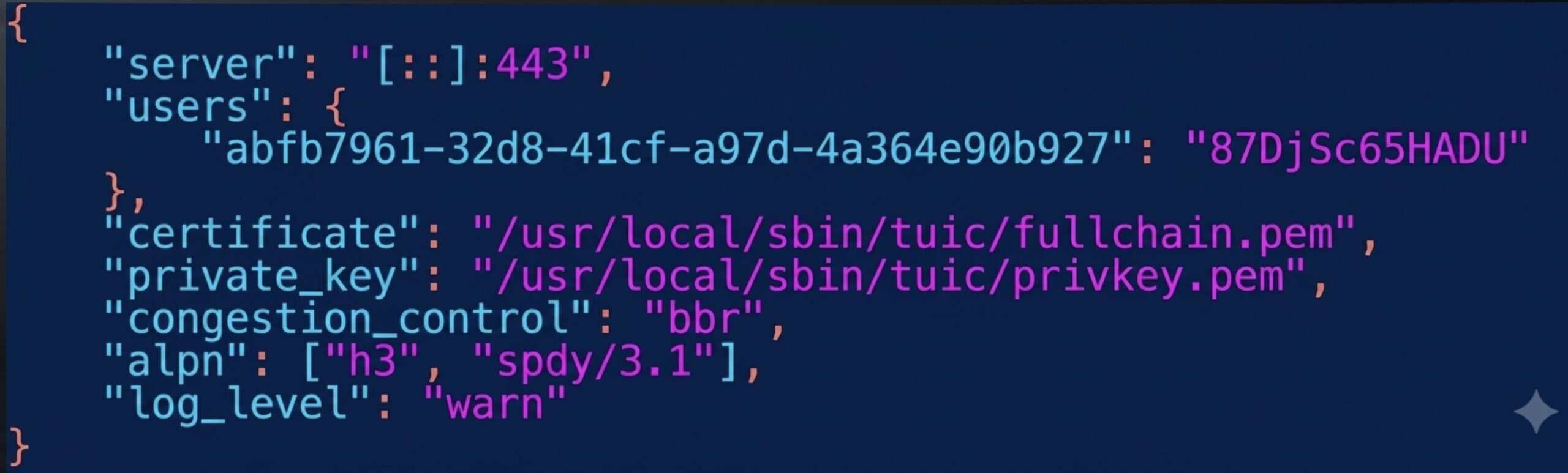
Používáme zde port 8443, protože port 443 je již obsazen serverem Hysteria2. Nahraďte YOUR_UUID hodnotou z kroku 4.3 a YOUR_TUIC_PASSWORD svým vlastním heslem.
Uložit (Ctrl+O, Enter) a ukončit (Ctrl+X).
Testování ručního startu
/usr/local/sbin/tuic/tuic-server -c /usr/local/sbin/tuic/config.json
Pokud se neobjeví žádné chyby, konfigurace je platná. Ukončete ji stisknutím kláves Ctrl+C a pokračujte nastavením automatického spuštění.
Nastavení automatického spuštění
nano /etc/systemd/system/tuic-server.service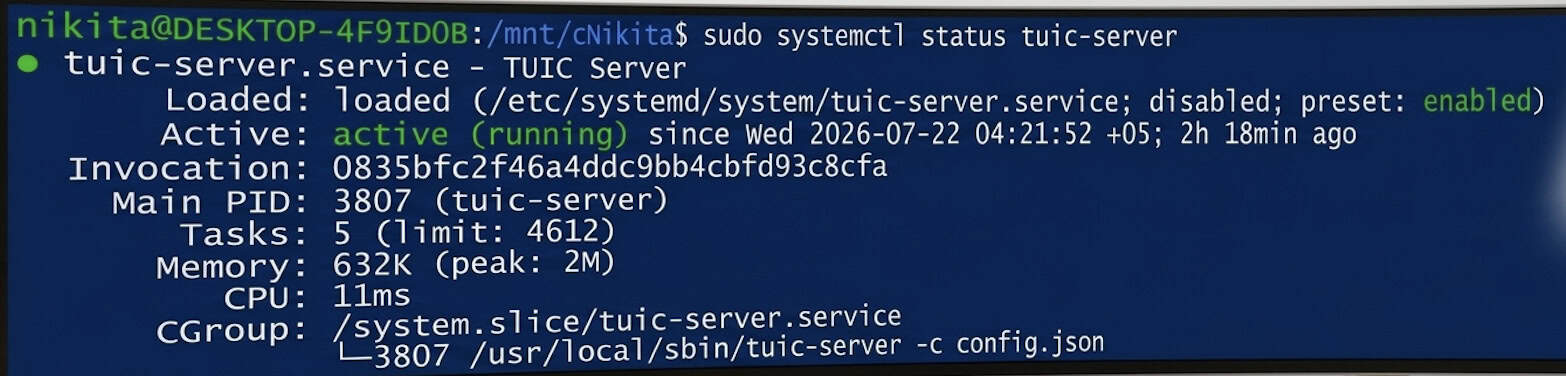
[Unit]
Description=TUIC Server
After=network.target nss-lookup.target

[Service]
User=root
WorkingDirectory=/usr/local/sbin/tuic
ExecStart=/usr/local/sbin/tuic/tuic-server -c config.json
Restart=on-failure
RestartPreventExitStatus=1
RestartSec=5

[Install]
WantedBy=multi-user.target
systemctl daemon-reload
systemctl enable --now tuic-server.service
systemctl status tuic-server.service
Stav by měl ukazovat aktivní (spuštěno).
Nyní na serveru běží paralelně dva z nejlepších a nejrychlejších moderních protokolů, oba maskované jako běžný provoz QUIC/HTTPS: Hysteria2 na standardním portu 443/udp a TUIC v5 na portu 8443/udp.
Připojení z Windows
Instalace Hiddify
Stáhněte a nainstalujte Hiddify pro Windows z oficiálních webových stránek: https://hiddify.com. Projděte si instalační program kliknutím na „Další“ / „Instalovat“. Pokud se zobrazí Windows SmartScreen, zvolte „Další informace“ → „Spustit přesto“.
Profil uživatele Hysteria2
Klikněte na + (Nový profil) → „Ruční zadání“ → protokol Hysteria2 a vyplňte:
|
Pole |
Hodnota |
|
Jméno profilu |
Můj server Hysteria2 |
|
Adresa |
VAŠE_IP_ADRESA_SERVERU |
|
Přístav |
443 |
|
Heslo |
heslo z kroku 3.3 |
|
SNI |
VAŠE_IP_ADRESA_SERVERU |
|
Přeskočit ověření certifikátu |
On |
Je nutné povolit možnost Přeskočit ověřování certifikátu, protože certifikát je podepsaný sám sebou – neexistuje za ním žádná důvěryhodná certifikační autorita.
Profil TUIC v5
Klikněte na + (Nový profil) → „Ruční zadání“ → protokol TUIC a vyplňte:
|
Pole |
Hodnota |
|
Jméno profilu |
Můj TUIC server |
|
Adresa |
VAŠE_IP_ADRESA_SERVERU |
|
Přístav |
8443 |
|
UUID |
UUID z kroku 4.3 |
|
Heslo |
heslo z kroku 4.4 |
|
Kontrola přetížení |
bbr |
|
SNI |
VAŠE_IP_ADRESA_SERVERU |
|
Přeskočit ověření certifikátu |
On |
Připojení a ověřování
Vyberte profil a poté klikněte na velké kulaté tlačítko „Připojit“. Stav by se měl změnit na „Připojeno“.
Chcete-li ověřit, zda je provoz skutečně směrován přes váš server, otevřete v prohlížeči libovolnou službu pro kontrolu IP adres – zobrazená adresa by se měla shodovat s IP adresou VAŠEHO_SERVERU.
Závěr
Dokončením této příručky budete mít na svém serveru paralelně spuštěné dva vysokorychlostní protokoly nové generace: Hysteria2 na portu 443/UDP a TUIC v5 na portu 8443/UDP. Oba protokoly maskují přenášený provoz jako standardní šifrované připojení QUIC (HTTP/3), což zajišťuje stabilní připojení i na extrémně nestabilních kanálech.
Nakonfigurované profily lze použít nejen ve Windows, ale také je importovat do mobilní aplikace Hiddify pro Android nebo iOS s podobným nastavením.
Pokud narazíte na potíže s připojením, nejprve zkontrolujte stav služeb pomocí příkazu systemctl status hysteria.service (nebo tuic-server.service), ujistěte se, že jsou pravidla firewallu aktivní (ufw status), a znovu zkontrolujte, zda jsou IP adresa, UUID a hesla zadány správně. Upozornění: vydané certifikáty s vlastním podpisem jsou platné 365 dní, takže po přesně jednom roce je bude nutné obnovit pomocí stejného příkazu openssl req.
