


Konzolni tekstualni editori su nezamjenjiv alat u upravljanju serverima, pružajući mogućnost kreiranja i uređivanja tekstualnih datoteka. Odlikuju se time što su zasnovani na komandnoj liniji, lišeni grafičkih elemenata, ali istovremeno pružaju sve potrebne opcije za efikasan rad s tekstualnim informacijama. Ovaj alat može biti koristan i za manje zadatke, na primjer, promjenu jedne određene datoteke, i za potpunu analizu logova servera na Linuxu.
U ovom članku ćemo analizirati nekoliko konzolnih tekstualnih editora za Linux operativne sisteme. Pogledajmo najpopularnija rješenja, kao što su nano , vim , a također ćemo govoriti i o manje poznatim: emacs , joe i micro . Nakon čitanja, korisnik će imati opću predstavu o svim navedenim editorima i moći će odabrati najoptimalniji za svoj namjenski ili virtualni server.
Nano uređivač teksta
Nano je jedan od najpopularnijih terminalnih tekstualnih editora za Linux sisteme. Za razliku od većine drugih uslužnih programa, nano pruža jedinstvenu prednost - ne zahtijeva visok nivo profesionalnosti za korištenje. Ovaj konzolni tekstualni editor dizajniran je da bude jednostavan za korištenje i intuitivan, što ga čini dostupnim čak i početnicima. U većini slučajeva, već je unaprijed instaliran na sistemu. Međutim, ako nije dostupan, možete ga instalirati pomoću sljedećih naredbi:
Za CentOS:
yum install nanoNa Debian/Ubuntu:
apt install nanoOvu naredbu možete koristiti za otvaranje datoteke i dalji rad u uređivaču teksta:
nano path/to/file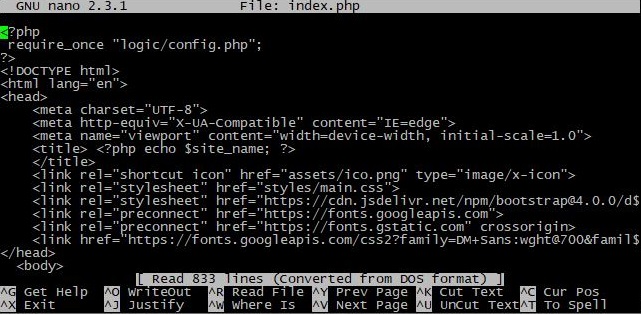
Lista osnovnih komandi za rad sa datotekama prikazana je na dnu prozora. Samo koristite tipku Ctrl istovremeno sa željenom funkcijom. Dokumentacija alata može pružiti detaljnije informacije.
Da biste koristili alat s opcijama koje se ne pojavljuju u terminalu, koristite sintaksu:
nano option path/to/filePotpunu listu dostupnih funkcija također možete pronaći u dokumentaciji na linku iznad. Među glavnim su sljedeće:
+number - odredite liniju u datoteci za početak--tabsize=digit - podesite veličinu tabulatora u razmacima--smooth - omogućite glatko pomeranje prilikom kretanja kroz fajl--mouse - omogućite podršku miša za navigaciju i isticanje teksta--autoindent - automatski dodaje uvlake pri prelasku na novi red--wordwrap - premotati redove riječima, a ne znakovima--softwrap - vizualno premotati linije, bez promjene stvarnog teksta--syntax=language - omogućiti isticanje sintakse za određeni programski jezik--bookmarks - dodajte oznake za brzu navigaciju kroz datoteku--multibuffer - otvorite više datoteka u različitim baferima za istovremeno uređivanje--linenumbers - prikaz brojeva linija u bočnoj traci--rebindkey=key:command - ponovo dodijeliti ključ određenoj komandi
Važno je spomenuti da ćete za omogućavanje ili uređivanje nekih funkcija morati koristiti konfiguracijsku datoteku koja se nalazi na / etc/nanorc . Da biste omogućili ili onemogućili funkciju, potrebno je ukloniti komentar funkcije iz linije (simbol #), a za promjene određene opcije - promijeniti odgovarajuću vrijednost.
Vim uređivač teksta
Vim — je napredni konzolni tekstualni editor, poboljšana verzija originalnog vi-ja , objavljenog 1976. godine. Njegova posebnost leži u jedinstvenom konceptu načina rada: normalan, umetanje i vizualni način. Postao je poznat po svojoj efikasnosti u programiranju zahvaljujući opsežnom skupu naredbi i podršci za regularne fraze za pretraživanje i zamjenu. Za razliku od jednostavnijih editora poput nano-a, navikavanje na vim može potrajati duže.
Instalacija na CentOS se vrši naredbom:
yum install vimNa Debian/Ubuntu:
apt install vimProgram se pokreće i naredbom se otvara potrebna datoteka:
vim path/to/file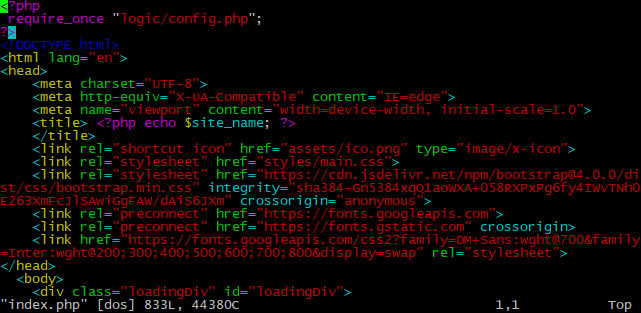
Kao što možete vidjeti iz gornjeg primjera, isticanje koda u vim-u je omogućeno po defaultu. Funkcionalnost programa je vrlo opsežna, a upravljanje datotekama se odvija nešto drugačije nego u drugim editorima. Programeri su dodijelili zaseban resurs pomoći za detaljno proučavanje svih mogućih alata i naredbi.
Evo, na primjer, kako izgledaju najčešće komande:
i - idite na način umetanja da započnete unos tekstaEsc - izađite iz načina umetanja i vratite se u komandni način (normalan način rada):w - sačuvati trenutni fajl:q - zatvorite trenutni fajl:q! - zatvoriti trenutnu datoteku bez spremanja promjenayy – kopirati trenutni reddd – preseci trenutnu linijup - zalijepite kopiranu ili isječenu liniju iza trenutneu - poništiti posljednju radnju/search_term – pretraživanje niza search_term u datoteci:s/old/new/g - zamijenite sve instance starog novim u trenutnom redu:set number - prikaz brojeva redova
Vim je moćan i fleksibilan uređivač teksta dizajniran da optimizuje proces rada s tekstom. Glavni nedostatak je izuzetno visoka početna barijera za početnike. Interfejs i komande mogu biti nepoznati onima koji ga tek počinju učiti, što može dovesti do nekih poteškoća na početku.
Emacs uređivač teksta
Emacs je moćan i prilagodljiv tekstualni editor koji pruža širok spektar funkcija za uređivanje teksta, pisanje koda i upravljanje datotekama. Podržava mnoge programske jezike, ima ugrađenu podršku za ekstenzije (pluginove) i omogućava korisniku da kreira vlastite skripte za automatizaciju zadataka. Emacs također ima jedinstveni sistem za upravljanje baferom i prozorima, što ga čini jednim od najfleksibilnijih i najbogatijih funkcijama editora.
Za instalaciju na CentOS, koristit ćemo naredbu:
yum install emacsNa Debian/Ubuntu:
apt install emacsOtvaranje određene datoteke u konzoli je slično kao kod drugih uređivača:
emacs path/to/file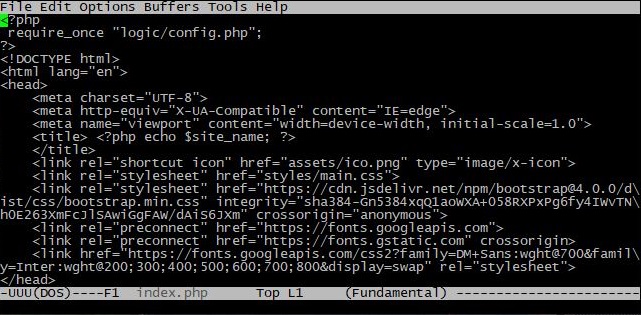
Podrazumevano, isticanje sintakse je onemogućeno, a izgled se praktično ne razlikuje od ostalih konzolnih editora. Na dnu ekrana nalazi se statusna traka, a glavna funkcionalnost je na vrhu. Međutim, pri radu s konzolnom verzijom editora, ova funkcionalnost je dostupna samo pomoću prečice na tastaturi. Važno je napomenuti da su pomoćni tasteri koji se koriste taster Control, koji je podrazumevano postavljen na Ctrl, i taster Meta, postavljen na Alt. Stranica s dokumentacijom na službenoj web stranici pomoći će vam da se upoznate sa svim funkcionalnostima.
Kao primjer, provjerimo najčešće korištene komande:
Alt+X – upišite naredbuCtrl+X Ctrl+C - zatvori urednikCtrl+G - otkazati akcijuCtrl+H b – prikaži prečiceCtrl+X Ctrl+S – sačuvati datotekuCtrl+X Ctrl+F – otvori datotekuAlt+W - kopijaCtrl+W - rezCtrl+Y - pastaCtrl+X 2 - vertikalno podijeljeni prozorCtrl+X 0- prebacivanje između prozoraCtrl+X -> Ctrl+X <- prebacivanje između bafera
Ukratko, emacs pruža jedinstvene karakteristike kao što su fleksibilan sistem komandi, visoka prilagodljivost i opsežna funkcionalna rješenja. Njegova komandna linija i makroi omogućavaju korisnicima da kreiraju visoko operativne procese. Međutim, zbog svoje inherentno izuzetno fleksibilne strukture, ne preporučuje se za korištenje početnicima.
Joe uređivač teksta
Joe je konzolni tekstualni editor koji je kreirao Joseph Ellis. Pruža jednostavan i intuitivan interfejs, idealan za rad u tekstualnoj konzoli. Joe nudi osnovne funkcije uređivanja teksta kao što su umetanje, brisanje, kopiranje, kao i napredne funkcije, uključujući podršku za više programskih jezika sa isticanjem sintakse. Poput nano-a , ovaj editor je idealan izbor za one koji cijene upotrebljivost.
Naredba za instalaciju na CentOS:
yum install joeNa Debian/Ubuntu:
apt install joeTekstualni fajl se otvara naredbom:
joe path/to/file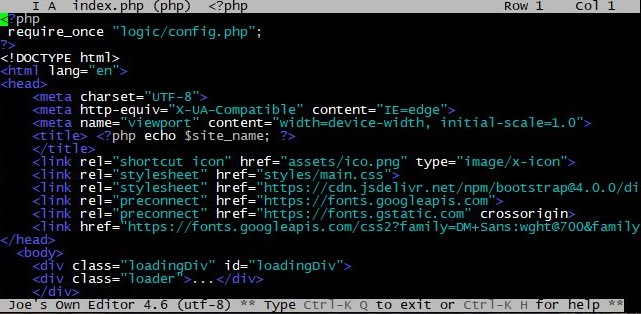
Isticanje sintakse je aktivirano prema zadanim postavkama, a osnovne informacije o datoteci koja se uređuje prikazuju se na vrhu editora. Kao i prethodni editori, joe ima mnogo dodatnih opcija, uključujući podršku za makro naredbe. Da biste se upoznali s osnovnim skupom naredbi, potrebno je koristiti kombinaciju tipki Ctrl+K , a zatim tipku H. Dostupne funkcije bit će prikazane na vrhu terminala:
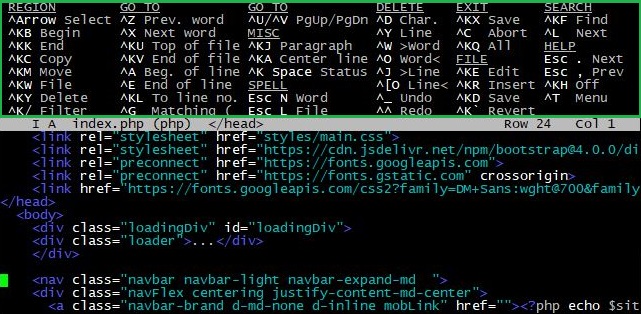
Detaljniji popis funkcija možete pronaći na stranici s dokumentacijom.
Joe ima jednostavan i intuitivan interfejs, što ga čini pristupačnim početnicima. Istovremeno, pruža moćne funkcije kao što su podrška za više prozora, isticanje teksta, pretraživanje i zamjena, što ga čini privlačnim za vješte korisnike. Nedostatak Joe-a je što mu nedostaje široka podrška i razvoj u poređenju s drugim tekstualnim uređivačima, što može rezultirati ograničenim funkcijama i ažuriranjima u budućnosti. Korisnici također mogu naići na poteškoće u savladavanju funkcija i kombinacija tipki prilikom prelaska s drugih rješenja.
Mikro tekst editor
Micro — je lagan, jednostavan za korištenje tekstualni editor dizajniran s fokusom na minimalizam i intuiciju. Ovaj alat pruža osnovne funkcije uređivanja teksta i podržava dodatna proširenja funkcionalnosti. Micro podržava isticanje sintakse za različite programske jezike, isticanje više redova, podršku za dodatke i druge prilagodljive korisničke postavke.
Instalacija na CentOS se vrši pomoću posebne skripte sa naredbom:
curl https://getmic.ro | bashNa Debian/Ubuntu:
apt install microImajte na umu: korištenjem ove metode instalacije, pokretanje uređivača na CentOS-u također će biti drugačije. Možete otvoriti određenu datoteku dok ste u svom početnom direktoriju pomoću naredbe:
./micro path/to/fileDa biste koristili alat iz bilo kojeg direktorija, potrebno ga je premjestiti u / usr/bin . Za to ćemo koristiti naredbu
mv micro /usr/bin/Nakon toga, proces mikro pokretanja će biti sličan na svim Linux sistemima, uključujući Debian/Ubuntu:
micro path/to/file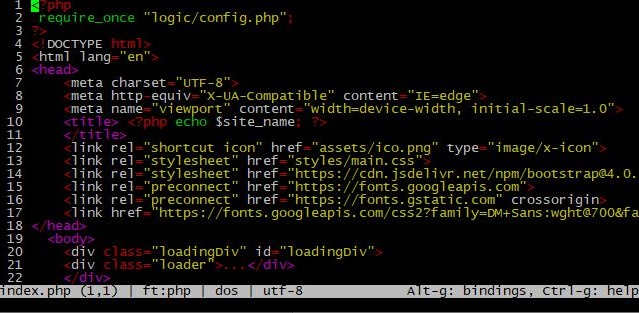
Tipke za navigaciju i uređivanje dokumenta mogu se naučiti pritiskom na Alt+G . Najčešće korištene naredbe bit će prikazane na dnu terminala:

Kombinacija tipki Ctlr+G otvorit će kompletan odjeljak za pomoć alata:
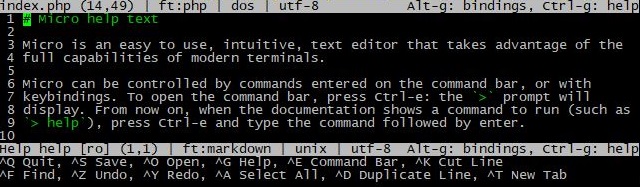
Više o mogućnostima alata možete saznati na službenoj stranici projekta GitHub u odjeljku dokumentacije.
Sveukupno, mikro editor je odličan izbor za one koji su navikli na lakoću i upotrebljivost. Njegov minimalistički dizajn i brze performanse čine ga atraktivnim alatom za programere. Međutim, nedostatak može biti ograničen skup funkcija i nedostatak grafičkog interfejsa. Uprkos tome, mikro editor ostaje pouzdano i efikasno rješenje za uređivanje tekstualnih datoteka.
zaključak
Pregled uređivača tekstualne konzole za Linux otkrio je raznolikost i jedinstvene karakteristike svakog od njih. Nedostatak jedinog pravog rješenja naglašava važnost individualnog izbora, omogućavajući korisnicima da svoje iskustvo prilagode svojim željama i zahtjevima. Širok izbor konzolnih uređivača teksta za Linux daje korisnicima priliku da prilagode alat svojim potrebama, naglašavajući fleksibilnost i raznolikost u svijetu obrade teksta.
