


Prilikom nadogradnje na višu tarifu automatski se mijenjaju svi parametri virtuelnog servera, uključujući i povećanje veličine tvrdog diska. Međutim, operativni sistem nastavlja da radi sa veličinom particije koja je navedena tokom početne instalacije.
Proširivanje particije na puni novi volumen može se izvršiti na dva načina. Ili jednostavno pokrenite reinstalaciju OS-a preko kontrolne ploče ili izvršite niz jednostavnih operacija:
Dakle, uočavamo neusklađenost. Operacije sa montiranim root FS-om su nemoguće, tako da će se sve radnje izvršiti nakon pokretanja sa RESCUE diska.
Prvo, server treba ugasiti izvršavanjem naredbe:
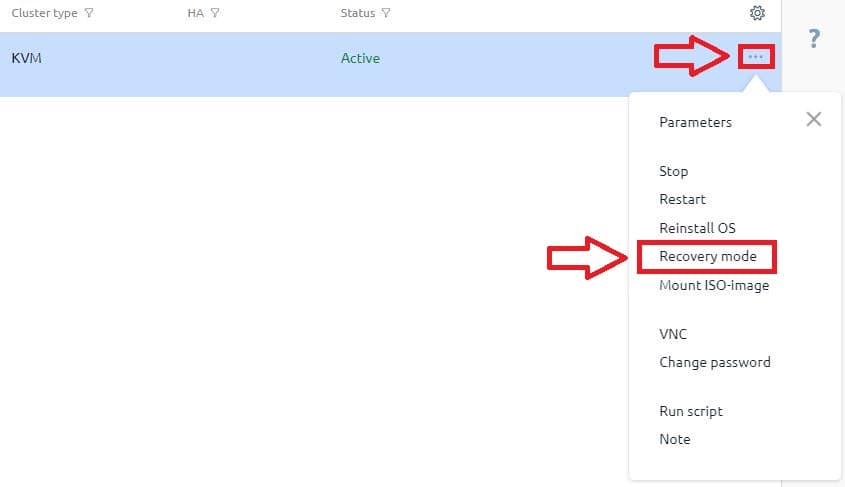
poweroff1. Na kontrolnoj tabli odaberite željeni VM i aktivirajte način oporavka desno u funkcijama:

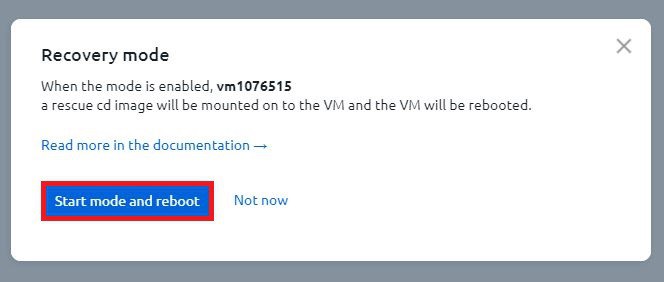
2. Zatim morate pristati da pokrenete i izvršite ponovno pokretanje:
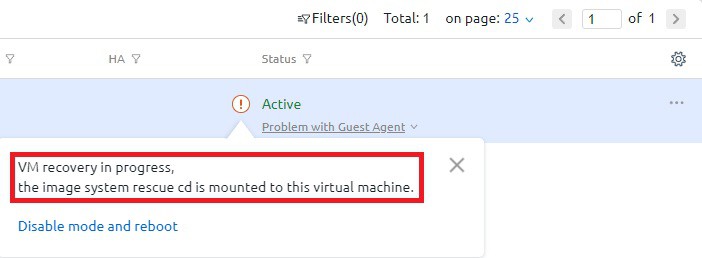
3. Nakon toga, virtuelna mašina će se ponovo pokrenuti i prijaviti da je ušla u režim oporavka:
4. Idite na VNC konzolu, gdje će se pojaviti sljedeći prozor:
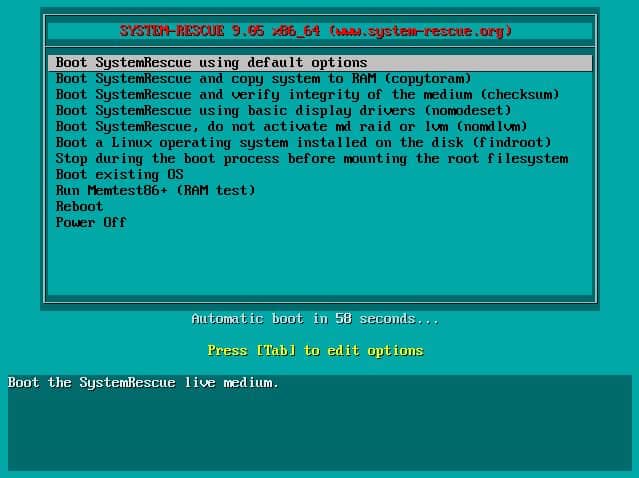
5. U ovoj fazi, potrebno je pritisnuti ENTER i pričekati učitavanje. Na snimku ekrana http://www.system-rescue-cd.org/ :
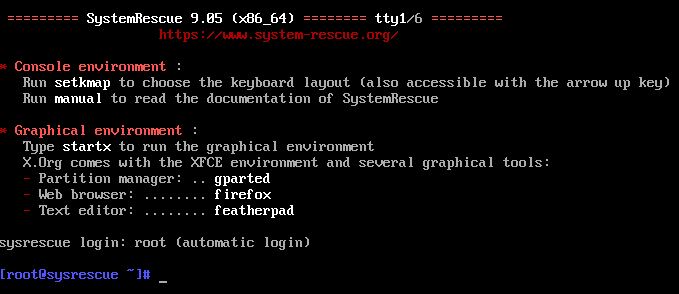
6. Prelazimo na glavni dio.lsblk - za prikaz blok uređaja. Odjeljak koji nam treba je /dev/vda2e2fsck -f /dev/vda2 - da provjerite disk ima li grešaka prije izmjena.resize2fs /dev/vda2 - povećati veličinu FS-a na maksimum.poweroff - da isključite server.
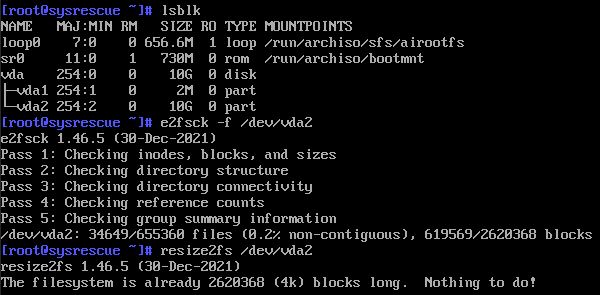
7. U našem slučaju, sistem javlja da povećanje veličine nije potrebno. Sav slobodan prostor
već pripada particiji. Zatim morate ponovo aktivirati način oporavka:
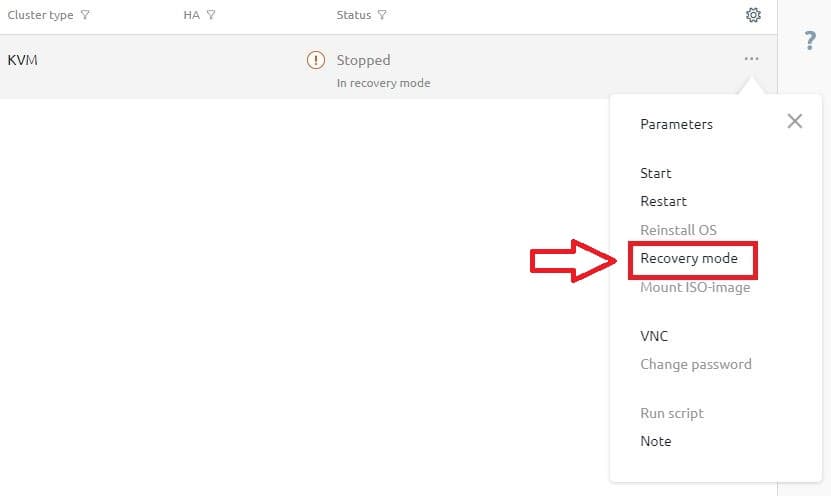
8. I potvrdite gašenje i restartujte:
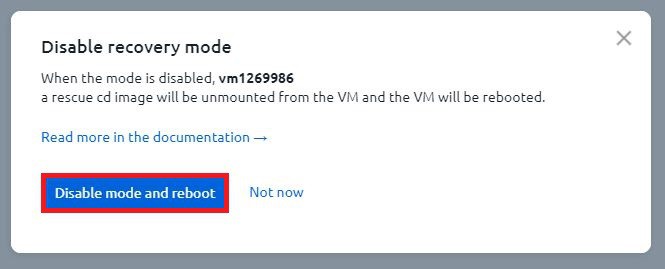
9. Nakon toga, virtuelna mašina će se ponovo pokrenuti i pokrenuti od radne slike. Provjeravamo promjenu na particiji diska:
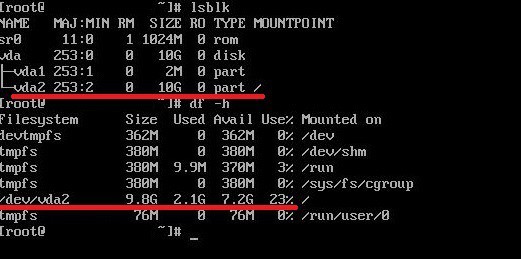
Sve je u redu. Particija koristi cijeli raspoloživi volumen memorije.
