


Архивирането е ключов инструмент за защита на данните на вашия уебсайт срещу случайно изтриване, повреди или атаки. Ако използвате споделена хостинг услуга с ISPmanager, можете лесно да създавате и управлявате резервни копия чрез неговия контролен панел.
Тази статия обяснява как функционират резервните копия на споделен хостинг, как да ги изтеглите и защо техните размери могат да варират. Хостингът на ProfitServer предлага автоматично ежедневно архивиране, съхранявано сигурно на техните сървъри. Научете как да се възползвате максимално от тези функции, за да защитите данните си ефективно.
Тази статия се фокусира върху решенията за архивиране за споделен хостинг , като го разграничава от VPS или специализирани сървъри с по-широки конфигурации. Хостингът ProfitServer предлага автоматични ежедневни архиви за своите клиенти. Архивите с архиви се съхраняват сигурно на сървърите и са достъпни чрез контролния панел на хостинга. Това ръководство обяснява как работи системата за архивиране и предоставя съвети за оптимизиране на използването ѝ за по-добра защита на данните.
Как да създадете резервно копие на хостинг
- Влезте в контролния панел на хостинга:
Използвайте адреса, данните за вход и паролата, предоставени във вашия имейл за приветствие, или влезте в панела през вашия акаунт за таксуване. - Отидете до Backups:
Отидете в секцията „Инструменти“ в дясната странична лента и изберете „Архивиране“.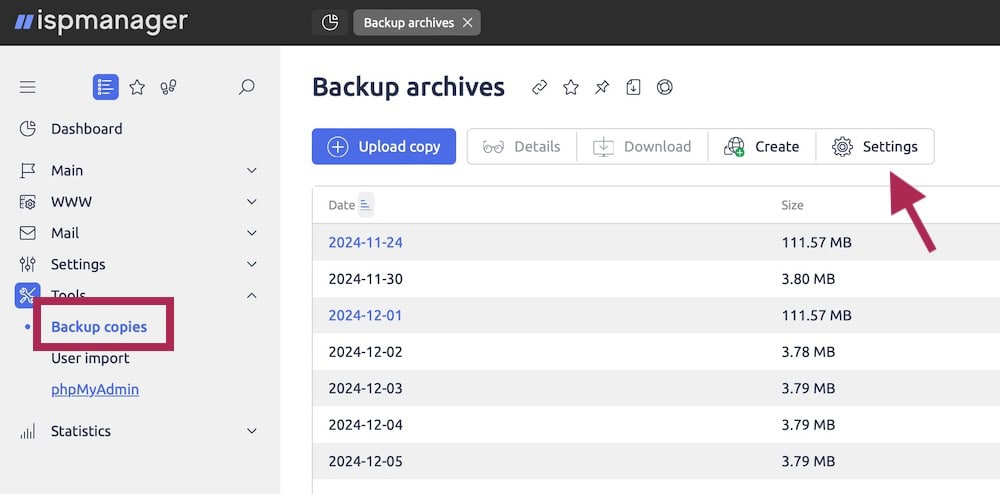
- Създайте ново архивиране:
- Кликнете върху бутона "Създаване".
- Изберете типа данни за архивиране: файлове на уебсайтове, бази данни или настройки.
- Задайте параметри за архивиране, като пълен или инкрементален режим и честота (ежедневно, седмично и т.н.).
- Кликнете върху „Старт“ или „Запазване“.
След като бъде завършен, новото архивиране ще се появи в списъка с налични архиви.
Как да изтеглите или качите резервно копие от хостинг
- Изтеглете резервно копие:
- Отидете в секцията „Резервни копия“ в контролния панел на вашия хостинг и намерете желания архив.
- Изберете файла и щракнете върху „Изтегляне“.
- Запазете архива (напр. .tar.gz или .zip) на вашия компютър, като се уверите, че има достатъчно място за съхранение.
- Качете резервно копие:
- Кликнете върху „Качване на резервно копие“ в менюто.
- Изберете източника за качване.
- След като бъде качен, архивът ще се появи в списъка. След това можете да получите достъп до него, за да възстановите данните.
Отдалечено съхранение на резервни копия
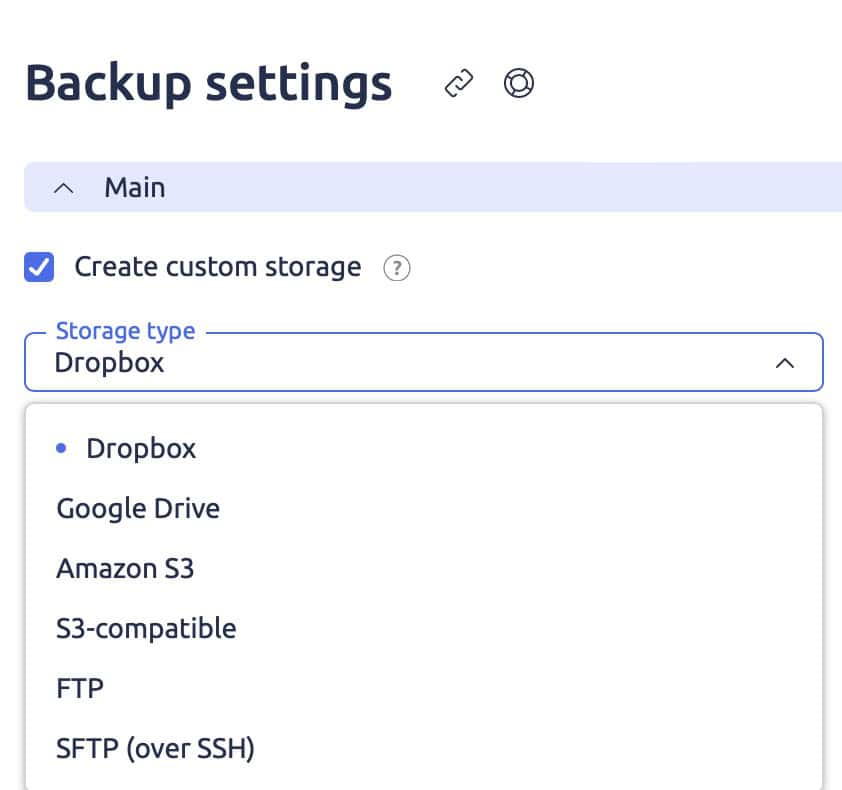
Настройването на отдалечено хранилище за резервни архиви ви позволява да използвате услуги като Dropbox, Google Drive или ваш собствен FTP сървър.
За да конфигурирате:
- Отидете в секцията „Настройки“ чрез бутона в горната част на контролния панел.
- Изберете желания тип отдалечено съхранение и следвайте инструкциите, за да го свържете.
Тази настройка гарантира, че вашите резервни архиви се съхраняват безопасно извън сайта, осигурявайки допълнителен слой защита за вашите данни.
Защо някои резервни копия заемат по-малко място?
Резервните размери могат да варират поради няколко фактора:
- Тип данни: Резервните копия на бази данни са по-малки от архивите на файлове на уебсайтове, особено ако сайтът съдържа големи медийни файлове.
- Метод на архивиране: Пълните архиви запазват всичко, като изискват повече място, докато инкременталните архиви съхраняват само промените, което ги прави по-малки.
- Compression: Автоматичното компресиране намалява размера на файла в зависимост от настройките на хостинга.
- Почистване на данни: Премахването на ненужни файлове или записи преди архивиране намалява неговия размер.
Осигурете редовни резервни копия и ги съхранявайте сигурно, за да защитите данните на вашия сайт.
