


Часам неабходна пачуць аддалены сервер. Калі справа даходзіць да выдаленага, а тым больш, віртуальнага сервера, самае простае рашэнне - перадаць гук праз RDP-сесію і прайграць яго на кліенцкім кампутары (гэта значыць тым, з якога вы падключаецеся). Аднак выкарыстанне такой перадачы гуку настойліва рэкамендуецца толькі ў службовых мэтах, так як якасць гуку і хуткасць яго перадачы не падыходзяць, напрыклад, для прагляду фільмаў або прайгравання музыкі.
Налада гуку выконваецца ў два этапы:
- Уключэнне аўдыёсэрвісу на серверы
- Канфігурацыя кліента RDP на вашым кампутары
Уключэнне аўдыёсэрвісу на серверы
Шаблон аперацыйнай сістэмы Windows Server працуе з адключанай аўдыяслужбай па змаўчанні. Каб уключыць яго, вы можаце выкарыстоўваць наступныя спосабы - уключыць праз графічны інтэрфейс або праз камандны радок.
Праз графічны інтэрфейс
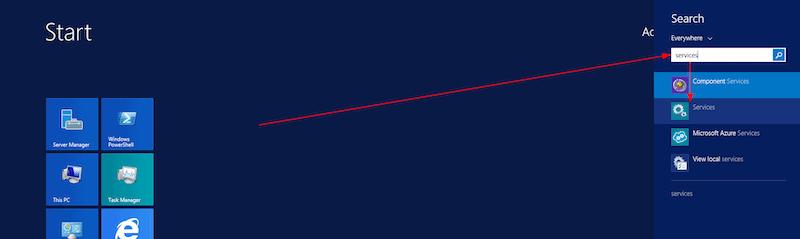
1. Перайдзіце на панэль інструментаў Службы. Для гэтага націсніце кнопку «Пуск», пачніце ўводзіць «паслугі» ў радку пошуку, затым націсніце servicesу акне вынікаў.
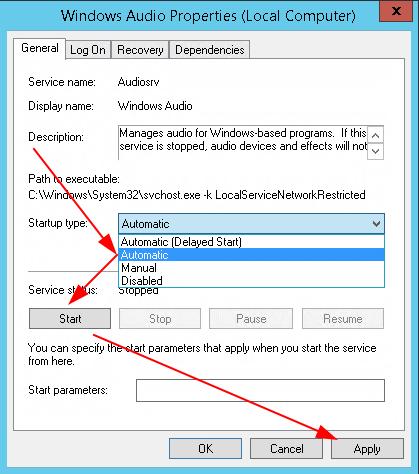
2. У спісе службаў знайдзіце службу «Windows Audio», двойчы ці пстрыкніце правай кнопкай мышы для ўваходу ў «Уласцівасці»
3. Выберыце тып запуску «Аўтаматычны» і націсніце «Выканаць», затым «Ужыць»
Ўстаноўка гуку праз камандны радок
- Адкрыйце камандны радок
- тып
sc config audiosrv start=autoі націсніце ENTER - тып
sc start audiosrvнацісніце ENTER
Пасля ўключэння службы завяршыце аддалены сеанс, націснуўшы «Пуск» - «Адміністратар» - «Выхад» і наладзьце кліент RDP.

Увага: неабходна завяршыць аддалены сеанс, каб профіль карыстальніка зноў загрузіўся пры наступным падключэнні, інакш аўдыёпрылада не будзе дададзена.
Настройка кліента RDP для перадачы гуку
Настройка стандартнага кліента Microsoft RDP
1. Адкрыйце праграму падключэння да аддаленага працоўнага стала
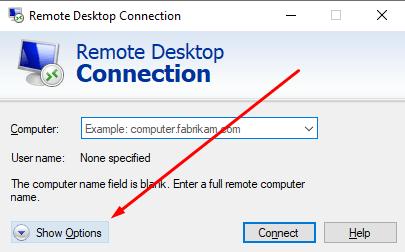
2. Націсніце «Паказаць налады»
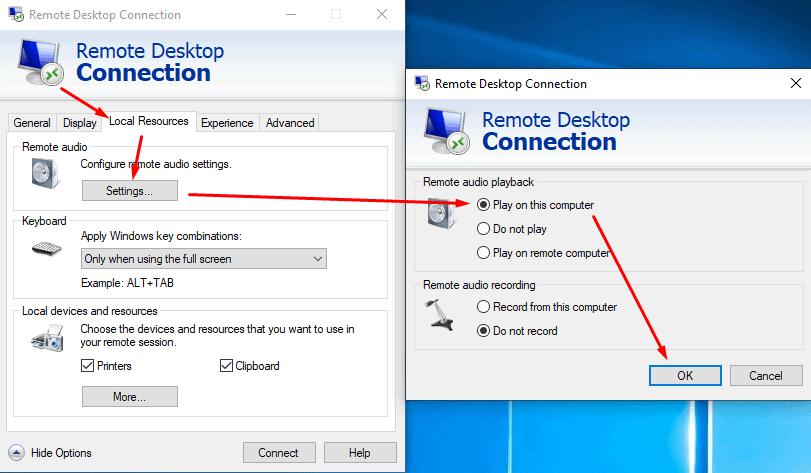
3. Перайдзіце на ўкладку «Лакальныя рэсурсы», націсніце «Настройкі» ў прабеле Гук аддаленага працоўнага стала. У якое з'явілася акне абярыце «Прайграць на гэтым кампутары» і націсніце «Ок».
Налада Remmina
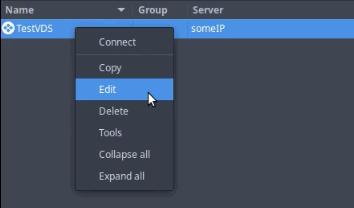
1. Каб аўдыё было перададзена ў Remmina, пстрыкніце правай кнопкай мышы «злучэнне» і перайдзіце да «Рэдагаваць»
2. Перайдзіце на ўкладку «Яшчэ» і ўсталюйце параметр «Гук» на «Мясцовая-сярэдняя якасць» і націсніце «Захаваць»
Пасля гэтага гук аддаленага сервера будзе перадавацца праз Remmina
