


У гэтым артыкуле мы падрабязна апішам працэс усталёўкі стэка LAMP на сервер пад кіраваннем аперацыйнай сістэмы CentOS Stream. Вы даведаецеся, як пакрокава наладзіць кожны кампанент і праверыць працаздольнасць усталяванага стэка. Для карыстальнікаў, якія працуюць з дыстрыбутывамі Debian/Ubuntu, падобны працэс усталёўкі LAMP апісаны ў іншым нашым артыкуле.
Стэк LAMP складаецца з набору праграмнага забеспячэння, уключаючы аперацыйную сістэму Linux, вэб-сервер Apache, сістэму кіравання базамі дадзеных MySQL або MariaDB і мову сцэнарыяў PHP. Гэтыя кампаненты працуюць разам, каб стварыць магутную і гнуткую платформу для разгортвання вэб-праграм і вэб-сайтаў.
Падрыхтоўка сервера
Перш чым прыступіць да мантажу, неабходна выканаць шэраг падрыхтоўчых дзеянняў.
Пераход да суперпользователя
Перш за ўсё, вам неабходна атрымаць прывілеі суперпользователя (root), паколькі большасць каманд, неабходных для наладкі сервера, маюць патрэбу ў павышаных дазволах. Каб пераключыцца на каранёвага карыстальніка, увядзіце наступную каманду:
su -абнаўленне сістэмы
Далей рэкамендуецца абнавіць усе ўсталяваныя пакеты да апошніх версій. Каб абнавіць, выканайце каманду:
dnf update -yНастройка міжсеткавага экрана
Для забеспячэння бяспекі вашага сервера неабходна наладзіць правілы доступу. CentOS Stream выкарыстоўвае firewalld па змаўчанні ў якасці сістэмы кіравання правіламі. Пераканайцеся, што брандмаўэр усталяваны і працуе:
systemctl status firewalldЗатым адкрыйце парты, якія будуць выкарыстоўвацца стэкам LAMP:
- HTTP (порт 80) для доступу да сайта;
- HTTPS (порт 443) для бяспечнага доступу да сайта;
- MySQL (порт 3306) для доступу да базы дадзеных (калі патрабуецца аддаленае падключэнне).
Выкарыстоўвайце наступныя каманды, каб адкрыць гэтыя парты:
firewall-cmd --permanent --add-service=http
firewall-cmd --permanent --add-service=https
firewall-cmd --permanent --add-port=3306/tcp
Таксама дадайце правіла для злучэння SSH:
firewall-cmd --permanent --add-port=22/tcpПасля дадання ўсіх неабходных правілаў перазагрузіце налады брандмаўэра:
firewall-cmd --reloadПераканайцеся, што брандмаўэр працуе правільна. Выканайце наступную каманду, каб праглядзець усе правілы:
firewall-cmd --list-all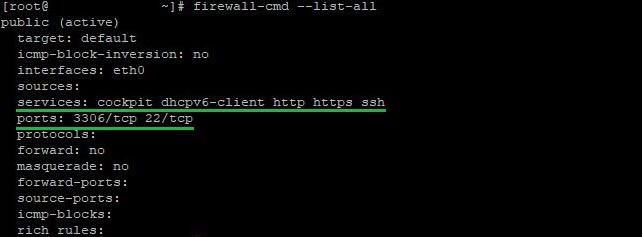
Ўстаноўка apache
Каб усталяваць Apache, выкарыстоўвайце менеджэр пакетаў DNF. Калі вам патрэбна толькі базавая версія Apache, выкарыстоўвайце наступную каманду:
dnf install httpd -yУ дадатак да базавай устаноўкі Apache вы таксама можаце дадаць розныя ўтыліты і модулі для пашырэння функцыянальнасці і павышэння бяспекі вэб-сервера. Сінтаксіс гэтай каманды:
dnf install additional_packages –yКаб усталяваць сэрвіс разам з дадатковымі пакетамі, каманда выглядае так:
dnf install httpd additional_packages -yЗвярніцеся да афіцыйнай дакументацыі , каб азнаёміцца з даступнымі ўтылітамі і модулямі.
Пасля ўстаноўкі Apache запусціце яго і дадайце ў аўтазагрузку:
systemctl start httpd
systemctl enable httpd
Праверце стан службы з дапамогай каманды:
systemctl status httpd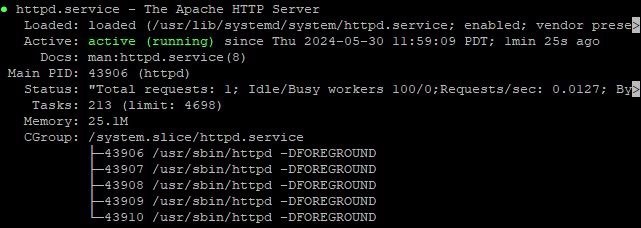
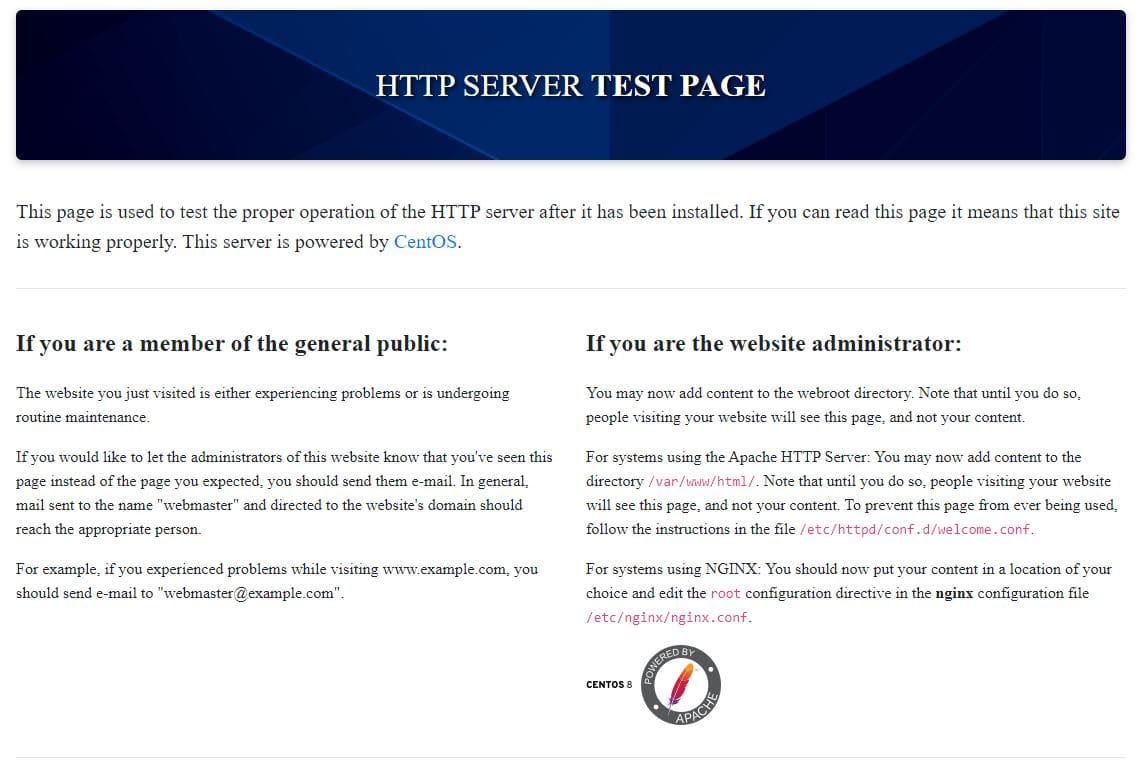
На гэтым этапе вы можаце адкрыць вэб-браўзер і ўвесці IP-адрас сервера ў адрасны радок. Вы павінны ўбачыць старонку прывітання Apache, якая паказвае на паспяховую ўстаноўку:
Па змаўчанні Apache на CentOS знаходзіцца ў каталогу /etc/httpd . Унутры яго знаходзяцца розныя падкаталогі і файлы, якія выкарыстоўваюцца для канфігурацыі і кіравання серверам.
Файлы вэб-сайта, такія як HTML, CSS, JavaScript, павінны быць размешчаны ў каталогу /var/www/html . Усе файлы ў гэтым каталогу будуць даступныя па адрасе вашага сайта.
Ўстаноўка MySQL
У гэтым раздзеле мы разгледзім працэс усталёўкі і налады MariaDB на серверы CentOS Stream. MariaDB - гэта форк MySQL, які падтрымлівае сумяшчальнасць з MySQL, але прапануе палепшаную прадукцыйнасць, пашыраныя функцыі і актыўную супольнасць распрацоўшчыкаў. Каб усталяваць інструмент, выкарыстоўвайце каманду:
dnf install mariadb-server mariadb -yПасля ўстаноўкі запусціце службу і ўключыце яе запуск пры загрузцы сістэмы:
systemctl start mariadb
systemctl enable mariadb
Каб пераканацца, што служба MariaDB працуе правільна, выкарыстоўвайце наступную каманду:
systemctl status mariadb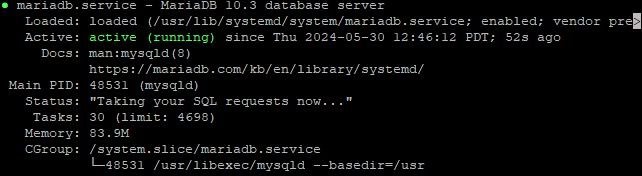
MariaDB забяспечвае сцэнар наладкі бяспекі, які дазваляе выдаліць небяспечныя налады па змаўчанні і абараніць базу дадзеных. Запусціце:
sudo mysql_secure_installationПадчас выканання скрыпту вам будзе прапанавана выканаць некалькі крокаў:
- Усталюйце пароль для каранёвага карыстальніка (калі яшчэ не ўсталяваны);
- Выдаліць ананімных карыстальнікаў;
- Забараніць аддалены ўваход у сістэму ў якасці root;
- Выдаліць тэставую базу дадзеных і доступ да яе;
- Перазагрузіце табліцы прывілеяў, каб прымяніць змены.
На ўсіх этапах рэкамендуецца адказваць станоўча (y).
Пасля завяршэння першапачатковай налады бяспекі вы можаце падключыцца да MariaDB. Для гэтага выканайце каманду:
mysql -u root -pКаб пераканацца, што MariaDB працуе правільна, рэкамендуецца стварыць тэставую базу дадзеных. Выканайце наступныя каманды ў кансолі MariaDB:
CREATE DATABASE testdb;
USE testdb;
CREATE TABLE test_table (
    id INT AUTO_INCREMENT PRIMARY KEY,
    name VARCHAR(100) NOT NULL
);
INSERT INTO test_table (name) VALUES ('example data');
SELECT * FROM test_table;
Гэтыя каманды створаць новую базу дадзеных testdb, табліцу test_table і дададуць адзін запіс. Затым яны адлюструюць змесціва табліцы для праверкі:

Каб выйсці з абалонкі, выкарыстоўвайце каманду:
exitЎстаноўка PHP
Пасля ўстаноўкі Apache і MySQL наступным крокам з'яўляецца ўстаноўка і налада PHP, які адказвае за апрацоўку дынамічных вэб-старонак. Падобна Apache, вы можаце выканаць базавую ўстаноўку PHP, а таксама дадаць неабходныя дадатковыя модулі. Для базавай ўстаноўкі выкарыстоўвайце каманду:
dnf install phpАднак у такім выглядзе сродак усталёўваюць рэдка. Часцей за ўсё ўстаноўка адбываецца адразу з дадатковымі модулямі. Давайце ўсталюем некаторыя важныя модулі:
dnf install php php-cli php-mysqlnd php-json php-gd php-ldap php-odbc php-pdo php-opcache php-pear php-xml php-xmlrpc php-mbstring php-snmp php-soap php-zip –yЗ поўным спісам даступных модуляў звярніцеся да афіцыйнай дакументацыі . Каб праверыць усталяваныя модулі, выкарыстоўвайце каманду:
php -mКаб праверыць усталяваную версію PHP, выкарыстоўвайце каманду:
php -v
Асноўны файл канфігурацыі PHP знаходзіцца па адрасе /etc/php.ini . Адкрыйце гэты файл у тэкставым рэдактары:
vim /etc/php.iniЗрабіце неабходныя змены, напрыклад, усталюйце правільны гадзінны пояс з дапамогай дырэктывы date.timezone і адкарэктуйце памеры файлаў для загрузкі з дапамогай дырэктыў upload_max_filesize і post_max_size. Калі вы раней не працавалі з кансольнымі тэкставымі рэдактарамі, мы падрыхтавалі артыкул, які дапаможа вам зразумець асновы працы з vim.
Пасля ўстаноўкі інструмента і ўнясення любых змяненняў у файл канфігурацыі перазапусціце службу Apache:
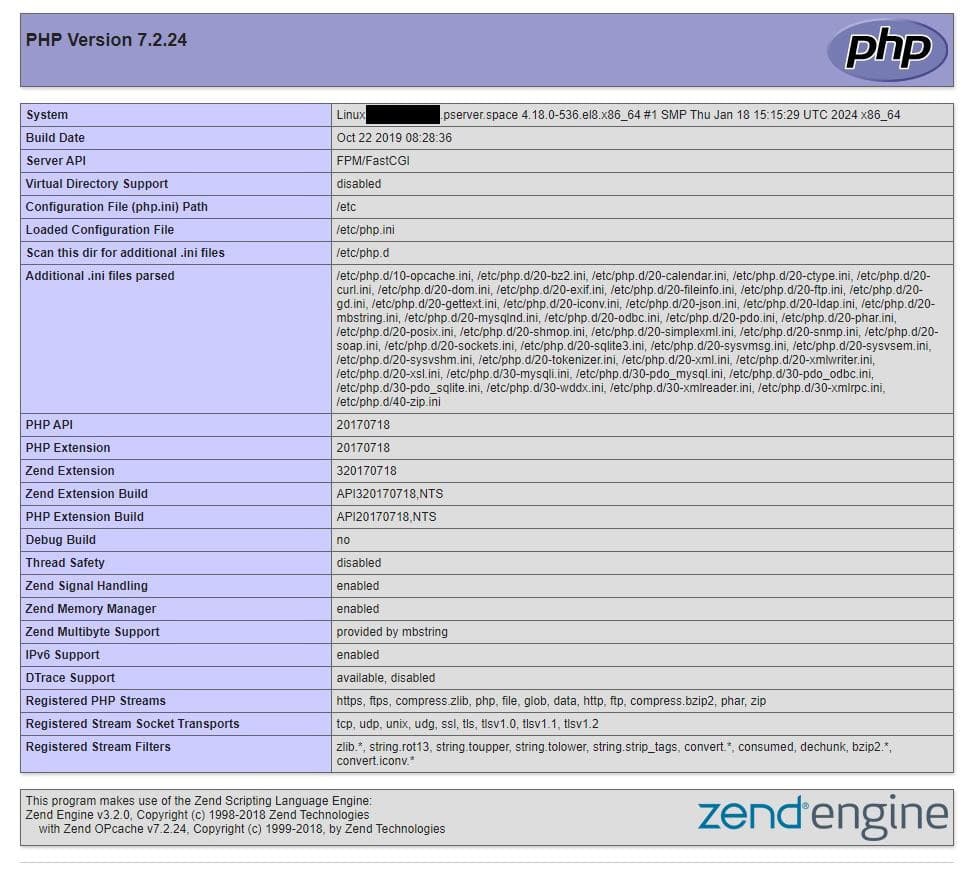
systemctl restart httpdКаб праверыць працаздольнасць, стварыце просты скрыпт, які будзе адлюстроўваць інфармацыю пра версію PHP і бягучыя налады. Стварыце файл info.php у каранёвым каталогу вэб-сервера /var/www/html з наступным зместам:
<?php
phpinfo();
?>
Адкрыйце вэб-браўзер і ўвядзіце URL-адрас сервера, а затым назву файла тэставага сцэнарыя. Напрыклад:
http://your_server_ip/info.phpКалі ўсё наладжана правільна, вы ўбачыце падрабязную інфармацыю аб версіі PHP, наладах, падтрымоўваных модулях і іншым:
Conclusion
Устаноўка стэка LAMP на сервер CentOS Stream з'яўляецца важным крокам для стварэння надзейнага вэб-сервера. Выконваючы інструкцыі, вы навучыліся наладжваць Apache, MySQL і PHP, неабходныя для дынамічных сайтаў. Гэты стэк адкрывае мноства магчымасцей для вэб-распрацоўкі, і далейшае вывучэнне і аптымізацыя дапамогуць вам палепшыць прадукцыйнасць і надзейнасць вашага сервера.
