


Bu məqalədə Windows-un niyə gecikə və yavaş ola biləcəyini izah edəcəyik və problemi tapmağınıza kömək edə biləcək məşhur monitorinq vasitələri haqqında məlumat verəcəyik. Bu məlumat həm Windows əsaslı server administratorları, həm də ev kompüterləri olan adi istifadəçilər üçün faydalı olacaq. Məqalə Windows-da virtual serverlərinin performansını artırmaq istəyənlər üçün faydalı olacaq.
Serverin performansı müxtəlif amillərdən asılıdır. Məqsədimiz üçün problemin bütün mənbələrini bir neçə qrupa ayıra bilərik: CPU, RAM, HDD, şəbəkə və proqram təminatı. Problemlərin səbəbi aydın deyilsə, əvvəlcə yuxarıda göstərilən komponentləri yoxlamaq mantiqidir. Gəlin sistemin performans təhlili üçün quraşdırılmış alətlərə daha yaxından nəzər salaq və nümunə kimi Windows Server 2012 R2-dən istifadə edək.
Task Manager
Tapşırıq meneceri bizə prosesləri idarə etməyə imkan verir: onları prioritetləşdirməyə, müəyyən prosessorlara " təyin etməyə ", yeni proseslər yaratmağa, lakin bunun ən çox istifadə edilən yolu sistemin yüklənməsinə və tətbiqlərin məcburi bağlanmasına qısa bir baxışdır.
Tapşırıq menecerini necə açmaq olar:
- tapşırıq çubuğunda siçanın sağ düyməsini sıxın və seçin "Tapşırıq meneceri"
- əmrini daxil edin "görevmgr" içində "qaçış” pəncərəsi və ya əmr xətti.
- basın "Ctrl+Alt+Del" və " seçinTapşırıq meneceri"
- basın "Ctrl + Shift + Esc"
Tapşırıq Meneceri hər bir aktiv proses üçün real vaxt rejimində ölçüləri göstərir: yaddaş izi, prosessor yükü və s. Daha ətraflı məlumatı " Təfərrüatlar " bölməsində də tapa bilərsiniz. Sətirləri sütunun dəyərinə görə sıralamaq üçün sütunun istənilən yuxarı hissəsinə klikləyə bilərsiniz. Prosesi məcburi bağlamaq üçün prosesin üzərinə sağ siçan düyməsini vurun və " Tapşırığı bitir " seçin. Kontekst menyusunda bir neçə başqa əməliyyat da var.
Əgər serverdə birdən çox istifadəçi işləyirsə, istifadəçiyə görə sıralanmış bütün prosesləri görə biləcəyiniz bu " İstifadəçilər " sekmesini faydalı hesab edəcəksiniz. Bütün mövcud hərəkətləri özündə əks etdirən kontekst menyusunu açmaq üçün sağ siçan düyməsini basın. Administrator mesaj göndərə, söndürə və ya istifadəçinin sessiyasını ləğv edə bilər.
" Xidmətlər " sekmesinde bütün xidmətlər haqqında məlumat tapa bilərsiniz və kontekst menyusundan istənilən xidməti başlada, dayandıra və ya yenidən başlada bilərsiniz. " Proseslər " sekmesinde proseslərin növə görə qruplaşdırıldığını və " Performans " sekmesinde sistemin bütün komponentlərindəki yükün qrafik təqdimatını görəcəksiniz .
Beləliklə, Tapşırıq Menecerində istifadəçi sistemin yükü haqqında minimum kifayət qədər məlumat görə bilər ki, bu da Windows-u ləngidənin ilkin təhlilini aparmağa kömək edə bilər.
Resurs Monitoru
Resurs monitoru sizə lazım olduqda daha ətraflı məlumatı ehtiva edir. CPU yükü və RAM ilə yanaşı, siz real vaxt rejimində “oxumaq” və “yazmaq” əməliyyatlarını, açılmış fayllar, əlaqəli xidmətlər və kitabxanaları və şəbəkə fəaliyyətini görə bilərsiniz.
Resurs Monitorunu necə açacağınızı bilmək istəyirsiniz? Sizin üçün bir neçə variantımız var:
- vurun "Resurs Monitorunu açın" içində "Icra” Tapşırıq meneceri pəncərəsindən;
- daxil edin "resmonəmr satırında ” əmri və ya “qaçış” pəncərə;
- seçin "Resurs Monitoru" içində "Tools” xidmət menecerinin menyusu
Resurs Monitorunun hər bir sekmesindeki məlumatlar cədvəllər və qrafiklər şəklində təqdim olunur. Cədvəllərdəki sütun dəstini dəyişdirmək üçün istənilən sütunun yuxarı hissəsindəki sağ siçan düyməsini basmalı və " Sütunları Seç " seçimini etməlisiniz. Hər hansı bir sekmede hər hansı bir prosesi işarələsəniz, bütün digər sekmelerdəki məlumatlar seçilmiş dəyərlərə görə sıralanacaq.
CPU fəaliyyəti, yaddaş, disklər və şəbəkə haqqında məlumatlar ayrı sekmelerde təqdim olunur və " Baxış " sekmesinde bütün komponentlərdən toplanan məlumatlar var.
Windows-un Resurs Monitorunun bəzi faydalı imkanlarına nəzər salaq.
Faylı bloklayan prosesin tapılması
Bir faylı silməyə və ya redaktə etməyə çalışarkən sistem faylın başqa bir tətbiq tərəfindən istifadə edildiyini və buna görə də redaktə edilə və ya silinə bilməyəcəyini bildirən bir səhv mesajı göstərə bilər. Faylı bloklayan prosesi tapmaq üçün onun adının bir hissəsini " CPU " sekmesindeki " Əlaqəli tutacaqlar " bölməsinə daxil etməlisiniz . Lazım gələrsə, prosesi dayandırın.
Disk fəaliyyətinin monitorinqi
“ Disk ” sekmesinde oxuma-yazma əməliyyatlarının yerinə yetirildiyini görə bilərsiniz. Ekran görüntüsündə sistemin aktiv şəkildə “ c:/pagefile.sys ” dəyişdirmə faylına müraciət etdiyinə dair bir nümunə görə bilərsiniz ki, bu da adətən sistemi yavaşladır və RAM çatışmazlığını göstərir.
Həmçinin, " Disk növbəsinin uzunluğu " metrikasına diqqət yetirin . Normalda, disklərin sayı iki dəfədən çox olmamalıdır. Yalnız bir fiziki disk quraşdırılıbsa, növbə 1-2-dən uzun olmamalıdır.
Bu metrikanın tez-tez vurulması və uzun fəaliyyət müddəti disk alt sisteminin aşağı performansını göstərə bilər.
Şəbəkə fəaliyyətinin monitorinqi
" Şəbəkə " sekmesinde şəbəkənizi həddindən artıq yükləyən prosesləri tapa bilərsiniz. Bu, bəzi üçüncü tərəf tətbiqləri (ekran görüntüsündə göstərildiyi kimi) və ya daxili proseslər ola bilər. Avtomatik sistem yeniləməsi yaxşı bir nümunə ola bilər.
“ TCP bağlantıları ” bölməsində şəbəkə bağlantınızı qiymətləndirməyə kömək edəcək “ Paketlərin itirilməsi faizi” və “ Gecikmə ” kimi faydalı metriklər tapa bilərsiniz .
Bundan əlavə, " Şəbəkə " sekmesinde dinləmə portlarını və firewall statusunu tapa bilərsiniz.
Tapşırıq meneceri və Resurs meneceri problemi yalnız təhlil apardığınız anda baş verən zaman tapmaqda sizə kömək edəcək. Ancaq tez-tez bir problem bəzən görünə bilər. Beləliklə, müəyyən bir müddət ərzində sisteminizin vəziyyətini izləmək üçün bəzi monitorinq alətlərini təsvir edəcəyik.
Performans monitoru
Performans monitoru əməliyyat sisteminin müxtəlif sistem obyektlərinin metriklərini izləməyə imkan verir. Məsələn, “ Fiziki disk ” obyekti “ Disk aktivliyi % ” və “ Orta disk növbəsinin uzunluğu ” metriklərinə , “ Yaddaş ” obyekti isə “ Səhifələr çıxışı/s ” metrikinə malikdir.
Necə açılır:
- seçin "Performans monitoru" içində "Tools” server menecerinin menyusu;
- qaç”perfmon” əmr satırında və ya “qaçış” Pəncərə;
- seçin "Performans monitoru" içində "İdarəçilikidarəetmə panelinin ” bölməsi.
Performans monitoru üç əsas komponentdən ibarətdir: “ Monitorinq alətləri ”, “ Məlumat toplayıcı dəsti ” və “ Hesabatlar ”. “ Monitorinq alətləri ” bölməsində sayğacları real vaxt rejimində izləmək və ya əvvəllər saxlanılan hesabatlara baxmaq üçün bir vasitə tapa bilərsiniz. “ Məlumat toplayıcı dəsti ” müşahidə edəcəyimiz bir sıra monitorları ehtiva edir. Sistem təhlilimiz üçün mövcud sistem qruplarından istifadə edə və ya yenilərini yarada bilərik. “ Hesabatlar ” bölməsində monitorinqin saxlanılmış nəticələrini görəcəksiniz.
Gəlin “ Sistem Performansı ” bölməsində mövcud məlumat toplayanlar dəstindən istifadə edərək təhlilimizə daha yaxından nəzər salaq.
1. “ Məlumat toplayanlar dəsti ” bölməsinə - “ Sistem ” ə keçin və “ Sistem Performansı ” nı işə salın
2. Məlumatların toplanmasını gözləyin - standart olaraq 1 dəqiqə və sonra yeni hesabatı " Hesabatlar " bölməsində - " Sistem Performansı " nda açın.
Hesabatın yuxarı hissəsində siz əsas sistem komponentlərindən məcmu məlumatları və hər hansı problem aşkar edildikdə bəzi tövsiyələri görə bilərsiniz. Təhlil test serverimizdə RAM çatışmazlığını aşkar etdi.
Məlumatların toplanması prosesi zamanı sayğacların necə dəyişdiyini görmək üçün " Performans monitorunda məlumatları gör " düyməsini basın. Bundan sonra ekranın altındakı istənilən sayğacı, məsələn, " CPU yükü % " düyməsini basın və qrafiki qalın qara xətt ilə vurğulamaq üçün alətlər panelindəki " Vurğula " düyməsini basın. Qrafikin altında seçilmiş sayğacın orta, maksimum və minimum dəyərlərini görəcəksiniz.
Bir qayda olaraq, bütün hesabatlar adi fayllar kimi “ c:\Perflog ” qovluğunda saxlanılır , ona görə də onu qısa müddətdə tapıb istədiyiniz yerə yerləşdirə bilərsiniz.
Daxili məlumat toplayıcılar dəsti redaktə edilə bilməz, lakin əl ilə yaratdığınız üçün məlumatların toplanması müddəti və ya planlaşdırılan vaxt kimi müxtəlif parametrləri təyin edə bilərsiniz.
Qrup yaratmaq üçün " Məlumat toplayıcıları dəsti " bölməsindəki " Xüsusi " qovluğunda sağ siçan düyməsini basmalı , " Əlavə et " - " Məlumat toplayıcıları dəsti "ni seçməli və sehrbazın təlimatlarına əməl etməlisiniz. Yaratdığınız qrupda sağ siçan düyməsini basıb " Xüsusiyyətlər "i seçsəniz, standart parametrləri redaktə edə biləcəyiniz bir pəncərə açılacaq.
Tədbir qeydləri
Əməliyyat sistemindəki bütün mühüm dəyişikliklər, xidmətin işə salınması/dayandırılması, yeniləmənin quraşdırılması, yenidən yüklənməsi, disk xətasından oxunması və ya proqramın nasazlığı olsun, Hadisələr jurnalına qeyd olunur. Hadisələr məlumat, kritik, səhv mesajları və xəbərdarlıq hadisələrinə bölünür.
Əgər Windows əməliyyat sisteminiz gecikirsə , bəzən yavaş işləyirsə və ya bəzən sıradan çıxırsa , yaxud tətbiq qeyri-sabit işləyirsə, Hadisə jurnalında problemlərlə bağlı qeydlər tapmaq ehtimalınız yüksəkdir. Bu qeydlər vasitəsilə problemlərin səbəbini öyrənə biləcəksiniz.
Hadisə jurnalını necə işə salmaq olar:
- seçin "Hadisələrə baxın" içində "Tools” Tapşırıq menecerinin menyusu.
- seçin "Hadisələrə baxın" içində "İdarəçilik” qrupunu idarəetmə panelində seçin.
- qaç”eventvwr” əmr satırında və ya “qaçış”Pəncərəsi
Jurnallar “ Windows jurnalları ” və “ Tətbiqlər və xidmətlər ” bölmələrində yerləşir . Səhvlər haqqında məlumatın “ Windows jurnalları ” bölməsinin “ Sistem ” jurnalında yerləşməsi ehtimalı daha yüksəkdir . Lakin, əvvəlcədən nə axtardığınızı dəqiq bilirsinizsə, bütün əsas jurnallardan məlumatları görə biləcəyiniz mövcud “ İdarəetmə hadisələri ” görünüşünü aça bilərsiniz. Mövcud görünüşü redaktə edə bilməzsiniz, buna görə də jurnalları və ya hadisə kateqoriyalarını dəyişdirmək lazımdırsa, görünüşünüzü yaradın və ya mövcud olanı kopyalayın.
“ İdarəetmə hadisələri ” görünüşündə sağ siçan düyməsini basın və “ Redaktə edilə bilən görünüşü kopyalayın ” seçimini edin, açılan pəncərədə “ Ok ” düyməsini basın. Nəticədə, yeni “ İdarəetmə hadisələri (1) ” görünüşünüzü görəcəksiniz . Bu görünüşü redaktə etmək üçün onu seçin və pəncərənin sağ tərəfindəki “ Cari redaktə edilə bilən görünüşü süzgəcdən keçirin ” düyməsini basın.
Siz yalnız təhlili aparmaq üçün səhvlər və kritik hadisələr üçün çıxışı təyin edə bilərsiniz.
Etibarlılıq monitoru
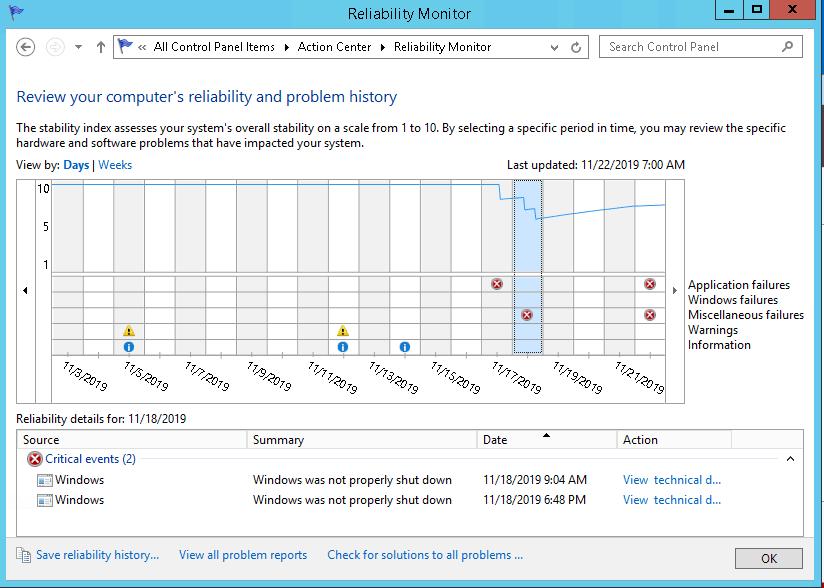
Etibarlılıq monitorunu Hadisələr jurnalına əlavə kimi nəzərdən keçirmək olar. Onu işə salmaq üçün " İdarəetmə paneli "ni açmalı, " Dəstək mərkəzi "nə keçməli və " Texniki xidmət " bölməsində " Etibarlılıq jurnalını göstər " düyməsini basmalısınız.
Monitorun pəncərəsindəki hadisələr tarixə görə qruplaşdırılıb. Müəyyən bir tarix seçsəniz, ekranın aşağı hissəsində əlaqəli hadisələrin siyahısını görəcəksiniz. Siz həmçinin kritiklik səviyyəsindən asılı olaraq ekranın yuxarı hissəsində etibarlılıq xəttini görəcəksiniz. Bu, uğursuzluq dinamikasını qiymətləndirməyə kömək edəcək.
Təsvir etdiyimiz alətlər bir-birini tamamlayır. Məhz buna görə də onlardan kompleksdə istifadə etmək sizə sisteminiz haqqında ən ətraflı məlumat verəcəkdir.
Bu alətlər Windows ilə bağlı problemlərin əksəriyyətini tapmağa kömək edə bilər. Çox vaxt bu problemlər aşkarlana və aradan qaldırıla bilər ki, bu da sizə Windows-u yenidən quraşdırmadan sistemin işini bərpa etməyə imkan verir.
