


Server həddən artıq yükləndikdə, istər virtual, istərsə də xüsusi, veb-saytların yavaş yüklənməsinə və məzmun əvəzinə qıcıqlandırıcı xətaların yaranmasına səbəb olur. Belə bir nəticənin qarşısını almaq üçün onun parametrlərini diqqətlə izləmək və resursların vaxtında təhlilini aparmaq lazımdır,
Sonra, hostinq provayderinin alətlərindən istifadə etməklə, həmçinin server tərəfindəki terminal vasitəsilə fərdi resursların diaqnostikasına baxacağıq. Bundan əlavə, zəif sistem performansı ilə bağlı problemlərin həlli üçün müxtəlif yanaşmaları nəzərdən keçirəcəyik. Təlimatlar əvvəlcədən quraşdırılmış proqram təminatından asılı olmayaraq Linux ƏS ilə işləyən istənilən serverlərə şamil edilir.
VMmanager vasitəsilə server resurslarının yoxlanılması
VMmanager virtuallaşdırma aləti diaqnostika üçün ən sadə, lakin eyni zamanda universal həlldir. Əksər müasir hosting provayderlərində xüsusi və ya virtual serverlərin səmərəli idarə olunmasının təmin edilməsində əsas rol oynayır . Məsələn, yoxlama alətin 6-cı versiyasında aparılacaq, lakin əvvəlki versiyalarda da oxşar diaqnostika aparıla bilər.
Təhlil üçün VMmanager idarəetmə panelinə girib istədiyiniz virtual maşını seçməlisiniz:
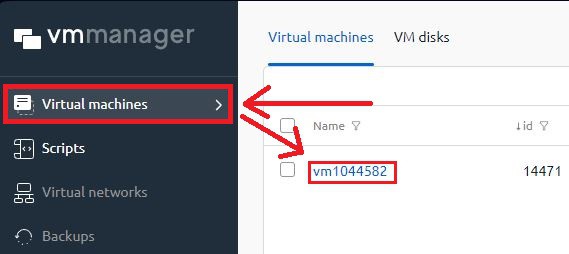
Bundan sonra istifadəçi real vaxt rejimində resurslardan istifadəni dərhal görə bilər. Daha ətraflı statistika üçün "Parametrlər"i seçməlisiniz:
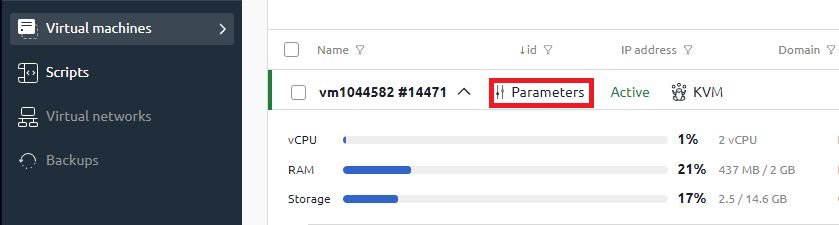
Yuxarıdakı ətraflı statistika nişanı ümumi server xüsusiyyətlərini və virtuallaşdırma növünü göstərir. Qrafiklərdə real vaxt rejimində şəbəkə sıxlığını, prosessor yükünü, RAM və disk sahəsinin istifadəsini görə bilərsiniz:
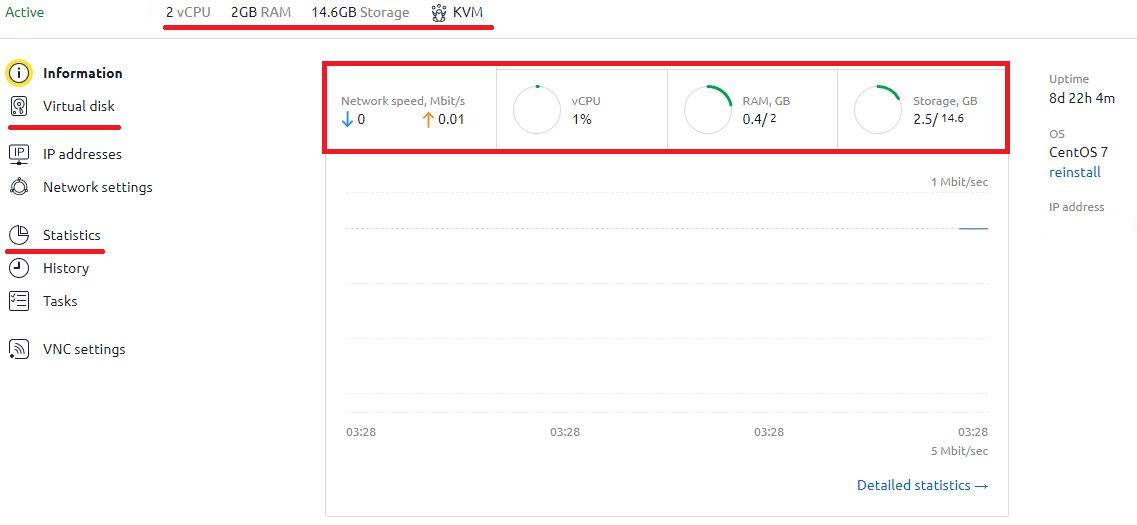
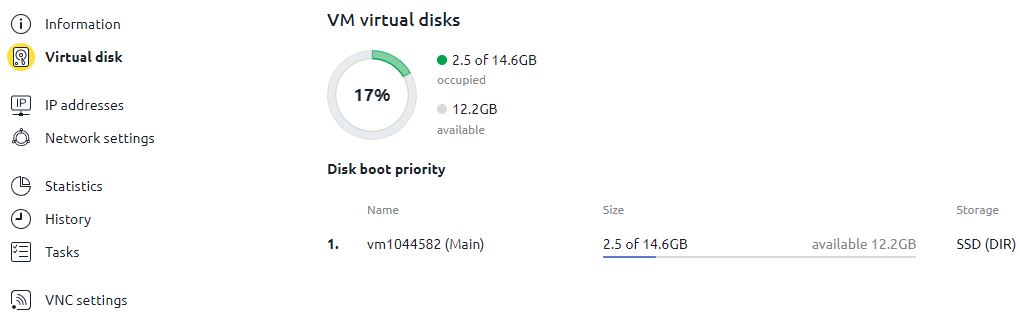
Müəyyən bir müddət üçün disk sahəsinin və ya resurs statistikasının daha ətraflı təhlili üçün müvafiq menyu elementini seçməlisiniz. Virtual disklər haqqında məlumat bu formatda göstərilir:
Müəyyən bir mənbə üçün yükləmə statistikası rahat bir qrafik şəklində göstərilir:
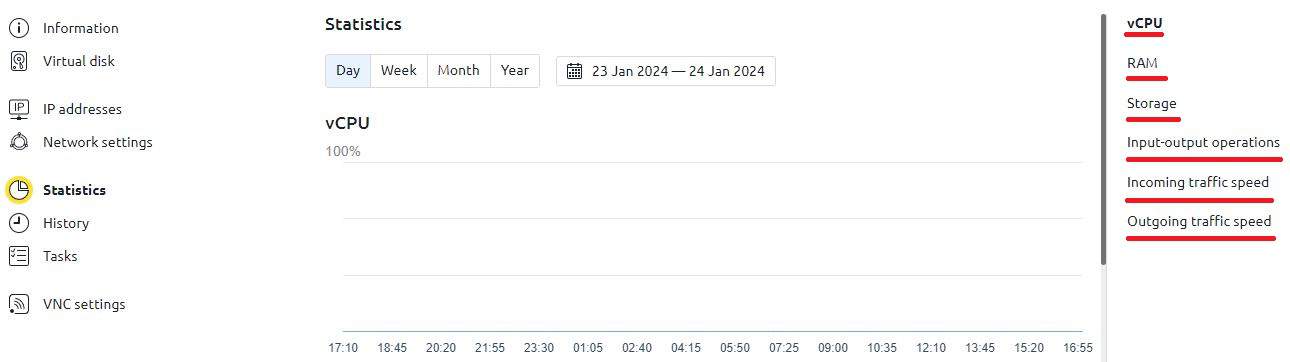
Bir gün, həftə, ay, il üçün yükləmə qrafikini göstərmək və ya lazımi tarixləri əl ilə seçmək mümkündür. Bütün əsas resurslar göstərilir: prosessor, RAM, yaddaş, şəbəkə interfeysi.
Bir çox istifadəçi müəyyən müddət ərzində resursların bərabər şəkildə istifadə olunmasını gözləyir. Lakin bu, həmişə belə olmur. Məsələn, şəbəkə interfeysi hətta boş rejimdə belə görünə bilər:
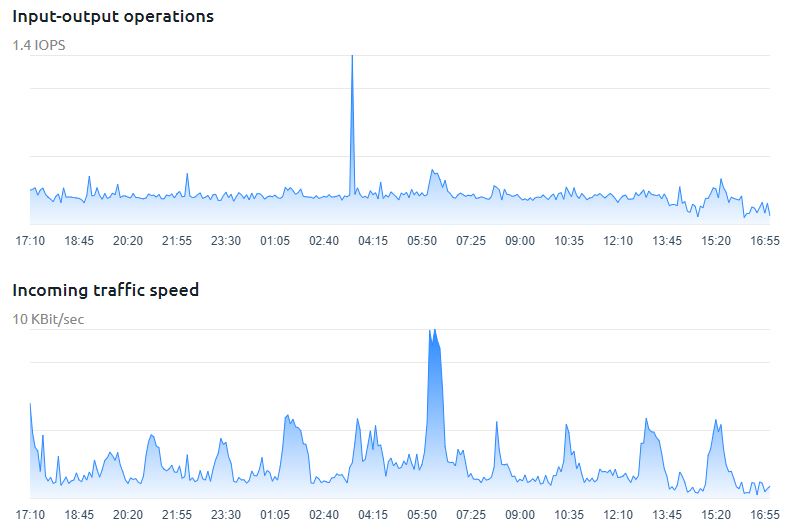
Bu vəziyyətdə heç bir tədbir tələb olunmur. Bununla belə, prosessor, RAM və ya disk saxlama vəziyyətində server öz resurslarının bütün 100%-ni daimi olaraq istifadə etməməlidir; tövsiyə olunan yük 70% -dən çox deyil.
Terminalda server resurslarının yoxlanılması
Ümumi yük analizi
Daha əvvəl "Server resurslarının ümumi diaqnostikası " məqaləsində bəzi təhlil seçimlərinə baxmışdıq . Orada top/atop kimi standart alətlərdən , həmçinin brauzer vasitəsilə server resurslarını izləməyə imkan verən Netdata yardımçı proqramının quraşdırılması və konfiqurasiyasından danışdıq. Bu məqalədə ümumi sistem resurslarının təhlili üçün top yardımçı proqrama alternativ olaraq htop- a baxacağıq.
Alət standart olaraq Linux paylamalarında əvvəlcədən quraşdırılmayıb, ona görə də quraşdırma ilə başlayaq. Debian/Ubuntu üçün əmrdən istifadə edirik:
apt-get install htopCentOS üçün EPEL depolarından istifadə etmək daha məqsədəuyğundur . Onlar standart olaraq deaktivdir, buna görə də birinci əmr onları əlavə etməkdən, ikincisi isə htop quraşdırmaqdan məsuldur :
yum -y install epel-release
yum install htop -y
Quraşdırıldıqdan dərhal sonra proqramı tətbiq menyusundan və ya terminalda müvafiq əmrlə aça bilərsiniz:
htopNəticədə istifadəçi sistem haqqında bütün məlumatları görə biləcək:
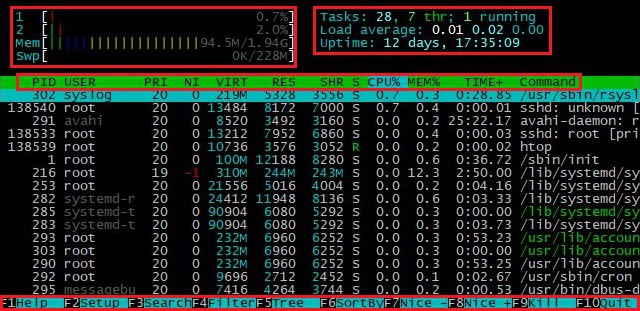
Sol üst küncdə hər bir nüvənin, RAM və dəyişdirmə yaddaşının istifadəsi daxil olmaqla prosessor məlumatı göstərilir. Linux-da dəyişdirmə yaddaşı sistemin sabitliyini təmin edən RAM çatışmazlığı hallarında istifadə olunur. Yuxarı sağ küncdə prosessorun yüklənməsini və aktiv tapşırıqların sayını görə bilərsiniz. Mərkəzi hissə çeşidləmə qabiliyyəti ilə aktiv prosesləri göstərir. Aşağı hissə isti düymələr və funksionallıq haqqında məlumat verir. "Kömək" bölməsində proqramın imkanlarının ətraflı təsviri var:
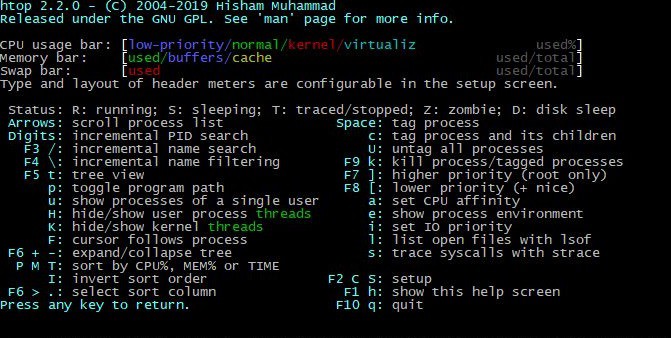
Sistemin özünü diaqnoz etməzdən əvvəl, serverdə neçə nüvə/prosessorun istifadə olunduğunu dəqiq bilmək lazımdır. İstifadəçi onların dəyərini htop yardım proqramının yuxarı sol küncündə tapa bilər :

Və ya əmri işlətməklə:
nprocAlınan dəyərdən asılı olaraq, icazə verilən ümumi yük hesablanacaq (Yük ortası yuxarı sağ küncdə). Bizim vəziyyətimizdə 2-yə bərabərdir, yəni maksimum yük 2.0-dır. Ancaq bu, sistemin 2.0 yükü altında tamamilə donacağı anlamına gəlmir. Bu rəqəm daha çox ola bilər, lakin bu halda bütün digər tapşırıqlar növbədə olacaq və server özü yüklənəcək. İdeal dəyər 70% -dən çox olmayan bir yük hesab olunur. Məsələn, bir prosessorlu bir serverdə orta yükləmə 0.7 daxilində olmalıdır. Yuxarıda göstərilən nümunədəki server vəziyyətində yaxşı göstərici 1.4-dən yüksək olmayan dəyərlər ola bilər.
htop və ya onun analoqlarından istifadə edərək istifadəçi əsas resursları qiymətləndirməlidir: orta prosessor yükü, RAM istifadəsi, disk sahəsi və şəbəkə interfeysi. Əgər resurslar minimaldırsa, prosesləri CPU istifadəsi ilə sıralamalı, yüksək istehlak edən əməliyyatları müəyyən etməli və sonra onları optimallaşdırmalı və ya dayandırmalısınız. Proqramı bağlamaq mümkün deyilsə və ya optimallaşdırma uğursuz olarsa, daha güclü konfiqurasiyaya malik serverə keçməyi düşünmək tövsiyə olunur.
Pulsuz RAM yoxlanılır
Bu bölmədə hər hansı bir serverin işləməsinin vacib bir tərəfini - kifayət qədər pulsuz RAM səviyyəsini daha ətraflı nəzərdən keçirəcəyik.
Terminal vasitəsilə istənilən Linux sistemində pulsuz RAM-ı yoxlamağın ən asan yolu əmrdir:
free -mÇıxışda biz meqabaytlarda aşağıdakı məlumatları alırıq: ümumi, istifadə edilmiş, pulsuz və keşlənmiş RAM, həmçinin dəyişdirmə həcmi:

Alət müəyyən bir zamanda ümumi məlumatların əldə edilməsi üçün faydalıdır. Dinamik RAM istifadəsi diaqnostikası üçün çıxış məlumatlarının yeniləmə tezliyini konfiqurasiya etməyə imkan verən vmstat yardımçı proqramını tövsiyə edirik:
vmstat 1Yuxarıdakı nümunədə məlumatlar hər saniyə yenilənəcək. Çıxış free- yə bənzər bir formatda istehsal olunur :
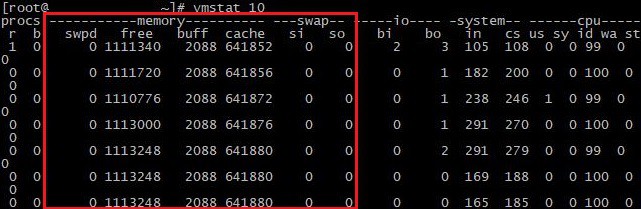
Alət ümumi sistem məlumatını da təqdim edir, lakin bizim vəziyyətimizdə yalnız RAM üçün məsul olan sütunlar, yəni yaddaş və dəyişdirmə vacibdir. Bütün dəyərlər kilobaytlarda göstərilir. Onlara daha ətraflı baxaq:
Yaddaş (RAM):
- swpd: virtual yaddaş fiziki ilə mübadilə edilir.
- pulsuz: mövcud fiziki yaddaş (RAM).
- Heyrət! Vay: disk yazmadan əvvəl bufer kimi istifadə olunan yaddaş.
- gizli yer: girişi sürətləndirmək üçün keş kimi istifadə edilən yaddaş.
Dəyiş-düyüş
- si: girişi sürətləndirmək üçün keş kimi istifadə edilən yaddaş.
- so: yaddaşı dəyişdirmək üçün fiziki yaddaşdan yazılan məlumatlar.
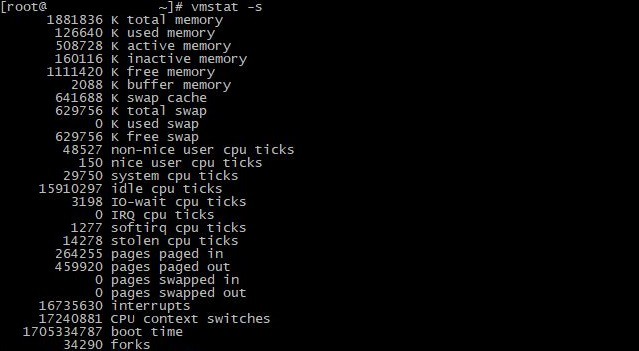
Ayrı-ayrılıqda qeyd etmək lazımdır ki, kommunalların diaqnostikasını aparan bütün sistem resursları əvvəlcə loglardan məlumat alır. RAM vəziyyətində, istifadəçi müvafiq faylı açaraq məlumatlara birbaşa baxa biləcək:
cat /proc/meminfoÇıxış kifayət qədər genişdir, lakin yaddaşı təhlil etmək üçün ilk qeydlərə diqqət yetirmək kifayətdir:
Həddindən artıq RAM istifadəsi ilə bağlı problemlər ən çox müəyyən bir tapşırıq və ya proseslə bağlıdır. Başlanğıcda problemli prosesləri müəyyən etmək üçün ümumi alətlərdən istifadə edərək diaqnostika kifayət edəcəkdir. Həll yolu olaraq, böyük miqdarda məlumatdan danışırıqsa, xüsusi bir tətbiqi optimallaşdırmaq, keşləmə və məlumatların sıxılmasını təmin etmək və ya server konfiqurasiyasını artırmaq barədə düşünə bilərsiniz.
Disk sahəsinə nəzarət
Server disk sahəsinin diaqnostikası onun digər resurslarından az əhəmiyyət kəsb etmir. Bir qayda olaraq, yoxlama ehtiyacı ilə bağlı siqnallar bunlardır: mövcud faylları yaratmaq və ya onlara yaza bilməmək, yavaş sistem performansı və müxtəlif giriş/çıxış xətaları.
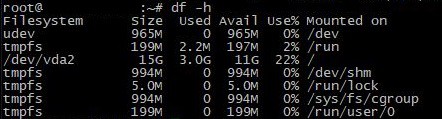
Yoxlamağın ən əlverişli yolu əmrdir:
df -hCavab olaraq, alət bütün quraşdırılmış disk bölmələri haqqında məlumatları göstərəcək:
Daha ətraflı qovluqların monitorinqi üçün bu əmrdən istifadə edə bilərsiniz:
du -hs /*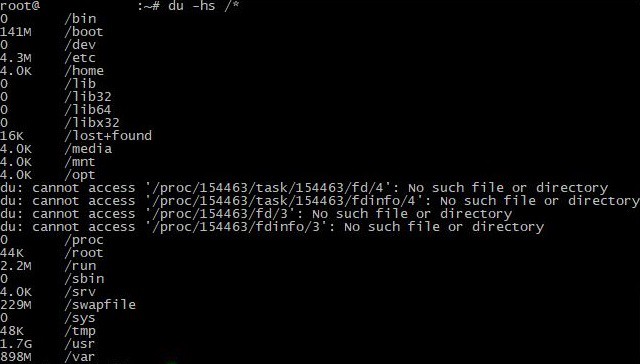
Bu yolla istifadəçi hər kataloqun nə qədər yer tutduğunu öyrənə biləcək. Sistemin işini bərpa etmək üçün ən çox yaddaş istehlak edən disk bölməsini optimallaşdırmalısınız. Ümumi məbləğin boş sahəsinin 80-90% -dən çoxunun istifadəsinə icazə verməmək tövsiyə olunur; qalan 10-20% sistemin sabit işləməsi üçün kifayət olmalıdır. Optimallaşdırma mümkün olmadıqda disk yerini artırmaq tövsiyə olunur. Bu, yeni və ya mövcud diskləri genişləndirməklə, həmçinin bulud yaddaşından istifadə etməklə həyata keçirilə bilər. Seçilmiş həll yolundan asılı olmayaraq, fayl itkisinin qarşısını almaq üçün həmişə ehtiyat nüsxəsini çıxarmaq tövsiyə olunur.
Şəbəkə interfeysinin yoxlanılması
Server diaqnostikasının son, lakin daha az vacib tərəfi şəbəkə interfeysinin yoxlanılmasıdır. The netoqlar real vaxt rejimində şəbəkə prosesləri tərəfindən nə qədər trafikin uçota alınması haqqında ümumi məlumat əldə etmək istəyirsinizsə, yardım proqramı istifadə edilə bilər.
Cent OS-də quraşdırma və işə salma:
yum install nethogs
nethogs
Debian/Ubuntu üçün:
apt-get install nethogs
nethogs
Alət hazırda şəbəkə resurslarından istifadə edən prosesləri göstərəcək:

İstifadəni məsləhət görürük iftop daha ətraflı təhlil üçün.
Cent OS-də quraşdırma və işə salma:
yum install iftop
iftop
Debian/Ubuntu üçün:
apt-get install iftop
iftop
Proqram çıxışı IP ünvanlarını, portları, ötürülən məlumatların miqdarını və ötürmə sürətini göstərən aktiv bağlantıların siyahısıdır. Proqramın əsas üstünlüyü şəbəkə kanalının yüklənməsinin vizual dizaynıdır:
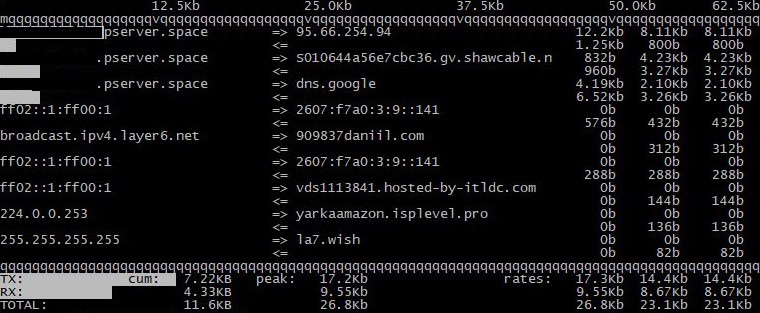
Server şəbəkə kanalının diaqnostikasından və yüksək yüklənmə ilə bağlı problemləri müəyyən etdikdən sonra hostinq provayderi tərəfində şəbəkə əlaqələrinin bant genişliyini artırmaq və ya xüsusi problemli interfeysin parametrlərini optimallaşdırmaq tövsiyə olunur. Ehtiyat alət kimi siz müxtəlif monitorinq sistemlərindən istifadə edərək şəbəkə fəaliyyətindəki dəyişiklikləri tez izləyə və lazım gəldikdə şəbəkə infrastrukturunu tələblərə uyğun olaraq mütəmadi olaraq yeniləyə bilərsiniz.
Nəticə
Sonda vurğulamaq olar ki, server resurslarının diaqnostikası virtual və xüsusi serverlərin effektiv idarə olunmasının ayrılmaz hissəsidir. Məqalə bizə tam server təhlili üçün əsas vasitələrə baxmaq imkanı verdi və mümkün problemlərin aradan qaldırılması üçün praktik tövsiyələr verdi. Mütəmadi sistem diaqnostikası serverin aktiv istifadəçi iştirakı olmadan belə problemsiz işləməsinə imkan verir.
