


Daimi server yükünün diaqnostikası serverlərin səmərəli işləməsi üçün çox vacibdir. Server yükünün diaqnostikası potensial problemlərin müəyyənləşdirilməsinə, performansın optimallaşdırılmasına və fasiləsiz işləməyi təmin etməyə imkan verir. Tipik olaraq, bu cür prosedurlara fərdi aparat komponentlərinin, proqram təminatının, şəbəkə parametrlərinin və əməliyyat məlumatlarının qiymətləndirilməsi daxildir.
Bu məqalədə terminal vasitəsilə server resurslarının təhlilinin əsas metodlarını araşdıracağıq və brauzerdə avtomatik monitorinq üçün alətlərə toxunacağıq. Təlimat əvvəlcədən quraşdırılmış proqram təminatından asılı olmayaraq istənilən Linux əməliyyat sistemindəki istənilən növ xüsusi və ya virtual serverlərə tətbiq olunur.
Terminalda serverdəki ümumi yükü necə yoxlamaq olar
Serverin ümumi yükünü birbaşa terminalda yoxlamaq üçün top və atop kimi məşhur yardımçı proqramlardan istifadə olunacaq. Əksər hallarda, onlar artıq əvvəlcədən quraşdırılıb. Sadəcə əmri işə salın:
topBuna cavab olaraq, alət real vaxt rejimində sistemin cari vəziyyəti haqqında məlumat verəcəkdir:
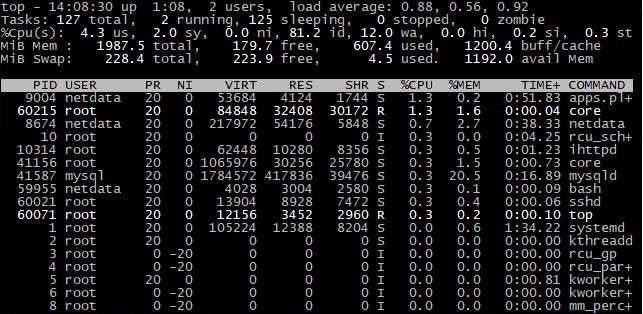
Bu yolla, server administratoru klaviatura naviqasiyasından istifadə edərək yalnız ümumi məlumatları deyil, həm də müəyyən bir proses haqqında məlumatları izləyə bilər. Bununla belə, proqram daha dərin təhlil aparmağa da imkan verir. Bunun üçün yardım proqramının əsas pəncərəsində " F " düyməsini basın, bundan sonra əlavə sahələri seçmək mümkün olacaq:
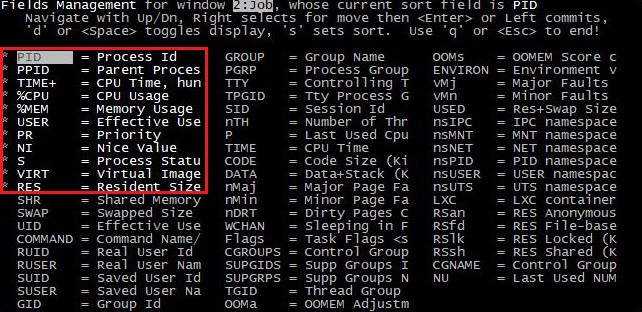
Aktiv sahələr qalın şriftlə vurğulanır, qalanlarından daha açıq olur və * simvolu ilə müşayiət olunur. Müəyyən bir sahəni aktivləşdirmək üçün klaviatura naviqasiyasından istifadə edin, sonra boşluq və ya " D " düyməsini basın. Sahələr pəncərəsindən və ümumiyyətlə proqramdan çıxmaq üçün " Q " və ya " Esc " düyməsini basın. Yeni əlavə edilmiş sahələri əsas pəncərəyə qayıtmaqla və klaviaturadakı ox düymələrindən istifadə edərək sağa sürüşdürməklə görmək olar:
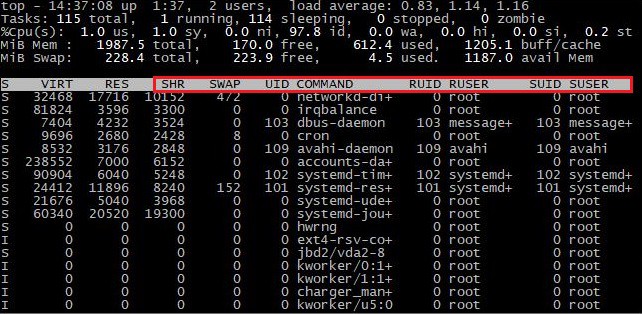
Çıxış zamanı " W " düyməsini basaraq cari parametrləri yadda saxlamaq vacibdir.
Növbəti alət atopun üstündədir . O, əmrlə işə salınır:
atopBaşladıqdan dərhal sonra sistem haqqında məlumatları göstərir:
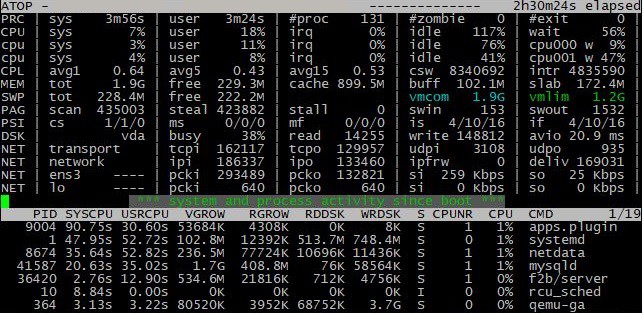
Monitorinq üçün demək olar ki, eyni funksiyaya malikdir, eyni zamanda şəbəkə və disklər haqqında məlumatları izləməyə imkan verir. " help " əmri ilə bütün mövcud funksiyalarla tanış ola bilərsiniz:
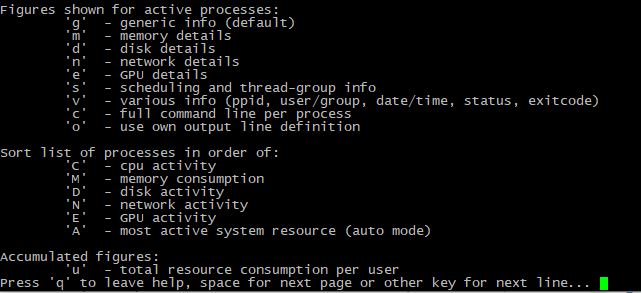
Əksər hallarda, administratorlar müəyyən bir dövr üçün qeydlərə baxmaq üçün bu alətdən istifadə edirlər. Bu, keçmiş dövr üçün, məsələn, bir gecədə yükü bilmək lazım olduqda faydalı ola bilər. Qeydlərə baxmaq üçün əmrdən istifadə edin:
atop -r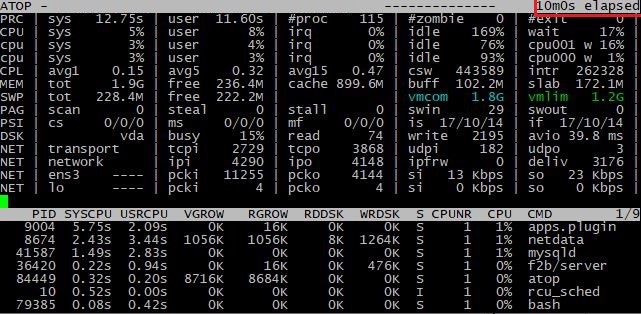
Naviqasiya üçün vaxtında irəliləmək üçün " t " düyməsini, geriyə doğru isə " Shift +t " düyməsini istifadə edin.
Varsayılan olaraq, atop hər 10 dəqiqədən bir qeydləri yazır və onları /var/log/atop qovluğunda saxlayır. Yadda saxlama intervalını və ya yolunu dəyişdirmək üçün /etc/default/atop konfiqurasiya faylını açmalı və aşağıdakı dəyişiklikləri etməlisiniz:
INTERVAL=60
LOGPATH="/var/log/atop"
OUTFILE="$LOGPATH/daily.log"
Təqdim olunan nümunədə qeydlər hər dəqiqə göstərilən yola və fayl adına saxlanacaq. Bundan sonra proqramı əmrlə yenidən başlatmalısınız:
systemctl restart atop.serviceBrauzerdə serverdəki ümumi yükü necə yoxlamaq olar
Brauzerdə üçüncü tərəf alətlərindən istifadə serverdə baş verənlərin daha vizual mənzərəsini təmin edir. Bu cür alətlər müəyyən bir funksiyanı tapmaq üçün terminaldakı proqramlar arasında keçid etməyə ehtiyac olmadan rahat təhlil etməyə yönəlib. Ən funksional həllərdən biri NetData- dır. Tamamilə pulsuzdur və eyni zamanda serverin tam diaqnostikası üçün lazım olan hər şeyə malikdir. Ubuntu 20.04.6 əməliyyat sistemi ilə işləyən xüsusi bir server nümunəsində onun quraşdırılmasını və konfiqurasiyasını ətraflı nəzərdən keçirək :
apt-get install netdata –yQuraşdırıldıqdan dərhal sonra quraşdırmaya davam edin. Əsas konfiqurasiya faylını açın:
vim /etc/netdata/netdata.conf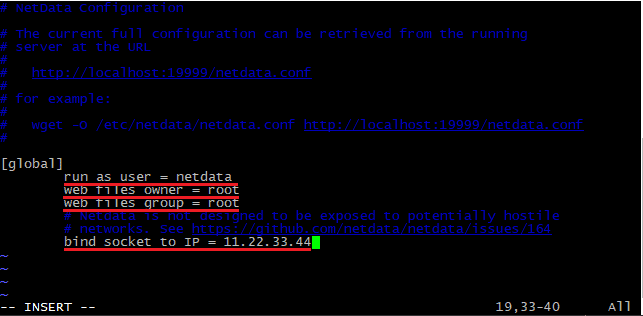
İlk üç dəyəri müqayisə edin, onlar oxşar olmalıdır, həmçinin serverin xarici IP ünvanını göstərin. Məhz bununla idarəetmə panelinə əlavə giriş həyata keçiriləcək. Dəyişiklikləri faylda qeyd edin və çıxın. Xidməti yenidən başladın:
systemctl restart netdataİş qabiliyyətini yoxlayın:
systemctl status netdata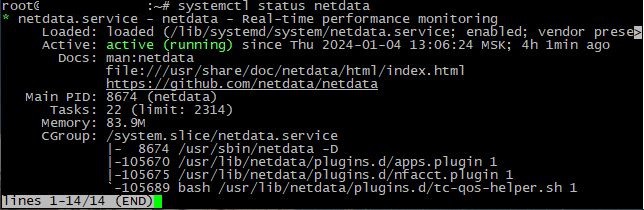
Xidmət işə salınır. İdarəetmə panelinə keçmək qalır. Bunun üçün brauzeri açın və keçin:
http://11.22.33.44:1999911.22.33.44 konfiqurasiya faylında göstərilən serverin IP ünvanı olduğu yerdə , 19999 proqramın standart portudur.
İdarə panelinin yuxarı hissəsində serverə yüklənmə haqqında əsas məlumatlar real vaxt rejimində göstərilir:

Aşağıda serverin hər bir fərdi komponentinin qrafiki ilə daha yaxından tanış ola bilərsiniz:
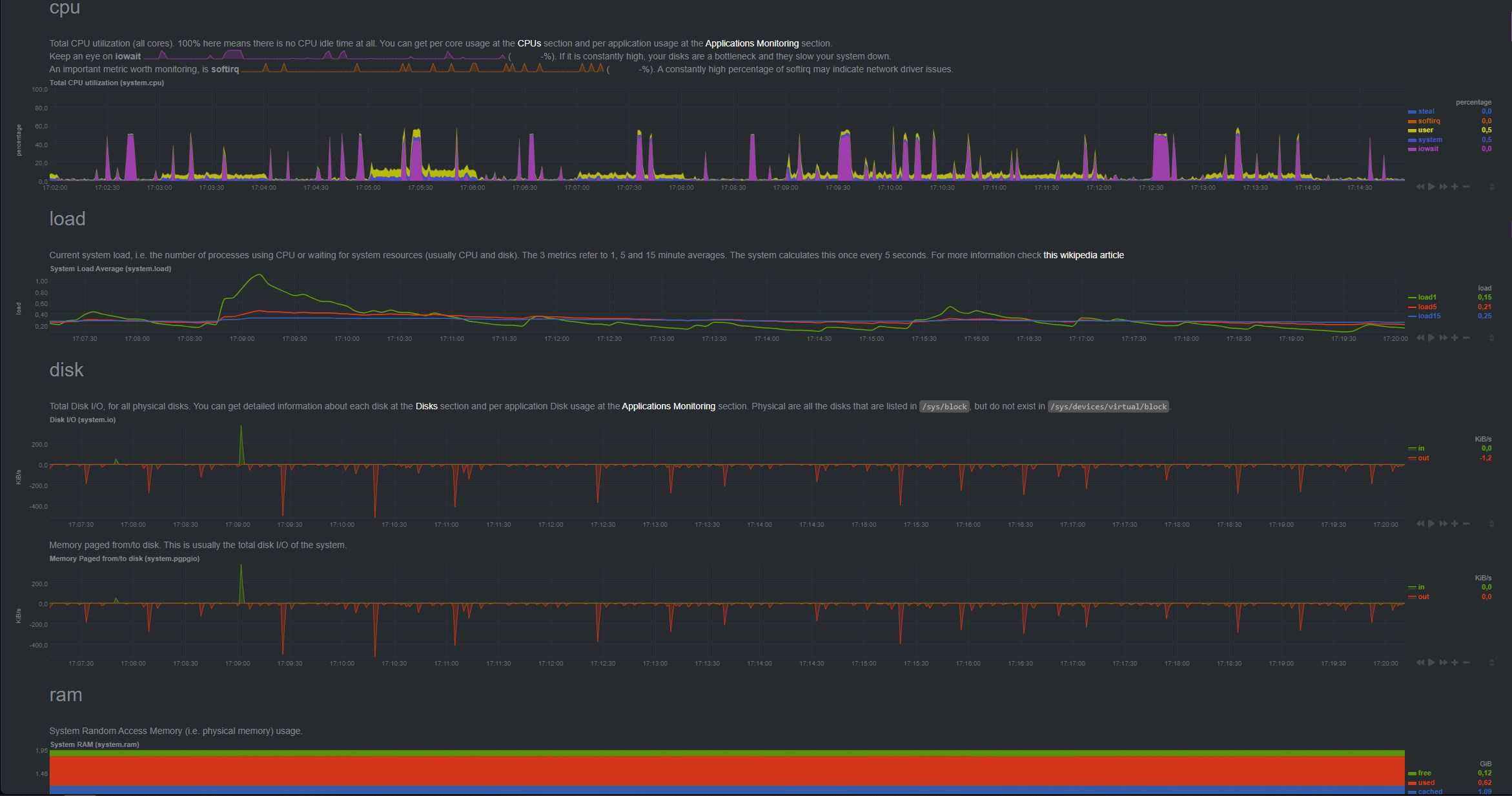
Diaqramları böyütmək və ya kiçiltmək üçün "Shift + siçan çarxı" birləşməsindən istifadə edə bilərsiniz. İstifadəçi əsas qrafiklərlə tanış olduqdan sonra yuxarı sağ küncdə yerləşən hər bir ayrıca komponent üçün əlavə menyu avtomatik olaraq açılacaqdır. Alət aşağıdakı komponentlər haqqında ətraflı məlumat verməyə qadirdir:
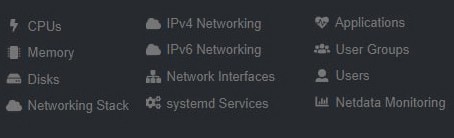
İlk üç elementdən istifadə edərək ətraflı təhlili nəzərdən keçirək: CPU, Yaddaş, Disklər:
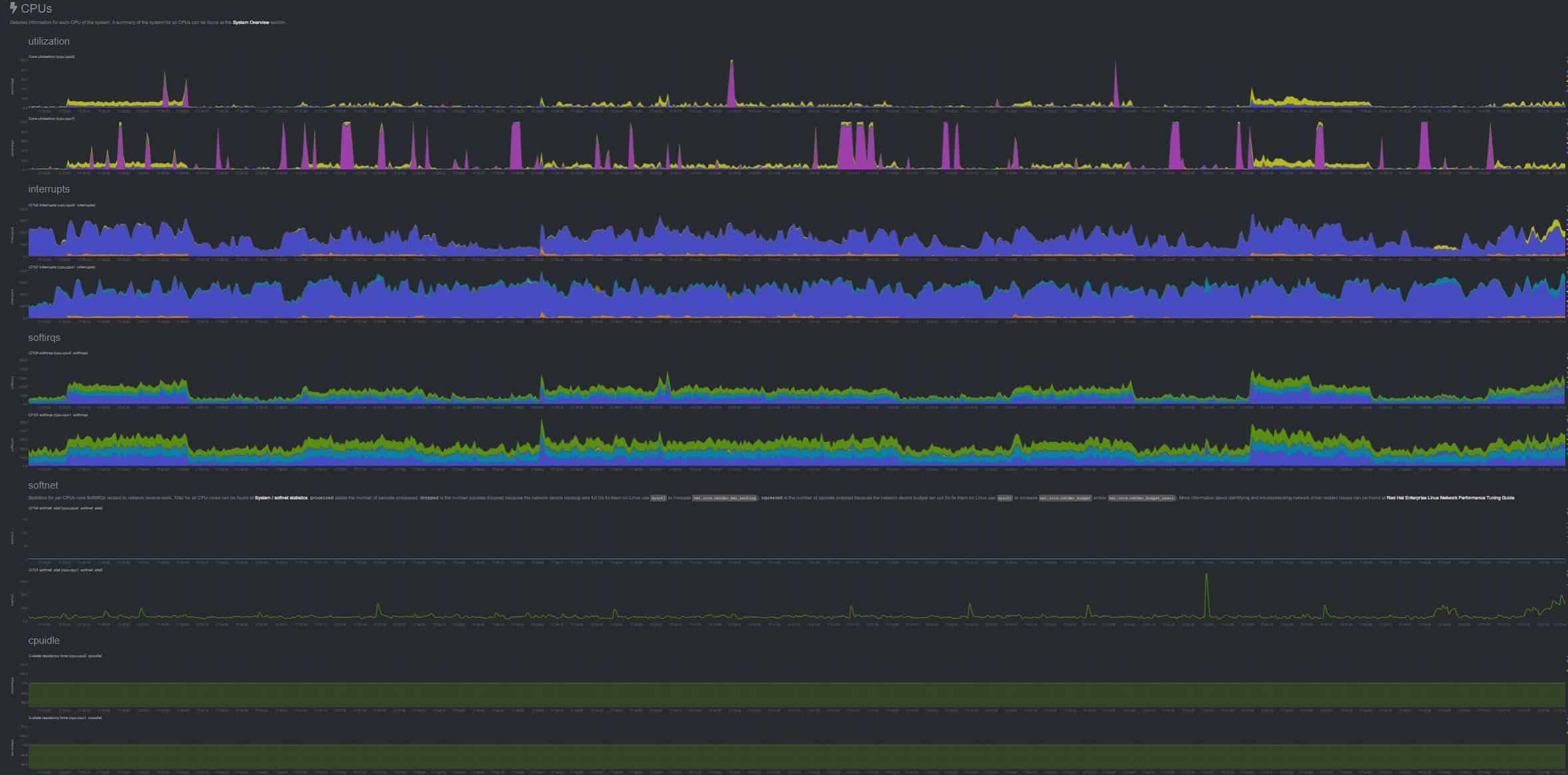
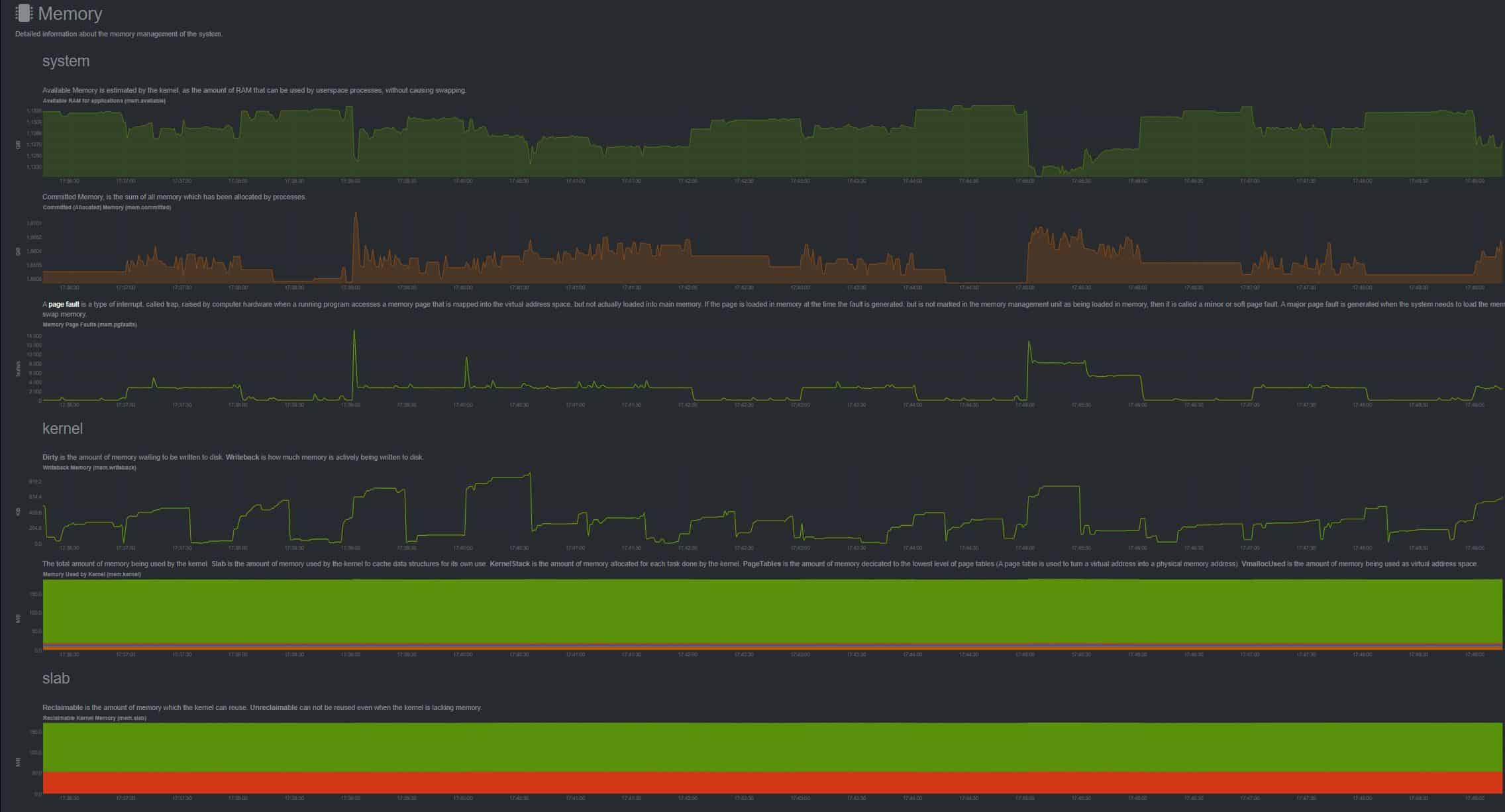
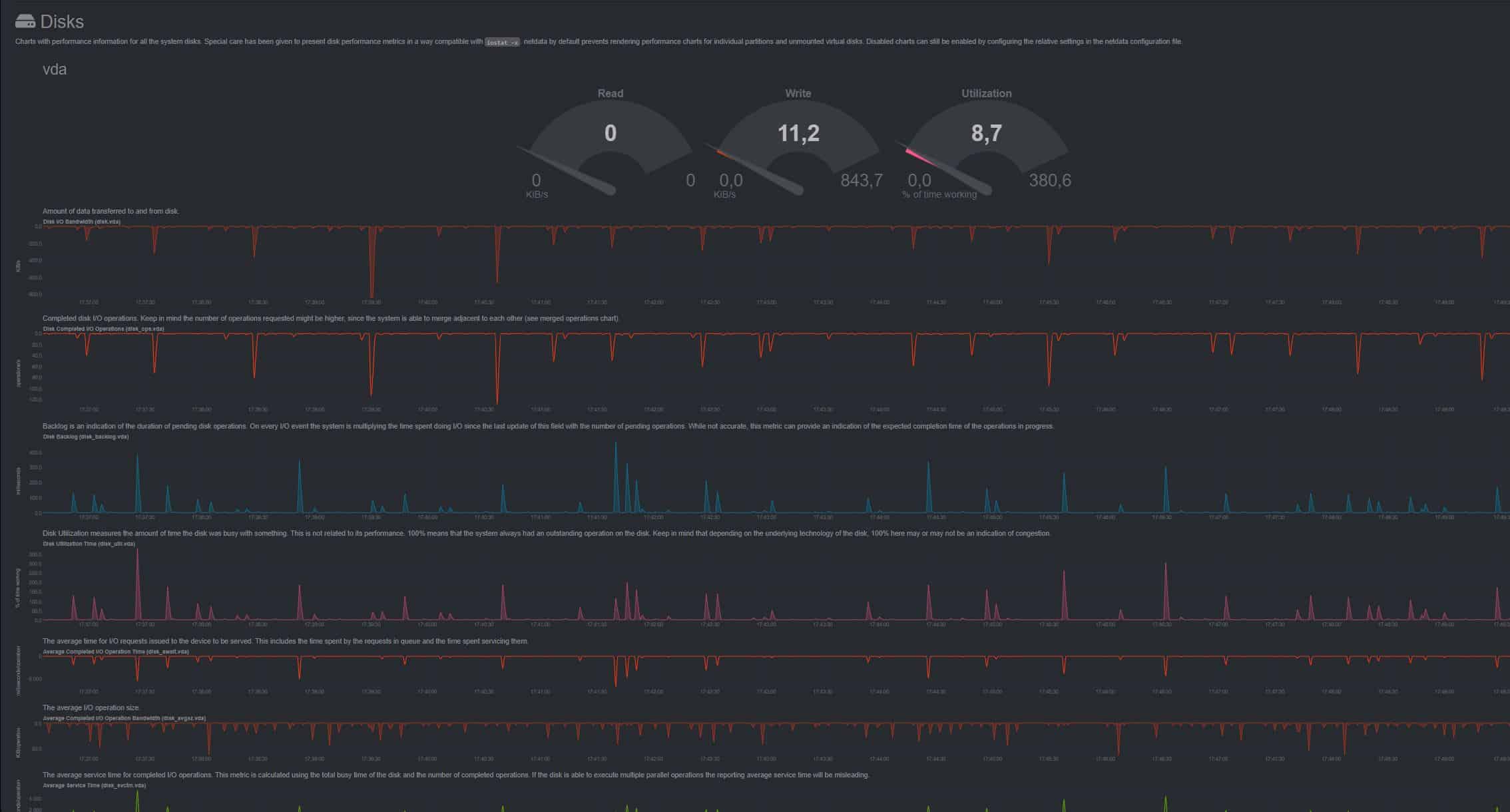
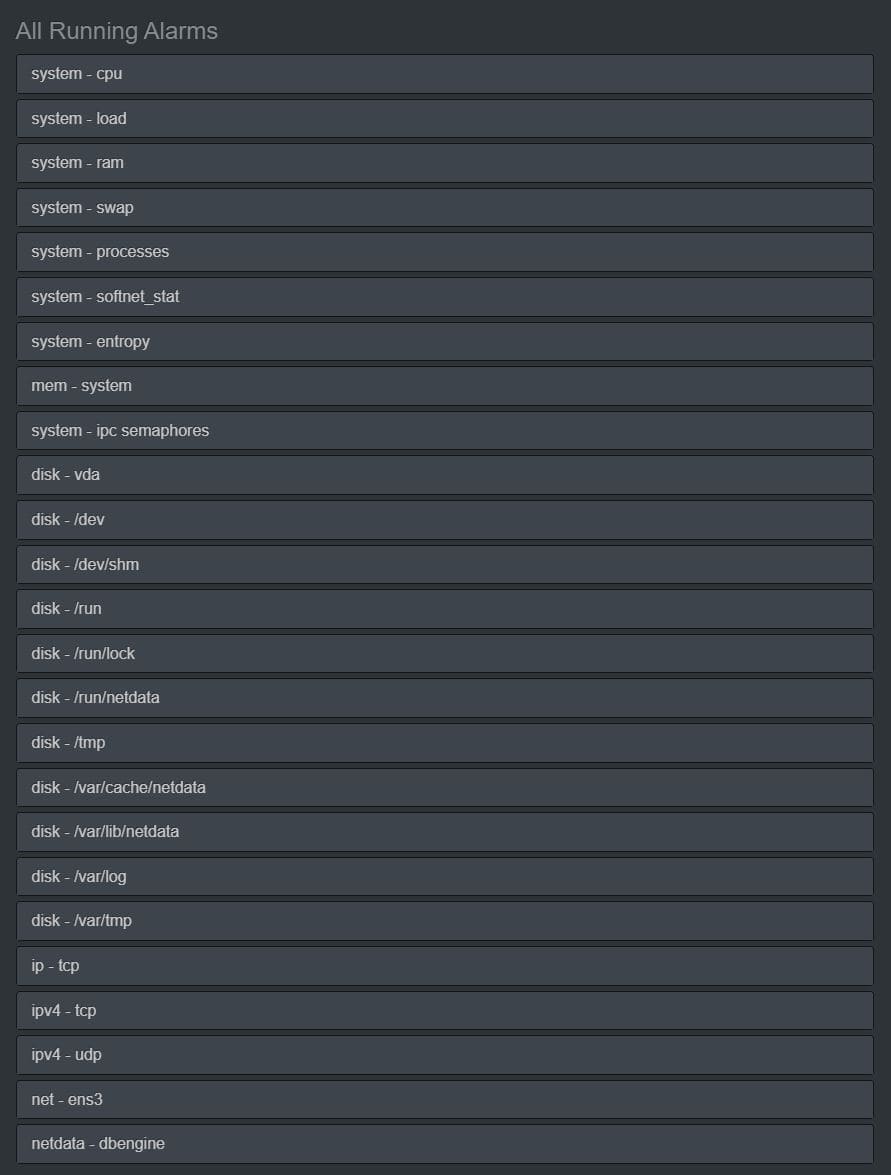
NetData həmçinin müəyyən tetikleyiciler üzrə xəbərdarlıqlar üçün çevik parametrlərə malikdir. Onları aktivləşdirmək üçün yuxarı paneldə "Siqnal" seçin və siyahıdan artıq hazırlanmış skripti seçin:
Köməkçi proqramın funksionallığı çox genişdir və imkanların tam siyahısı ilə GitHub layihə səhifəsində və ya rəsmi veb saytında tanış olmağı məsləhət görürük . Təkcə bu bir vasitə, ümumiyyətlə bütün serveri və xüsusən də onun ayrı-ayrı komponentlərini tam idarə etmək üçün kifayət edəcəkdir.
Nəticə
Aparılan server diaqnostikası nəticəsində sistemin ümumilikdə stabil və səmərəli işlədiyini iddia etmək olar. CPU yükünün, yaddaşdan istifadənin, disk fəaliyyətinin və şəbəkə yükünün təhlili göstərdi ki, server resurslarından optimal şəkildə istifadə olunur. Bununla belə, potensial problemlərin qarşısını almaq üçün yükün müntəzəm monitorinqini aparmaq və gələcəkdə serverin etibarlılığını və performansını təmin etmək üçün ehtiyat həllər hazırlamaq vacibdir.
