


سنشرح في هذه المقالة أسباب بطء نظام ويندوز وتأخره، وسنقدم لكم معلومات عن أدوات المراقبة الشائعة التي تساعدكم في تحديد المشكلة. ستكون هذه المعلومات مفيدة لكل من مديري خوادم ويندوز ومستخدمي أجهزة الكمبيوتر المنزلية. ستكون هذه المقالة مفيدة لمن يرغبون في تحسين أداء خوادمهم الافتراضية على نظام ويندوز.
يعتمد أداء الخادم على عوامل مختلفة. ولغرضنا هذا، يُمكننا تقسيم جميع مصادر المشكلة إلى عدة مجموعات: وحدة المعالجة المركزية (CPU)، وذاكرة الوصول العشوائي (RAM)، والقرص الصلب (HDD)، والشبكة، والبرمجيات. إذا لم يكن سبب المشكلة واضحًا، فمن المنطقي التحقق من المكونات المذكورة أعلاه أولًا. لنلقِ نظرة فاحصة على الأدوات المُدمجة لتحليل أداء النظام، ونستخدم Windows Server 2012 R2 كمثال.
مهمة مدير
تتيح لنا إدارة المهام إدارة العمليات: تحديد أولوياتها، و" تعيينها " لمعالجات معينة، وإنشاء عمليات جديدة، ولكن الاستخدام الأكثر شيوعًا لها هو إلقاء نظرة سريعة على حمل النظام وإغلاق التطبيقات قسرًا.
كيفية فتح مدير المهام:
- انقر بزر الماوس الأيمن على شريط المهام واختر "مدير المهام"
- أدخل الأمر "taskmgr" في ال "يجري"نافذة أو سطر أوامر."
- يضعط "Ctrl+Alt+De"ل" واختر "مدير المهام"
- يضعط "على Ctrl + Shift + ESC"
يعرض مدير المهام مقاييس آنية لكل عملية نشطة: حجم الذاكرة المستخدمة، وحمل المعالج، وما إلى ذلك. يمكنك أيضًا العثور على معلومات أكثر تفصيلًا في قسم " التفاصيل ". يمكنك النقر على أي قسم علوي من عمود لفرز الصفوف حسب قيمة العمود. لإغلاق عملية قسرًا، انقر بزر الماوس الأيمن على العملية واختر " إنهاء المهمة ". توجد أيضًا بعض الإجراءات الأخرى في القائمة السياقية.
إذا كان هناك أكثر من مستخدم واحد يعمل على الخادم، فستجد علامة التبويب " المستخدمون " مفيدة، حيث يمكنك رؤية جميع العمليات مُصنّفة حسب المستخدم. انقر بزر الفأرة الأيمن لفتح القائمة السياقية التي تحتوي على جميع الإجراءات المتاحة. يمكن للمسؤول إرسال رسالة، أو إيقاف جلسة المستخدم، أو إنهاؤها.
في تبويب " الخدمات "، ستجد معلومات عن جميع الخدمات، ويمكنك بدء أي خدمة أو إيقافها أو إعادة تشغيلها من القائمة السياقية. في تبويب " العمليات "، ستجد العمليات مُصنّفة حسب النوع، وفي تبويب " الأداء "، ستجد عرضًا بيانيًا لحمل النظام على جميع مكوناته.
وهكذا، في "إدارة المهام"، يستطيع المستخدم رؤية الحد الأدنى من المعلومات الكافية حول تحميل النظام والتي يمكن أن تساعدك في إجراء تحليل أولي لما يؤدي إلى إبطاء نظام Windows.
مراقبة الموارد
يحتوي مراقب الموارد على معلومات أكثر تفصيلاً عند الحاجة. بالإضافة إلى تحميل وحدة المعالجة المركزية وذاكرة الوصول العشوائي (RAM)، يمكنك الاطلاع على عمليات القراءة والكتابة، والملفات المفتوحة، والخدمات والمكتبات ذات الصلة، ونشاط الشبكة في الوقت الفعلي.
هل تريد معرفة كيفية فتح "مراقب الموارد"؟ لدينا بعض الخيارات لك:
- انقر "افتح مراقب الموارد" في ال "هاملت"من نافذة إدارة المهام؛
- يدخل "resmon"الأمر في سطر الأوامر أو"يجري"نافذة؛
- أختر "مراقبة الموارد" في ال "الأدوات "قائمة مدير الخدمات"
تُعرض المعلومات في كل تبويب من مراقب الموارد على شكل جداول ورسوم بيانية. لتغيير مجموعة الأعمدة في الجداول، انقر بزر الفأرة الأيمن في الجزء العلوي من أي عمود واختر " تحديد الأعمدة ". إذا حددت أي عملية في أي تبويب، فسيتم فرز المعلومات في جميع التبويبات الأخرى وفقًا للقيم المختارة.
يتم عرض المعلومات المتعلقة بنشاط وحدة المعالجة المركزية والذاكرة والأقراص والشبكة في علامات تبويب منفصلة، وتحتوي علامة التبويب " نظرة عامة " على معلومات تراكمية من جميع المكونات.
دعونا نلقي نظرة على بعض الإمكانيات المفيدة لبرنامج Resource Monitor الخاص بنظام التشغيل Windows.
العثور على عملية تمنع ملفًا
قد تواجه مشكلة عند محاولة حذف ملف أو تعديله، حيث يعرض النظام رسالة خطأ تفيد بأن الملف مستخدم من قِبل تطبيق آخر، وبالتالي لا يمكن تعديله أو حذفه. للعثور على العملية التي تعيق الوصول إلى الملف، أدخل جزءًا من اسمها في قسم " المقابض المرتبطة " ضمن علامة التبويب " وحدة المعالجة المركزية ". أنهِ العملية إذا لزم الأمر.
مراقبة نشاط القرص
في علامة التبويب " القرص "، يمكنك رؤية عمليات القراءة والكتابة الجارية. في لقطة الشاشة، يمكنك رؤية مثال على قيام النظام بالوصول النشط إلى ملف التبديل " c:/pagefile.sys "، وهو ما يؤدي عادةً إلى إبطاء النظام ويشير إلى نقص في ذاكرة الوصول العشوائي (RAM) المتاحة.
انتبه أيضًا إلى مقياس " طول قائمة انتظار القرص ". عادةً، لا ينبغي أن يتجاوز ضعف عدد الأقراص. إذا كان هناك قرص فعلي واحد فقط مثبت، فلا ينبغي أن يتجاوز طول قائمة الانتظار قرصًا واحدًا أو قرصين.
قد تشير الضربات المتكررة لهذا المقياس ووقت النشاط الطويل إلى الأداء المنخفض لنظام القرص الفرعي.
مراقبة نشاط الشبكة
في تبويب " الشبكة "، يمكنك العثور على العمليات التي تُحمّل شبكتك فوق طاقتها. قد تكون هذه العمليات تطبيقات خارجية (كما هو موضح في لقطة الشاشة) أو عمليات داخلية. يُعدّ تحديث النظام التلقائي مثالًا جيدًا على ذلك.
ستجد في قسم " اتصالات TCP " مقاييس مفيدة مثل نسبة " فقدان الحزم " و" زمن الاستجابة " التي ستساعدك على تقدير اتصال الشبكة الخاص بك.
علاوة على ذلك، ستجد في علامة التبويب " الشبكة " منافذ الاستماع وحالة جدار الحماية.
سيساعدك مدير المهام ومدير الموارد في تحديد المشكلة فقط إذا حدثت في نفس وقت إجراء التحليل. ومع ذلك، قد تظهر المشكلة أحيانًا. لذلك، سنصف بعض أدوات المراقبة لمراقبة حالة نظامك خلال فترة زمنية محددة.
مراقبة الأداء
تتيح لك أداة مراقبة الأداء تتبع مقاييس عناصر النظام المختلفة لنظام التشغيل. على سبيل المثال، يحتوي العنصر " القرص الفعلي " على المقاييس التالية: " نسبة نشاط القرص " و" متوسط طول قائمة انتظار القرص "، بينما يحتوي العنصر " الذاكرة " على مقياس "عدد الصفحات المُخرَجة/ثانية ".
كيفية فتح:
- أختر "مراقبة الأداء" في ال "الأدوات "قائمة مدير الخوادم؛"
- يجري "بيرفمون"في سطر الأوامر أو"يجري"نافذة؛
- أختر "مراقبة الأداء" في ال "الإدارة"قسم لوحة التحكم."
يتكون نظام مراقبة الأداء من ثلاثة مكونات رئيسية: " أدوات المراقبة "، و" مجموعة جامع البيانات "، و" التقارير ". في قسم " أدوات المراقبة "، ستجد أداة لمراقبة العدادات في الوقت الفعلي أو لعرض التقارير المحفوظة مسبقًا. تحتوي " مجموعة جامع البيانات " على مجموعة من أدوات المراقبة التي سنستخدمها. ولتحليل النظام، يمكننا استخدام مجموعات النظام الموجودة أو إنشاء مجموعات جديدة. في قسم " التقارير "، ستجد نتائج المراقبة المحفوظة.
دعونا نلقي نظرة فاحصة على تحليلنا باستخدام مجموعة موجودة من أدوات جمع البيانات في " أداء النظام ".
1. انتقل إلى قسم " مجموعة جامعات البيانات " - " النظام " وقم بتشغيل " أداء النظام ".
2. انتظر حتى يتم جمع البيانات - دقيقة واحدة افتراضياً - ثم افتح التقرير الجديد في قسم " التقارير " - " أداء النظام ".
في أعلى التقرير، يمكنك الاطلاع على معلومات مُجمّعة من مكونات النظام الرئيسية، بالإضافة إلى بعض التوصيات في حال اكتشاف أي مشاكل. كشف التحليل عن نقص في ذاكرة الوصول العشوائي (RAM) على خادم الاختبار لدينا.
للاطلاع على كيفية تغير العدادات أثناء عملية جمع البيانات، انقر على " عرض البيانات في مراقب الأداء ". بعد ذلك، انقر على أي عداد تريده أسفل الشاشة، على سبيل المثال، " نسبة تحميل وحدة المعالجة المركزية "، ثم انقر على " تمييز " في شريط الأدوات لتمييز الرسم البياني بخط أسود غامق. أسفل الرسم البياني، ستظهر لك القيم المتوسطة والقصوى والدنيا للعداد المحدد.
كقاعدة عامة، يتم حفظ جميع التقارير كملفات عادية في المجلد " c:\Perflog "، لذا ستجدها في وقت قصير وتضعها في أي مكان تحتاجه.
لا يمكن تعديل مجموعات جامع البيانات المضمنة، ولكن بالنسبة لتلك التي قمت بإنشائها يدويًا، يمكنك تعيين معلمات مختلفة، مثل مدة جمع البيانات أو الوقت المجدول.
لإنشاء مجموعة، انقر بزر الفأرة الأيمن على مجلد " خاص " في قسم " مجموعة جامعي البيانات "، ثم اختر " إضافة " - " مجموعة جامعي البيانات " واتبع تعليمات المعالج. إذا نقرت بزر الفأرة الأيمن على مجموعة أنشأتها واخترت " خصائص "، فسيتم فتح نافذة يمكنك من خلالها تعديل المعلمات الافتراضية.
سجل الأحداث
تُسجَّل جميع التغييرات المهمة في نظام التشغيل في سجل الأحداث، سواءً كانت تشغيل/إيقاف خدمة، أو تثبيت تحديث، أو إعادة تحميل، أو خطأ في القراءة من القرص، أو فشل تطبيق. تُقسَّم الأحداث إلى أحداث معلوماتية، وأحداث حرجة، ورسائل خطأ، وأحداث تحذيرية.
إذا كان نظام ويندوز لديك يعاني من بطء في الأداء ، أو توقف عن العمل أحيانًا ، أو إذا كان أحد التطبيقات يعمل بشكل غير مستقر، فمن المرجح أن تجد سجلات متعلقة بهذه المشاكل في سجل الأحداث. من خلال هذه السجلات، ستتمكن من معرفة سبب المشاكل.
كيفية تشغيل سجل الأحداث:
- أختر "اعرض الأحداث" في ال "الأدوات "قائمة "إدارة المهام".
- أختر "اعرض الأحداث" في ال "الإدارة"المجموعة الموجودة في لوحة التحكم."
- يجري "eventvwr"في سطر الأوامر أو في"يجري" نافذة او شباك
توجد السجلات في قسمي " سجلات ويندوز " و" التطبيقات والخدمات ". غالبًا ما توجد معلومات الأخطاء في سجل " النظام " ضمن قسم " سجلات ويندوز ". مع ذلك، إذا كنت تعرف مسبقًا ما تبحث عنه تحديدًا، يمكنك استخدام العرض الحالي " أحداث الإدارة " حيث يمكنك الاطلاع على معلومات من جميع السجلات الرئيسية. لا يمكنك تعديل عرض موجود، لذا إذا كنت بحاجة إلى تغيير فئات السجلات أو الأحداث، فأنشئ عرضك الخاص أو انسخ عرضًا موجودًا.
انقر بزر الفأرة الأيمن على عرض " أحداث الإدارة " واختر " نسخ العرض القابل للتحرير "، ثم انقر على " موافق " في النافذة التي ستظهر. سيظهر لك العرض الجديد " أحداث الإدارة (1) ". لتحرير هذا العرض، حدده ثم انقر على الزر الموجود على يمين النافذة " تصفية العرض القابل للتحرير الحالي ".
يمكنك تعيين الإخراج للأخطاء والأحداث الحرجة فقط لإجراء التحليل.
رصد الموثوقية
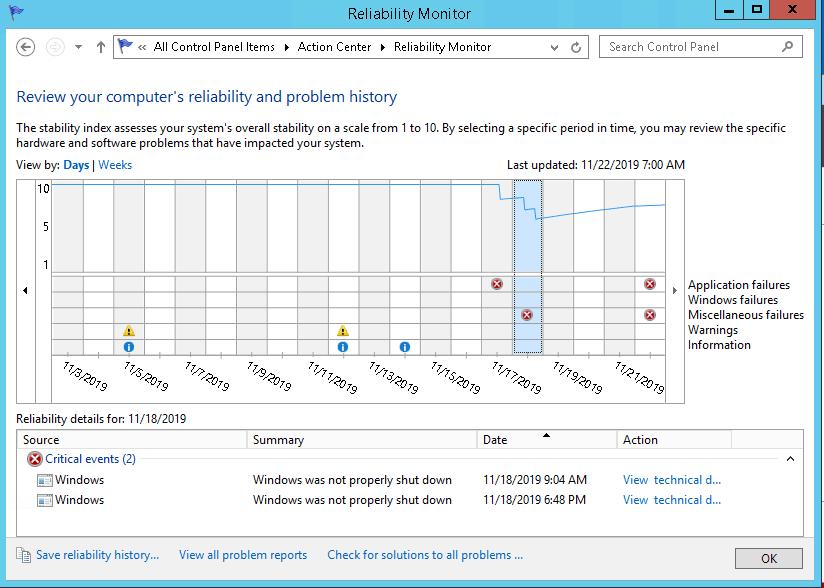
يمكن اعتبار مراقب الموثوقية إضافةً إلى سجل الأحداث. لتشغيله، افتح " لوحة التحكم "، ثم انتقل إلى " مركز الدعم "، وانقر على " عرض سجل الموثوقية " في قسم " الصيانة ".
يتم تجميع الأحداث في نافذة الشاشة حسب التاريخ. عند تحديد تاريخ معين، ستظهر قائمة الأحداث ذات الصلة أسفل الشاشة. كما سيظهر خط الموثوقية أعلى الشاشة، وذلك حسب مستوى الخطورة. سيساعدك هذا على تقدير ديناميكيات الأعطال.
الأدوات التي وصفناها مُكمِّلة لبعضها البعض. لذا، فإن استخدامها في المجمع سيوفر لك معلوماتٍ أكثر تفصيلاً عن نظامك.
تساعد هذه الأدوات في اكتشاف معظم مشاكل ويندوز. في كثير من الأحيان، يمكن اكتشاف هذه المشاكل وحلّها، مما يسمح لك باستعادة أداء النظام دون الحاجة إلى إعادة تثبيت ويندوز.
