


يُعد جدار حماية Windows عنصرًا أساسيًا في حماية خادمك، وضمان أمان حركة مرور الشبكة، والتحكم في الوصول إلى الموارد. يتطلب تكوين جدار حماية Windows عناية فائقة. تقدم هذه المقالة دليلًا تفصيليًا لإعداد قواعد جدار حماية Windows لتأمين خادمك.
الخطوة 1: الوصول إلى الخادم
لبدء عملية التهيئة، تحتاج إلى الوصول إلى الخادم. قم بتسجيل الدخول إلى الخادم عبر بروتوكول سطح المكتب البعيد (RDP) أو بروتوكول التحكم في الشبكة الظاهرية (VNC) ، باستخدام حساب مسؤول.
الخطوة 2: فتح لوحة التحكم
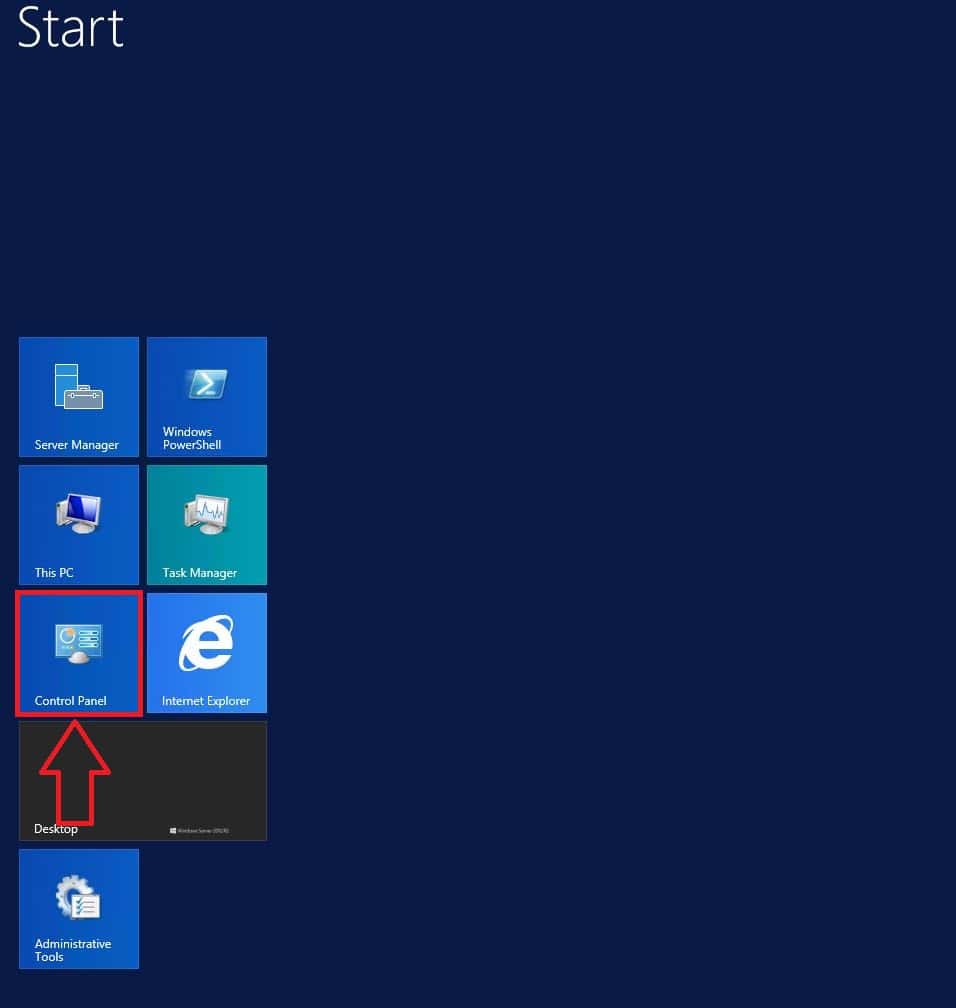
افتح لوحة التحكم على خادمك. يمكنك القيام بذلك عبر قائمة "ابدأ" ← لوحة التحكم.
الخطوة 3: الوصول إلى الإدارة
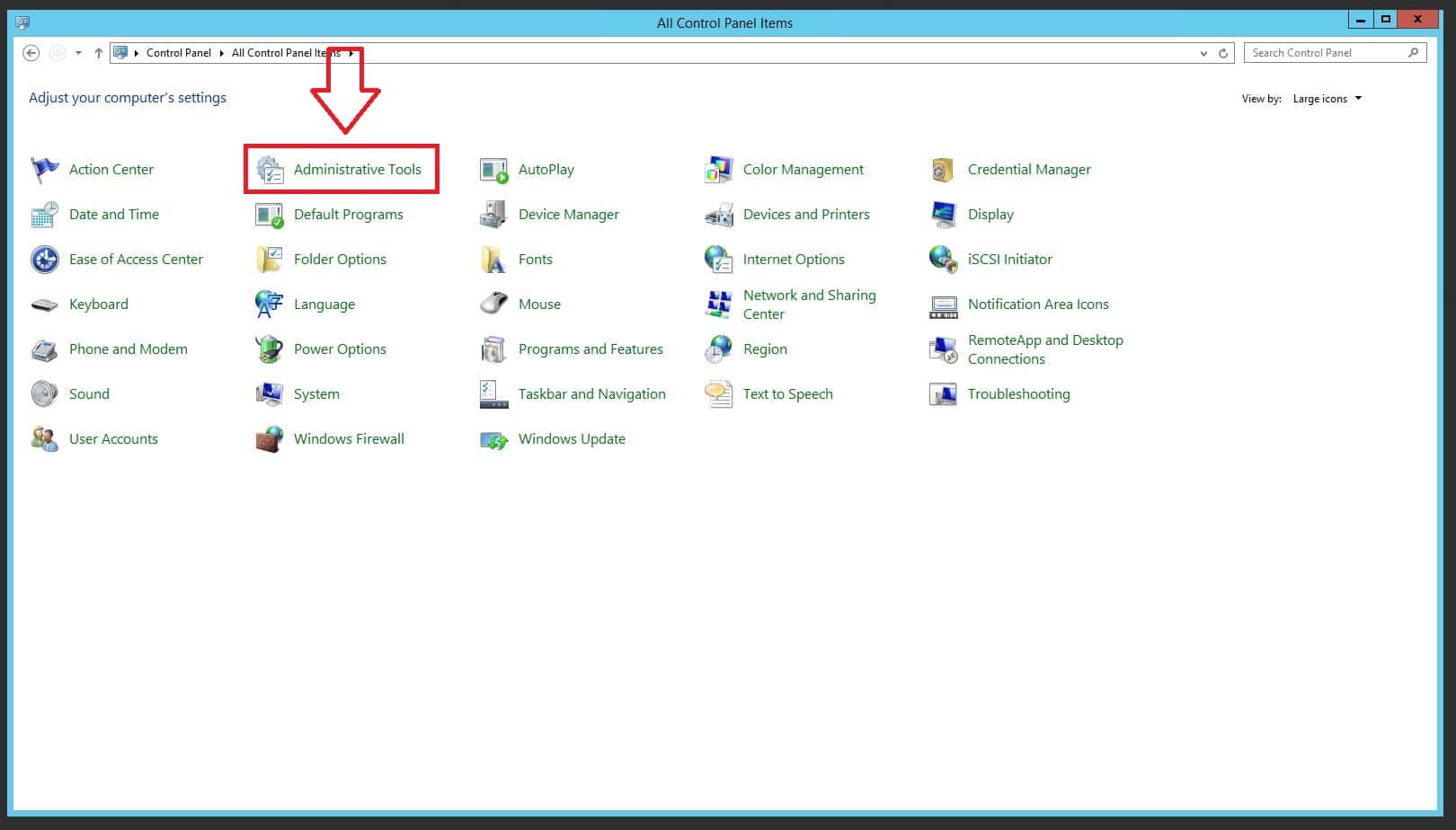
انتقل إلى قسم "أدوات الإدارة" في لوحة التحكم. ستجد هنا أدوات لإدارة الأمان وجوانب أخرى للخادم.
الخطوة 4: تشغيل جدار حماية Windows
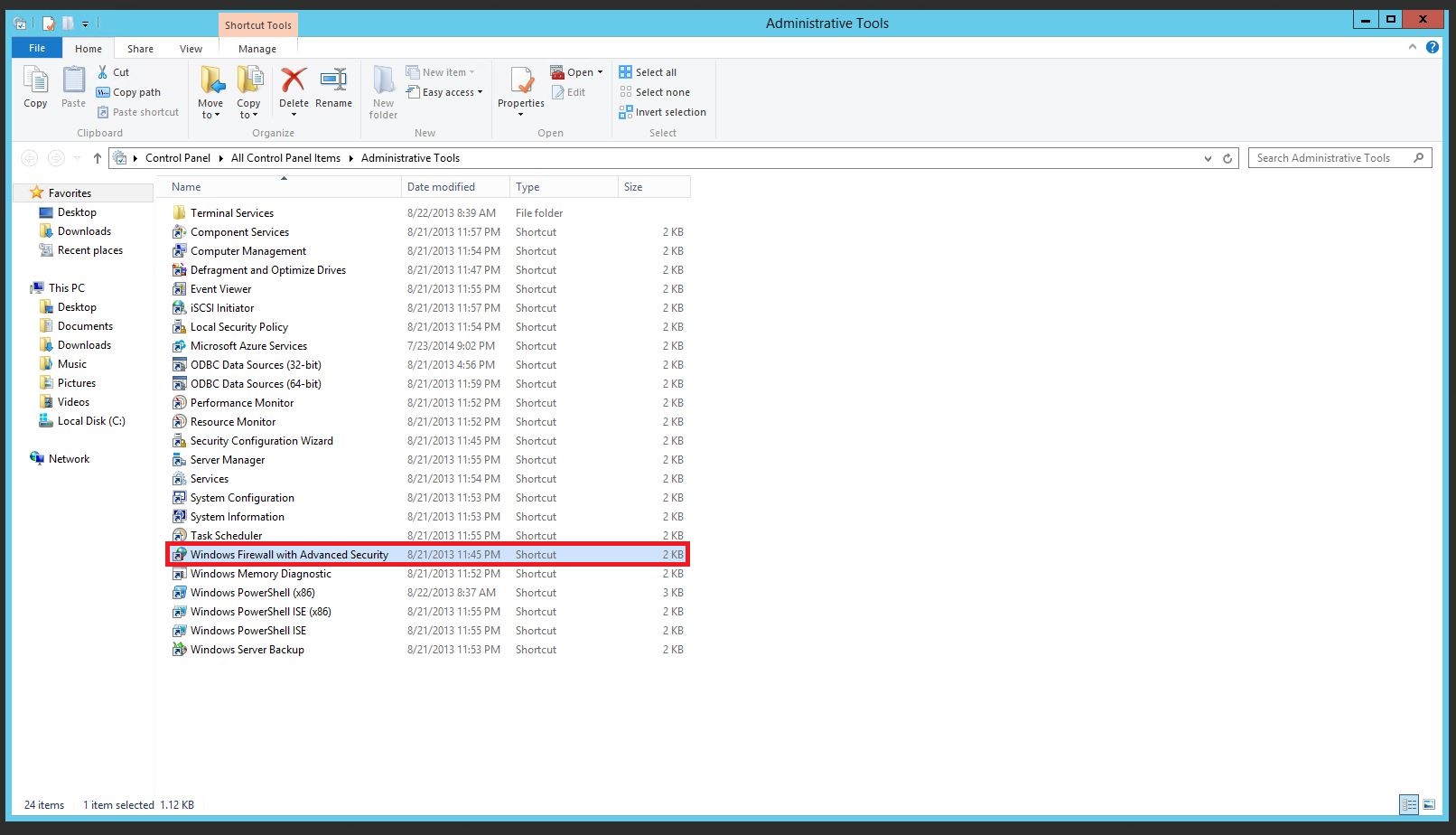
شغّل جدار حماية Windows في وضع الأمان المُحسّن. هذا يضمن إدارةً أكثر دقةً للوصول إلى موارد الشبكة.
الخطوة 5: إنشاء قاعدة
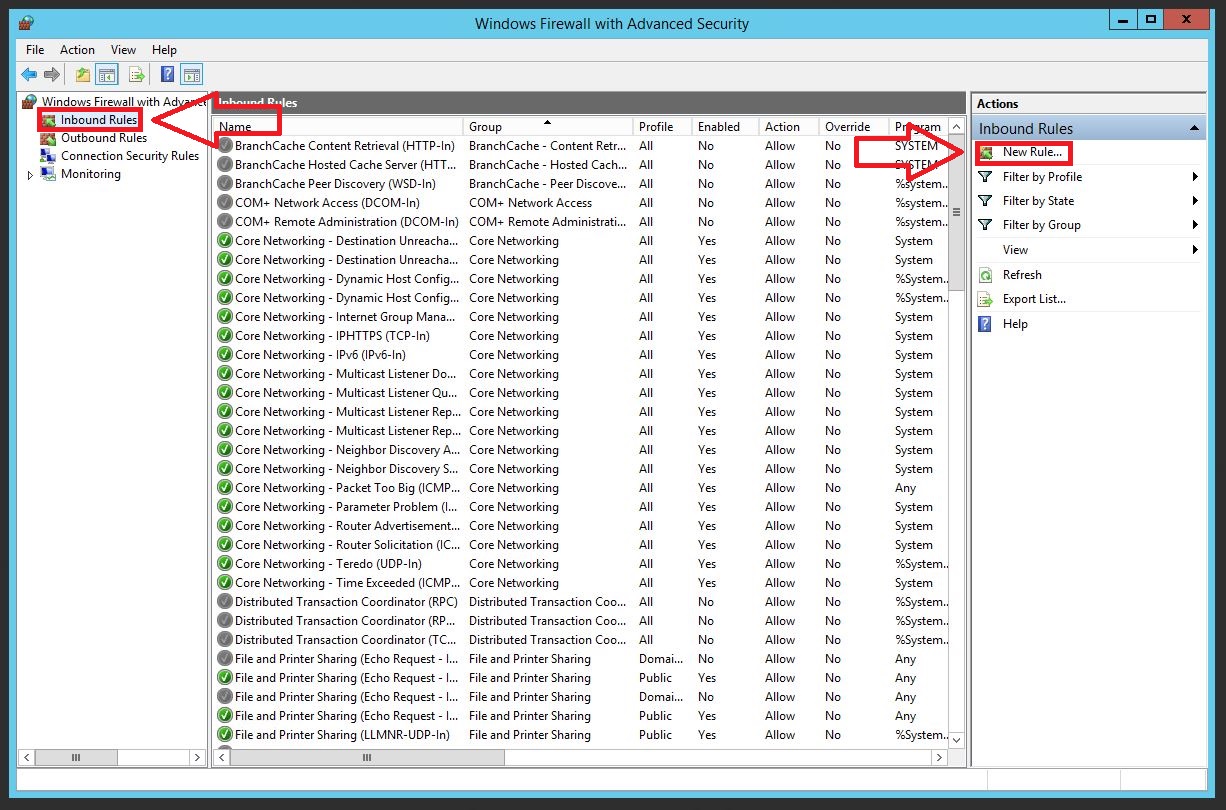
لإضافة قاعدة جديدة، انتقل إلى قسم "القواعد الواردة". هنا، اختر "قاعدة جديدة" لبدء الإعداد.
الخطوة 6: اختيار نوع القاعدة
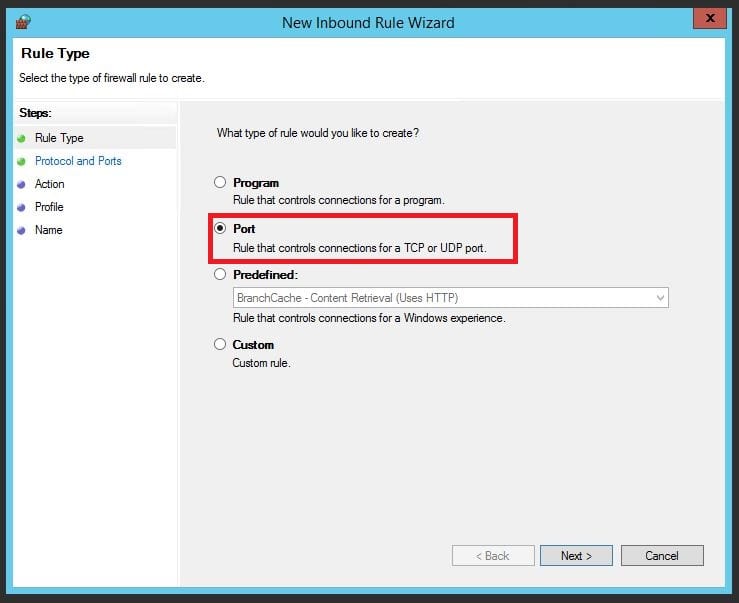
في معالج إنشاء القواعد، حدد نوع القاعدة وفقًا لمهمتك. على سبيل المثال، لإدارة المنافذ، حدد "قاعدة المنفذ" وانقر على "التالي".
الخطوة 7: تكوين البروتوكول والمنفذ
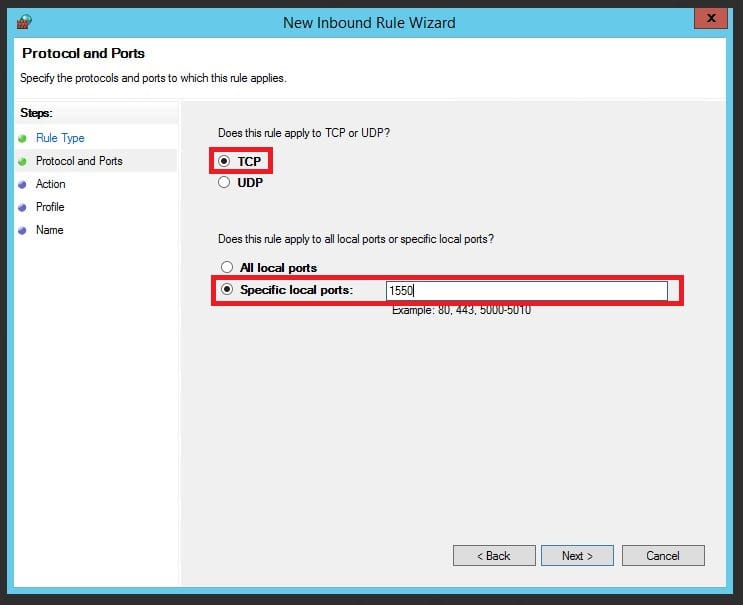
حدد البروتوكول والمنفذ المطلوبين. على سبيل المثال، بالنسبة لبروتوكول TCP والمنفذ 1550، حدد الخيارات المناسبة وتابع.
الخطوة 8: تحديد الإجراء
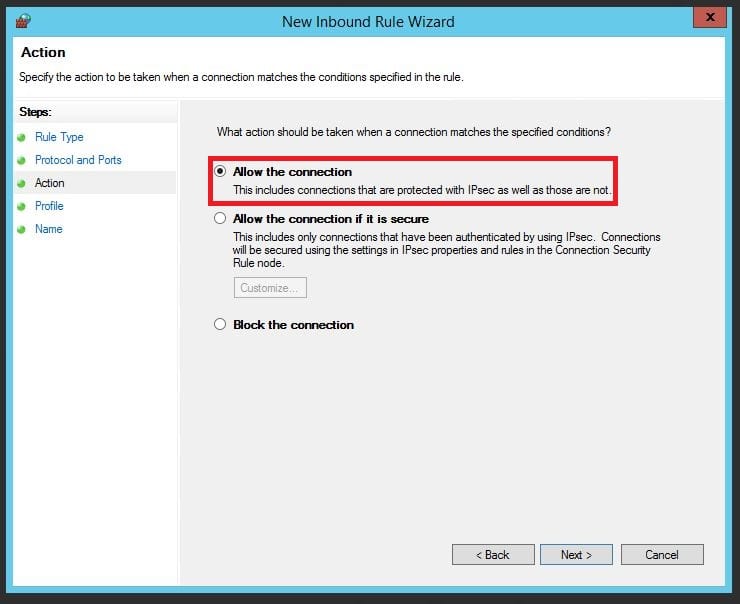
اختر الإجراء المطلوب للشروط المحددة. في حالة فتح منفذ، اختر "السماح بالاتصال".
الخطوة 9: تطبيق القاعدة على الملفات الشخصية
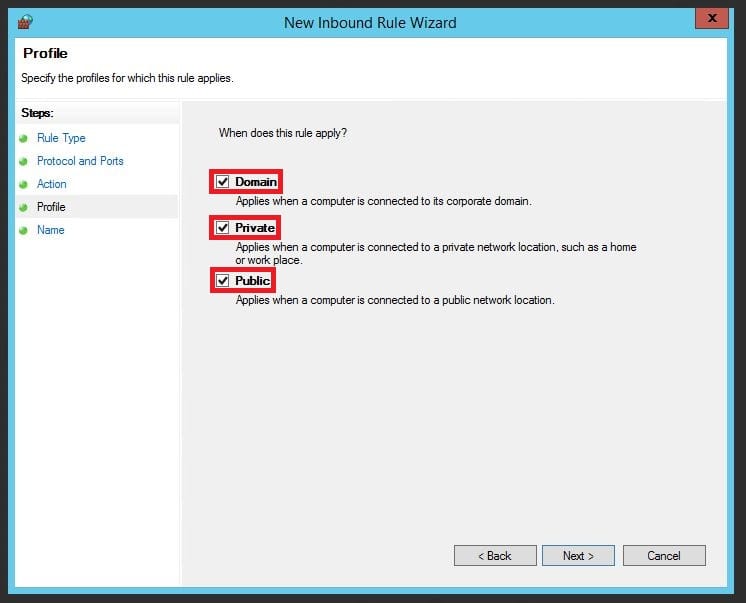
حدد الملفات الشخصية التي ستُطبق عليها القاعدة. هذا يُحدد السيناريوهات التي ستُفعّل فيها القاعدة.
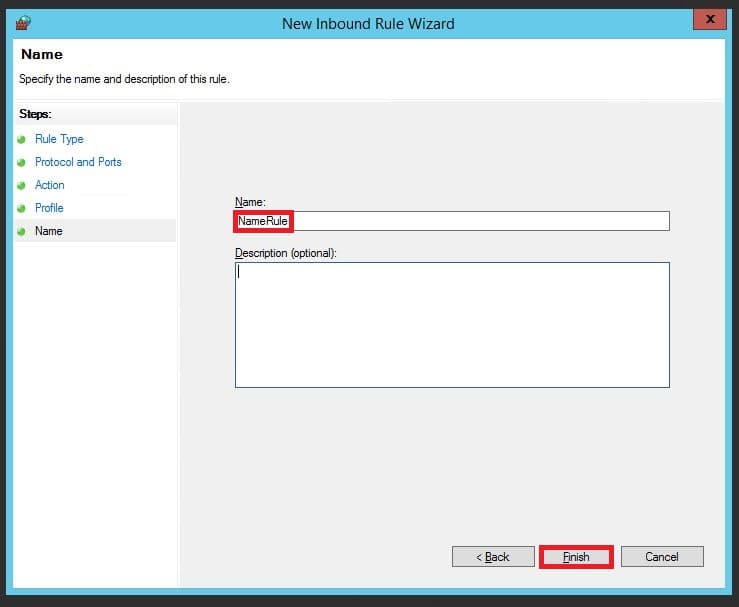
الخطوة 10: تسمية القاعدة ووصفها
في الخطوة الأخيرة، سمِّ القاعدة ووصفها ليسهل عليك الرجوع إليها لاحقًا. ثم انقر على "إنهاء" لحفظ الإعدادات.
خاتمة
يُعدّ التهيئة الدقيقة لجدار حماية Windows أمرًا أساسيًا لتأمين خادمك. باتباع هذه الخطوات، يمكنك إدارة الوصول إلى موارد الشبكة بفعالية وحماية نظامك من البيانات غير المرغوب فيها.
