


In hierdie artikel sal ons verduidelik hoe om 'n ISO-beeld van 'n bedryfstelsel op 'n virtuele bediener te installeer. Dit sal nuttig wees as jy jou eie bedryfstelsel op 'n afgeleë bediener wil hê. Ons sal byvoorbeeld 'n ligte prent van Windows 7 gebruik.
1. Kies die virtuele masjien waaraan die ISO-beeld gekoppel sal word, kies dan die toepaslike opsie in die instellings:
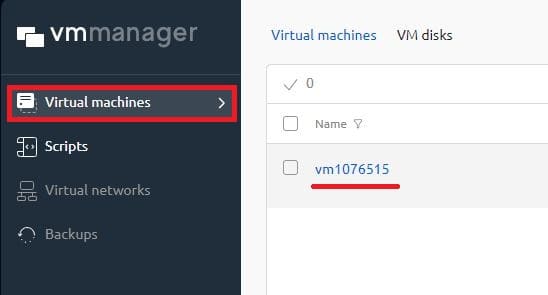
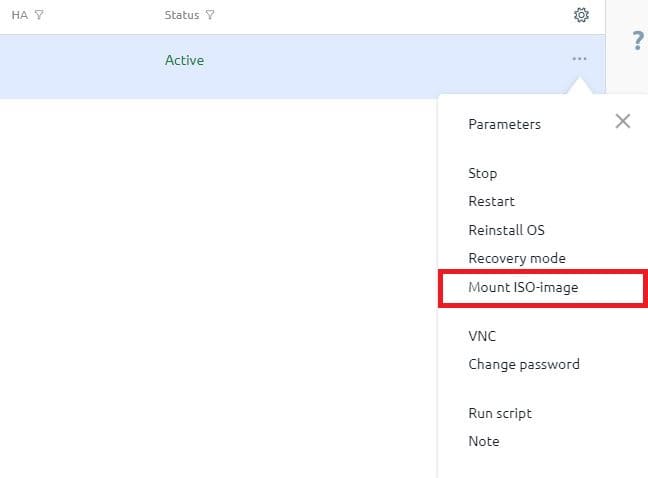
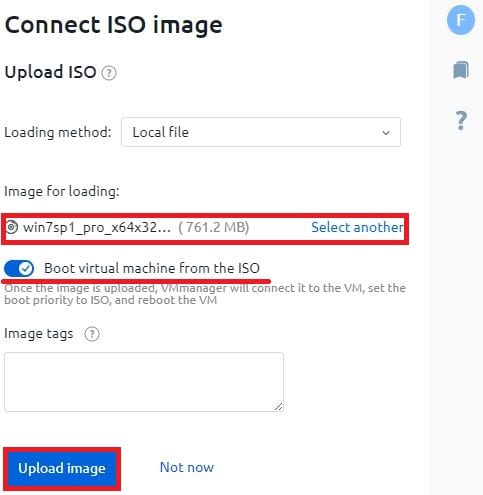
2. Vervolgens moet jy die prent kies en voortgaan om af te laai:
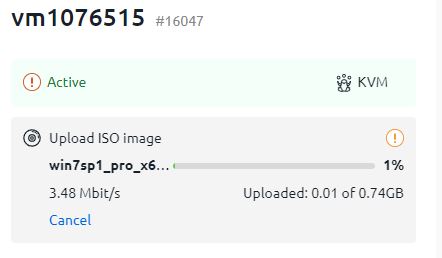
3. Die aflaaiproses kan intyds opgespoor word:
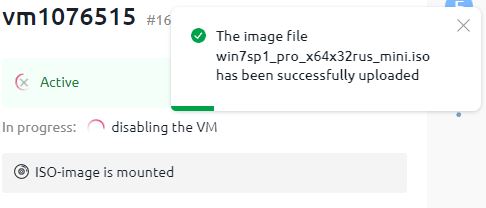
4. Na voltooiing sal jy 'n opspringvenster sien oor die suksesvolle aflaai:
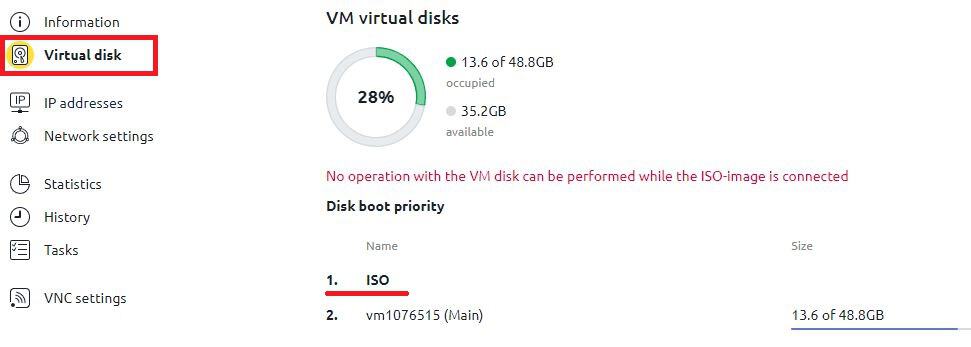
5. Gaan dan voort na die "Virtuele skywe"-afdeling en maak seker dat die ISO-beeld boaan die selflaaiprioriteit is:
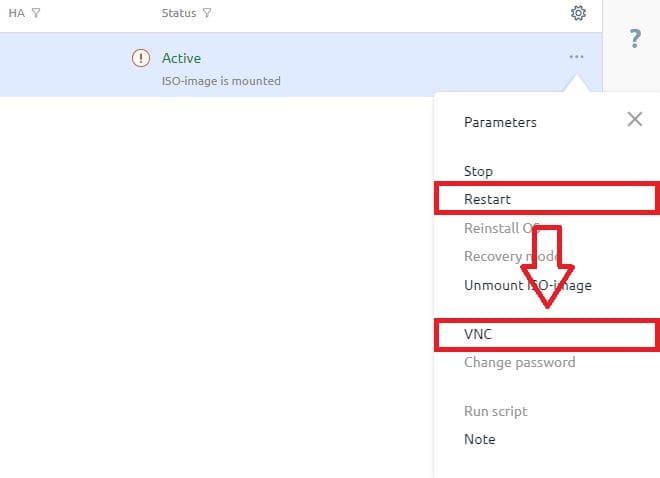
6. Daarna, keer terug na die virtuele masjien seleksie afdeling, herbegin, en begin VNC VINNIG . 'n Nuwe oortjie in die blaaier (of 'n nuwe blaaiervenster, afhangende van die sagteware wat gebruik word) sal oopmaak:
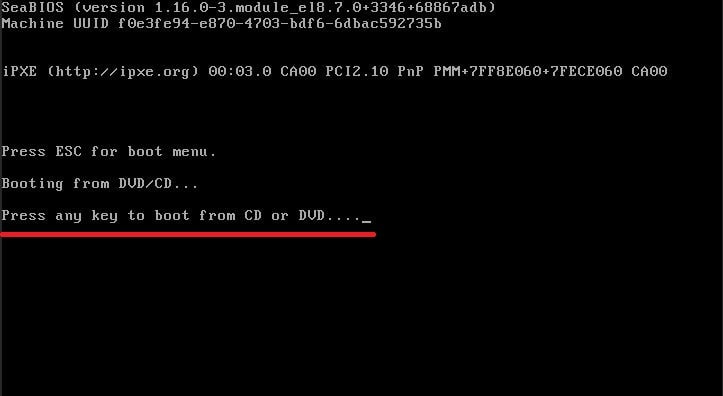
In die oop oortjie sal jy die terminale en die standaard Microsoft-prompt sien - "Druk enige sleutel om vanaf CD of DVD te begin ..." Druk enige sleutel, en die skyf sal begin laai:
7. Gaan voort met die installasie — dit verskil nie van die installering op 'n gewone rekenaar nie.
8. Tydens die installasieproses sal daar 'n stap wees om die media vir OS-installasie te kies. Die lys toestelle kan leeg wees. Om dit op te los, druk die "Laai bestuurder"-knoppie en kies die vistor-drywer vanaf die skyf.
