


控制台文字編輯器是伺服器管理中不可或缺的工具,它能夠建立和編輯文字檔案。這類編輯器基於命令列,沒有圖形介面,但同時提供了處理文字資訊所需的所有功能。無論是修改單一檔案等小型任務,或是全面分析Linux 伺服器日誌,控制台文字編輯器都能勝任。
本文將分析幾款適用於 Linux 作業系統的控制台文字編輯器。我們將介紹一些最受歡迎的編輯器,例如nano和vim,以及一些不太常見的編輯器,例如emacs、joe和micro。閱讀本文後,讀者將對所有列出的編輯器有一個大致的了解,並能夠為自己的專用伺服器或虛擬伺服器選擇最合適的編輯器。
奈米文字編輯器
Nano是 Linux 系統中最受歡迎的終端文字編輯器之一。與其他大多數實用程式不同,Nano 的一個獨特優勢在於它不需要很高的專業技能即可使用。這款控制台文字編輯器設計簡單易用,即使是初學者也能輕鬆上手。大多數情況下,它已經預先安裝在系統中。但是,如果沒有預先安裝,您可以使用以下命令安裝該編輯器:
對於 CentOS:
yum install nano在 Debian/Ubuntu 上:
apt install nano您可以使用此命令打開文件並在文字編輯器中進一步工作:
nano path/to/file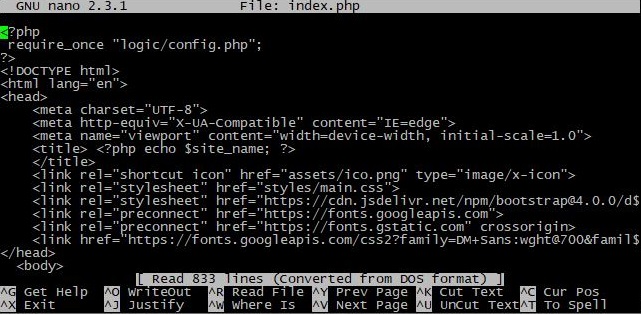
視窗底部列出了處理文件的基本命令。只需同時按下 Ctrl 鍵和所需功能鍵即可。工具文件提供了更詳細的資訊。
若要使用終端機中未出現的選項的工具,請使用下列語法:
nano option path/to/file您也可以在上面連結的文件中找到可用功能的完整清單。主要有以下幾種:
+number - 指定檔案中的起始行--tabsize=digit - 設定空格中的製表符大小--smooth - 在檔案中移動時啟用平滑滾動--mouse - 啟用滑鼠支援導航和文字突出顯示--autoindent - 移動到新行時自動新增縮排--wordwrap - 按單字換行,而不是按字元換行--softwrap - 視覺上換行,但不改變實際文本--syntax=language - 為特定程式語言啟用語法高亮--bookmarks - 新增書籤以快速瀏覽文件--multibuffer - 在不同的緩衝區中開啟多個檔案以便同時編輯--linenumbers - 在側邊欄顯示行號--rebindkey=key:command - 重新分配一個鍵給特定的命令
需要注意的是,要啟用或編輯某些功能,您需要使用位於 / etc/nanorc 的設定檔。若要啟用或停用某個功能,您需要從該行中刪除註解符號(#),若要變更特定選項,請變更對應的值。
Vim 文字編輯器
Vim是一款高級控制台文字編輯器,它是1976 年發布的vi的改進版本。它的獨特之處在於其獨特的操作模式:普通模式、插入模式和視覺模式。由於其豐富的命令集以及對常規短語搜尋和替換的支持,Vim 因其高效的編程性能而聞名。與 nano 等更簡單的編輯器不同,Vim 需要更長的時間才能熟練掌握。
在 CentOS 上,使用以下命令完成安裝:
yum install vim在 Debian/Ubuntu 上:
apt install vim程式啟動並透過命令開啟所需的檔案:
vim path/to/file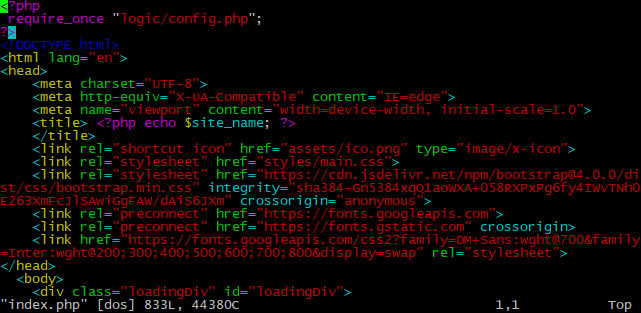
如上例所示,Vim預設啟用程式碼高亮顯示。該程式的功能非常強大,文件管理方式也與其他編輯器略有不同。開發者專門提供了單獨的幫助文檔,方便使用者詳細了解所有工具和命令。
例如,最常見的命令如下:
i - 進入插入模式開始輸入文字Esc - 退出插入模式並返回命令模式(正常模式):w - 儲存目前文件:q - 退出目前文件:q! - 退出目前文件而不儲存更改yy – 複製目前行dd – 切斷目前線p - 將複製或剪下的行貼上到目前行之後u - 撤銷上一個操作/search_term – 在檔案中搜尋 search_term 字串:s/old/new/g - 將目前行中的所有 old 替換為 new:set number - 顯示行號
Vim是一款功能強大且靈活的文字編輯器,旨在優化文字處理流程。其主要缺點是入門門檻極高,對初學者來說可能比較陌生。對於剛開始學習的人來說,它的介面和命令可能比較複雜,這可能會導致一些初期困難。
Emacs 文字編輯器
Emacs是一款功能強大且高度可自訂的文字編輯器,提供豐富的文字編輯、程式碼編寫和文件管理功能。它支援多種程式語言,內建擴展(插件)支持,並允許用戶創建自訂腳本來自動化任務。 Emacs還擁有獨特的緩衝區和視窗管理系統,使其成為目前最靈活、功能最豐富的編輯器之一。
要在 CentOS 上安裝,我們將使用以下命令:
yum install emacs在 Debian/Ubuntu 上:
apt install emacs在控制台中開啟特定檔案與其他編輯器類似:
emacs path/to/file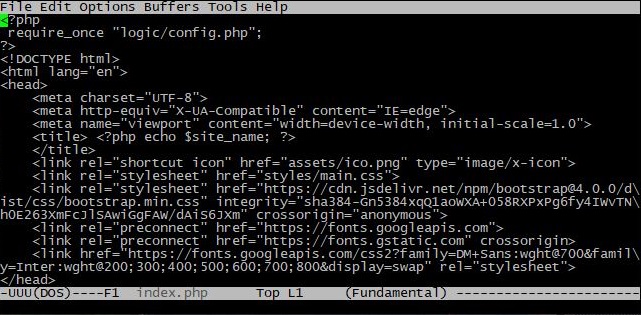
預設情況下,語法高亮顯示是關閉的,介面外觀與其他控制台編輯器幾乎沒有區別。螢幕底部有一個狀態欄,主要功能位於頂部。但是,在使用控制台版本的編輯器時,這些功能只能透過鍵盤快速鍵來實現。需要注意的是,使用的輔助鍵是 Control 鍵(預設為 Ctrl)和 Meta 鍵(預設為 Alt)。官方網站上的文件頁面將幫助您了解所有功能。
作為範例,讓我們檢查一下最常用的命令:
Alt+X – 輸入指令Ctrl+X Ctrl+C - 關閉編輯器Ctrl+G - 取消操作Ctrl+H b – 顯示快速鍵Ctrl+X Ctrl+S –儲存文件Ctrl+X Ctrl+F – 開啟文件Alt+W - 複製Ctrl+W - 切Ctrl+Y - 貼上Ctrl+X 2 - 垂直分割視窗Ctrl+X 0- 在視窗之間切換Ctrl+X -> Ctrl+X <- 在緩衝區之間切換
總而言之,Emacs提供了一些獨特的功能,例如靈活的命令列系統、高度的自訂性和豐富的功能解決方案。它的命令列和巨集允許用戶創建高效的進程。然而,由於其結構本身極其靈活,因此不建議初學者使用。
Joe 文字編輯器
Joe是一款由 Joseph Ellis 開發的基於控制台的文字編輯器。它提供簡潔直觀的介面,非常適合在文字控制台中工作。 Joe提供插入、刪除、複製等基本文字編輯功能,以及支援多種程式語言和語法高亮等進階功能。與nano一樣,這款編輯器是注重易用性的用戶的理想之選。
CentOS上安裝的指令:
yum install joe在 Debian/Ubuntu 上:
apt install joe透過以下命令開啟文字檔案:
joe path/to/file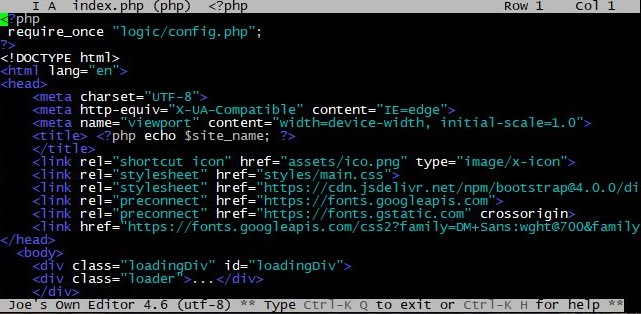
語法高亮預設啟用,編輯器頂部會顯示正在編輯檔案的基本資訊。與先前的編輯器一樣,joe也提供了許多附加選項,包括對巨集命令的支援。若要熟悉基本指令集,您需要使用快速鍵Ctrl+K,然後按H鍵。可用功能將顯示在終端頂部:
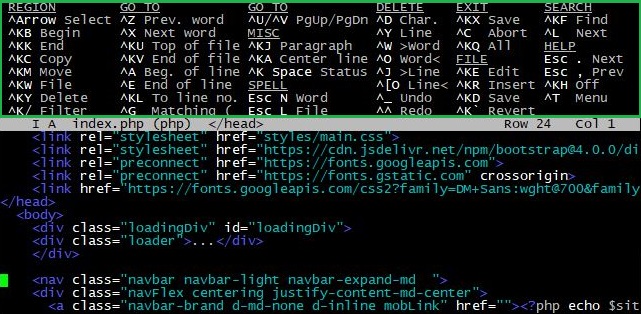
更詳細的功能清單請參閱文件頁面。
Joe擁有簡潔直覺的介面,非常適合初學者。同時,它也提供了強大的功能,例如多視窗支援、文字高亮、搜尋和替換,因此也吸引了經驗豐富的用戶。 Joe 的缺點在於,與其他文字編輯器相比,它的支援和開發力度不夠,這可能會導致未來功能和更新有限。此外,當使用者從其他編輯器切換到 Joe 時,可能也會遇到一些功能和快速鍵組合方面的困難。
微型文字編輯器
Micro是一款輕量、易於使用的文字編輯器,設計概念著重於極簡主義和直覺性。該工具提供基本的文字編輯功能,並支援擴充功能。 Micro支援多種程式語言的語法高亮、多行高亮、外掛程式支援以及其他可自訂的使用者設定。
CentOS 上的安裝是使用特殊腳本進行的,命令如下:
curl https://getmic.ro | bash在 Debian/Ubuntu 上:
apt install micro請注意:使用此安裝方法,在 CentOS 上啟動編輯器也會有所不同。您可以使用以下命令在主目錄中開啟特定檔案:
./micro path/to/file要從任何目錄使用該工具,需要將其移至 / usr/bin 目錄。為此,我們將使用以下命令。
mv micro /usr/bin/之後,所有 Linux 系統(包括 Debian/Ubuntu)上的微型啟動過程都會類似:
micro path/to/file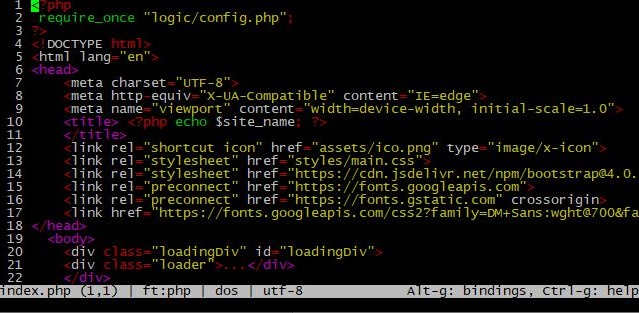
按下Alt+G即可學習用於導航和編輯文件的快捷鍵。最常用的命令將顯示在終端底部:

按Ctrl+G組合鍵將開啟該工具的完整幫助部分:
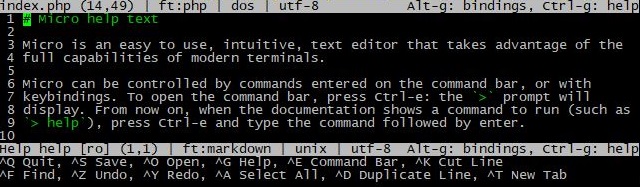
您可以在官方 GitHub 專案頁面的文件部分中了解有關該工具功能的更多資訊。
總的來說,對於習慣輕易易用的使用者而言,微型編輯器是絕佳的選擇。其極簡的設計和快速的運行速度使其成為程式設計師的理想工具。然而,其缺點在於功能有限且缺乏圖形介面。儘管如此,微型編輯器仍然是編輯文字檔案的可靠且高效解決方案。
結語
對 Linux 文字控制台編輯器的審查揭示了它們各自的多樣性和獨特特性。缺乏唯一正確的解決方案強調了個人選擇的重要性,讓使用者可以根據自己的喜好和要求調整他們的體驗。 Linux 上多種控制台文字編輯器的選擇為使用者提供了根據自己的需求自訂工具的機會,突顯了文字處理領域的靈活性和多樣性。
