為了節省效能、磁碟空間和網路流量, 停用 Windows 更新 在低功耗伺服器上。但是,我們強烈建議您不要這樣做,因為如果沒有作業系統更新,伺服器的安全性就會降低。
如果您決定停用 Windows 更新,請確保安裝了工作所需的所有伺服器角色和元件(例如 RDS 或 .NETFramework),因為停用更新後某些角色和功能的安裝將變得不可能。
有兩種方法可以停用 Windows Server 2012 更新:
- 停用來自網際網路的自動系統更新接收
- 完全停用系統更新服務 - 完全停用更新 API,這使得甚至無法安裝本機更新和元件(例如 .NETFramework)
停用來自網際網路的 Windows 更新
從網際網路接收更新受「自動更新設定」政策的約束。若要變更此策略的參數,請前往「本機群組原則編輯器」工具列(也稱為「gpedit.msc」)。
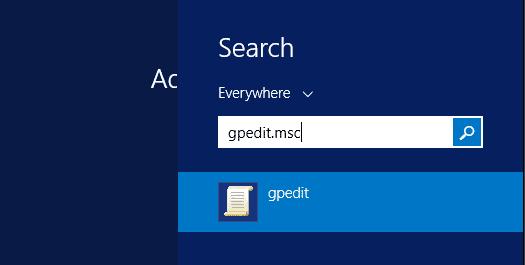
1. 按一下“開始”,然後在搜尋欄中輸入“gpedit.msc”。在搜尋結果中,按一下找到的應用程式。
2. 在出現的視窗左側,在左側,前往“電腦設定”-“管理範本”-“Windows 元件”-“Windows 更新”
3. 在視窗右側找到「自動更新設定」策略,雙擊開啟其屬性
4. 將值變更為“已停用”,然後按一下“套用”
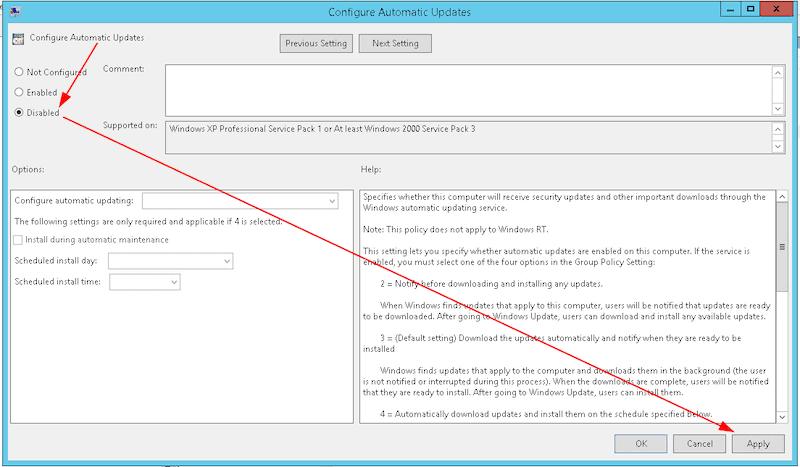
設定此策略後,將不會自動從網際網路接收系統更新。
完全更新 API 禁用
任何與系統更新相關的工作都是透過「Windows 更新」服務(又稱「wuauserv」)進行的,而停用此服務將使任何更新工作變得不可能。
使用圖形介面
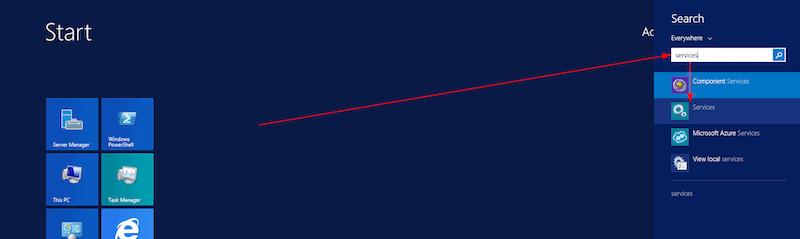
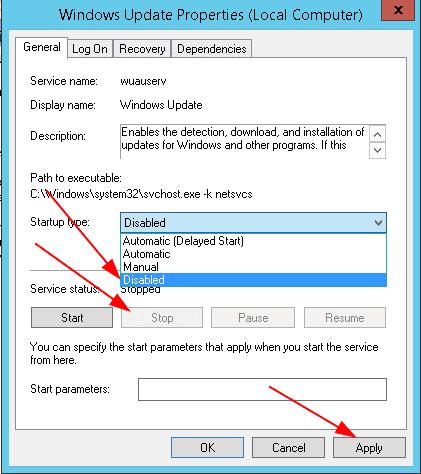
1. 進入服務工具列。為此,請按一下“開始”按鈕,在搜尋欄位中開始輸入“服務”,然後在結果欄位中按一下“服務”
2. 在服務清單中,找到 Windows Update 服務並雙擊開啟其屬性。
3. 在出現的視窗中,點擊“停用”,並將啟動類型改為“已停用”,然後點擊“應用程式”
透過命令提示符
- 打開命令提示符
- 類型
sc stop wuauserv按ENTER鍵 - 類型
sc config wuauserv start=disabled然後按 ENTER
操作完成後,更新API將被停用。