


Shadowsocks 是一种轻量级的、基于 SOCKS5 的加密代理协议,最初设计用于绕过普通网络上的流量整形和封锁。与完整的 VPN 不同,它只代理应用程序显式发送给它的流量,几乎没有协议开销,即使在带宽受限的连接上也能良好运行。它不像 VLESS+Reality 那样试图模拟真实的 TLS 握手——它的优势在于简单易用、广泛的客户端支持(路由器、手机、浏览器)以及极低的延迟,但代价是在经过严格监控的网络中更容易通过流量模式识别。
目前有两个正在积极维护的服务器实现:
- shadowsocks-rust — shadowsocks 组织用 Rust 编写的现代参考实现。它支持较新的 AEAD-2022 密码系列,目前仍在积极开发中,本指南将详细介绍如何安装和配置该实现。
- shadowsocks-libev 是较早的 C 语言实现。它仍在维护以修复 bug,并以现成的 apt 软件包形式提供,自带 systemd 单元。如果您想要最简单的安装方式,无需手动处理二进制文件,它是一个不错的选择。本指南在第 3 节中将其作为备选安装路径进行介绍。
本指南介绍如何通过命令行手动配置服务器,无需使用 Web 控制面板或 Docker。请将所有出现的“IP 地址”字段替换为您的 VPS 的实际 IP 地址。
你需要:一台运行 Ubuntu 22.04/24.04 或 Debian 11/12 的 VPS、root 权限、你的 VPS 的 IP 地址以及一个空闲的 UDP/TCP 端口(本指南使用 8388,即 Shadowsocks 的默认端口)。
还没有服务器?请参阅“如何订购服务器并支付费用”。
想先与其他自托管方案进行比较?请参阅Xray VLESS Reality Guide(基于 TLS 伪装的替代方案)、AmneziaWG Server Deployment Guide(基于 WireGuard 的方案)或Hysteria2 和 TUIC 设置(另外两种现代代理协议)。
正在连接服务器
Windows(PuTTY)
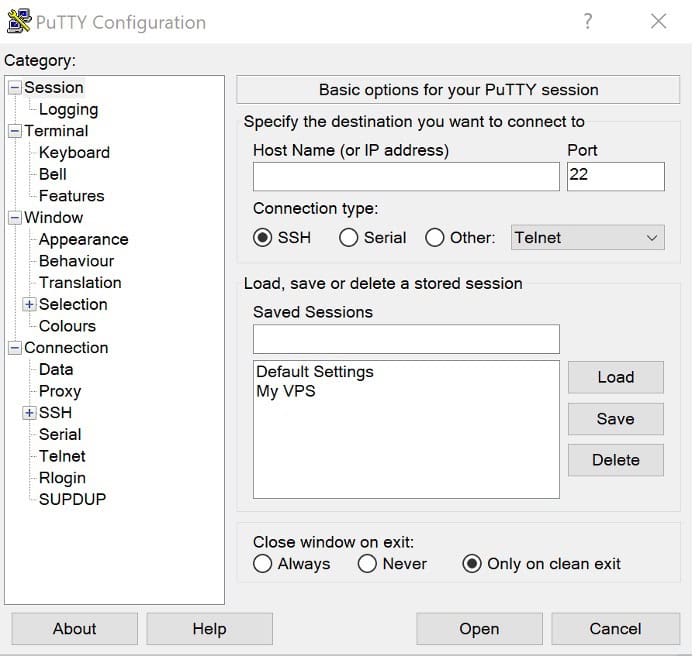
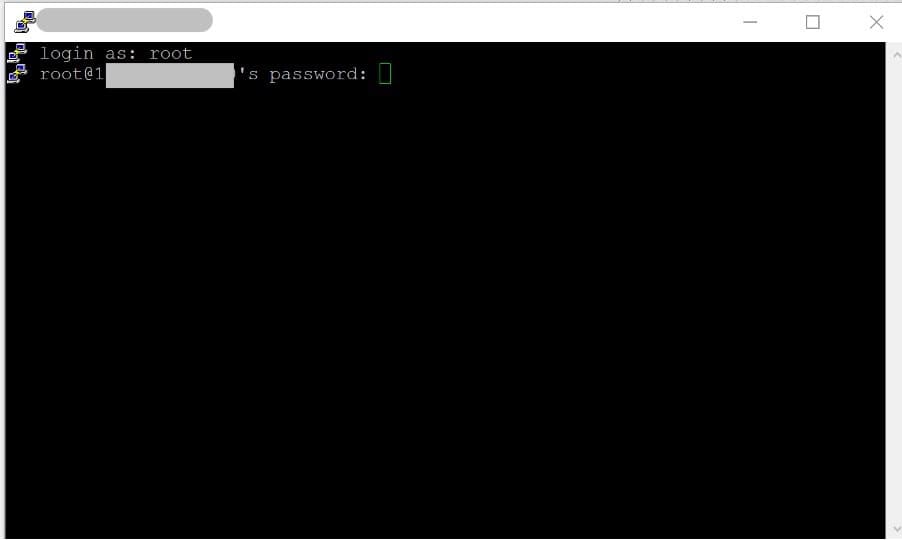
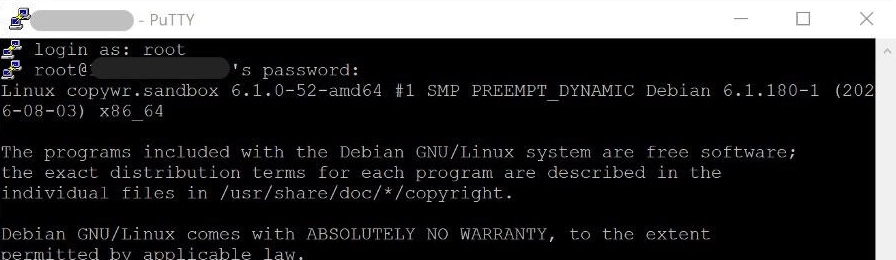
打开 PuTTY,在主机名字段中输入您的 VPS IP 地址,将端口设置为 22,然后使用您的 VPS 提供商通过电子邮件发送给您的密码以 root 用户身份登录。
服务器 IP 地址:您的 IP 地址
以 root 用户身份登录
密码:您的密码
有关通过 PuTTY/SSH 连接的详细步骤,请参阅如何通过 SSH 连接到 Linux 服务器。
Linux / macOS(终端)
ssh root@your_IP_address以下所有命令均在服务器上的同一 SSH 会话中运行——这涵盖了第 2 节到第 7 节,以及第 13 节中的服务器端检查。第 8 节到第 12 节(安装和配置客户端应用程序)则在您自己的 Windows/macOS/Linux/Android/iOS 设备上执行,因为代理需要在该设备上运行;这些章节中明确说明了哪些行(如果有)仍然与服务器交互。
准备服务器
更新系统
安装任何软件之前,请刷新软件包列表并升级已安装的软件包:
apt update -y && apt upgrade -y

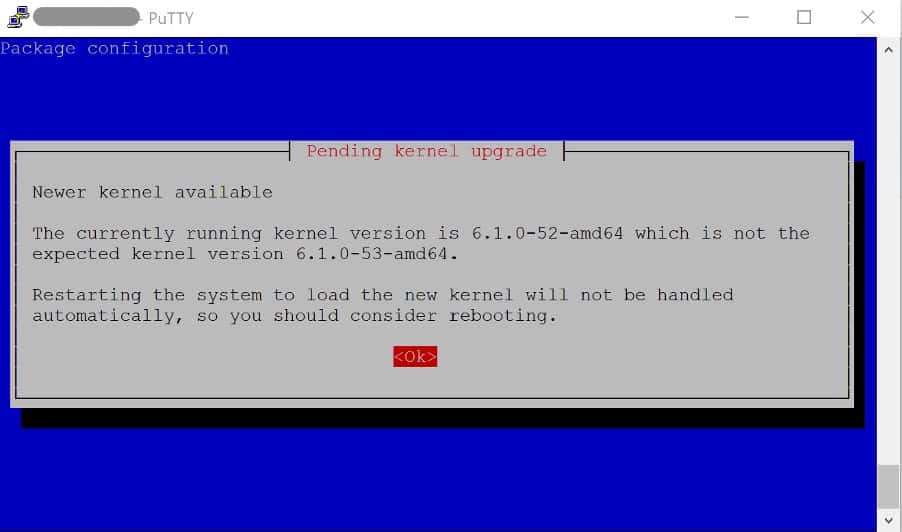
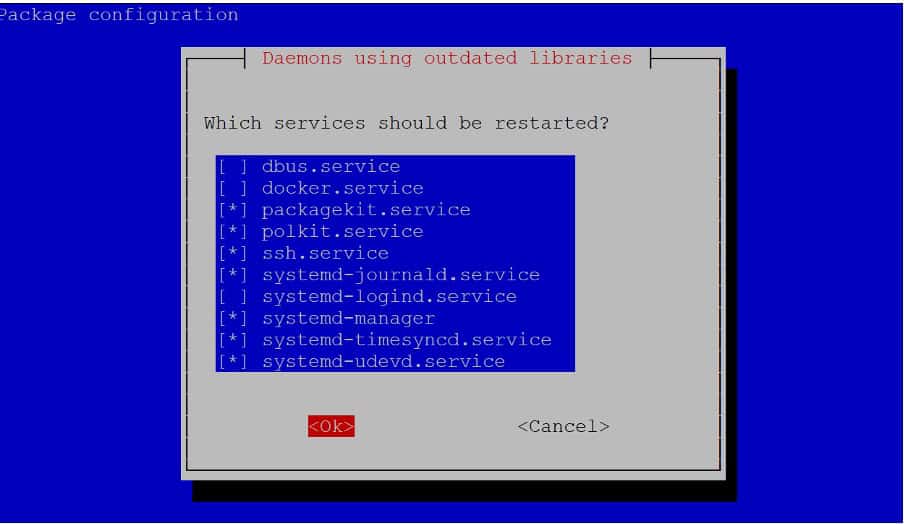
如果此操作升级了内核,建议重启系统后再继续。(如需复习 apt 以及 Linux 软件包管理器的工作原理,请参阅Linux 软件包管理器。)检查:
cat /var/run/reboot-required

如果文件存在,请先使用“reboot”命令重启,等待约 30 秒,然后重新连接。
安装本指南使用的工具
apt install -y curl wget tar xz-utils ufw qrencodecurl/wget 和 tar/xz-utils 是获取和解压 shadowsocks-rust 发布归档所必需的;ufw 是下面配置的防火墙;qrencode 将完成的客户端链接转换为第 7 节中可扫描的二维码。

配置防火墙(UFW)
有关 UFW 规则的更多信息,请参阅在 Linux 上配置防火墙。
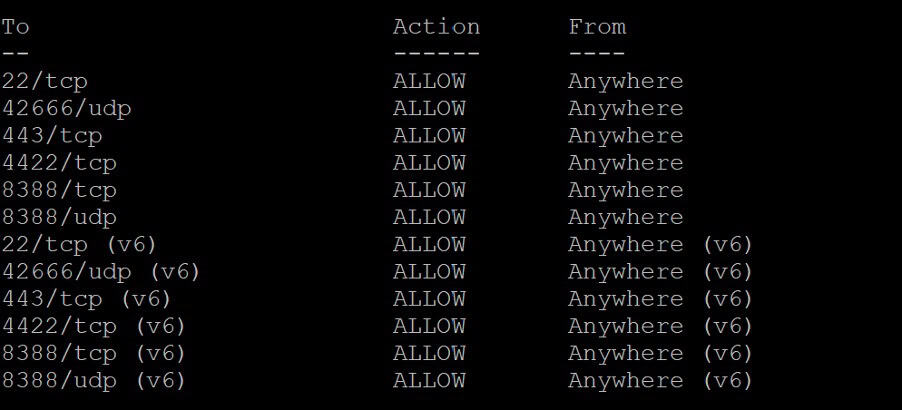
打开你需要的两个端口:22/tcp 用于 SSH(跳过此规则可能会导致失去对服务器的访问权限)和 8388,包括 TCP 和 UDP — Shadowsocks 代理 TCP 连接和 UDP 关联(对 DNS 和某些游戏/应用程序很有用),因此端口的两个方向都必须打开。
ufw allow 22/tcp
ufw allow 8388/tcp
ufw allow 8388/udp
ufw --force enable
ufw status
这三条规则在 ufw 状态输出中都应显示为“ALLOW”。如果您之后更改了 config.json 中的端口,请更新这些规则以匹配更改。
安装服务器软件
请从以下两个选项中选择一个。推荐使用选项 A (shadowsocks-rust):它是目前仍在积极开发的实现,并支持本指南后续部分将使用的最新 AEAD-2022 加密算法。如果您更倾向于使用带有现成 systemd 单元的普通 apt 软件包,并且不需要 AEAD-2022,那么选项 B (shadowsocks-libev) 也是一个不错的选择。
选项 A — shadowsocks-rust(推荐)
Shadowsocks-rust 当前版本没有提供 apt 软件包,因此需要从项目的 GitHub 发布页面下载预编译的静态二进制文件进行安装。从 GitHub API 获取最新的发布标签,并下载对应的 Linux x86_64 归档文件:
SS_VER=$(curl -s https://api.github.com/repos/shadowsocks/shadowsocks-rust/releases/latest | grep -Po '"tag_name": "\K[^"]*')
echo "Latest version: $SS_VER"
cd /root
wget "https://github.com/shadowsocks/shadowsocks-rust/releases/download/${SS_VER}/shadowsocks-${SS_VER}.x86_64-unknown-linux-gnu.tar.xz"

如果您的 VPS 是 arm64 而不是 x86_64(使用 `uname -m` 检查),请将上述文件名中的 x86_64-unknown-linux-gnu 替换为 aarch64-unknown-linux-gnu。
解压压缩包并将二进制文件安装到系统全局:
tar -xf shadowsocks-*.tar.xz
install -m 755 ssserver ssservice ssmanager ssurl /usr/local/bin/
rm -f shadowsocks-*.tar.xz ssserver ssservice ssmanager ssurl sslocal 2>/dev/null
确认二进制文件已安装到位并检查已安装的版本:
ssserver --version
创建配置文件所在的目录:
mkdir -p /etc/shadowsocks-rust
本指南安装的是固定版本,而不是通过管道将安装脚本传递给 bash。如需稍后升级,请使用最新的 SS_VER 查询结果重新运行上述两个命令,停止服务,替换二进制文件,然后重新启动服务(参见第 6 节)。
选项 B — shadowsocks-libev(替代方案,apt 软件包)
Shadowsocks-libev 已包含在 Ubuntu 的 universe 软件仓库(Ubuntu 16.10+)和 Debian 的主软件仓库(Debian 8+)中,因此在 22.04/24.04 或 Debian 11/12 上不需要第三方 PPA:
apt install -y shadowsocks-libev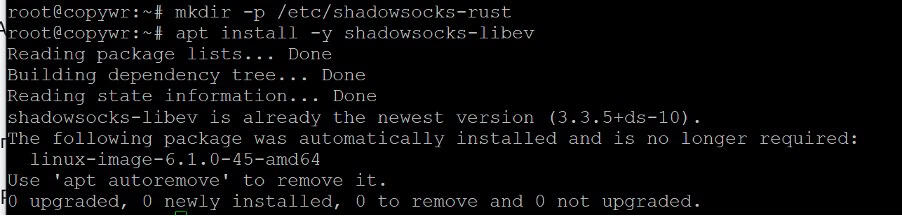
如果 apt 报告找不到软件包,则说明 universe 软件源已禁用;请启用该软件源并重试:
add-apt-repository universe && apt update && apt install -y shadowsocks-libev该软件包会安装自己的 systemd 单元(默认配置为 shadowsocks-libev.service,每个实例的命名配置则使用[email protected]),并自动创建 /etc/shadowsocks-libev/config.json 文件——第 4-6 节会说明 libev 特有的命令和文件路径,以及 Rust 的相关内容。本指南的其余客户端章节(第 7-13 节)对两种服务器实现都适用,因为它们都使用相同的 Shadowsocks/SIP002 协议进行网络通信。
生成密码并选择密码
Shadowsocks 身份验证采用双方必须同意的单一共享密码和密码(加密方法)——无需管理单独的 UUID、密钥对或证书。
密码家族
- AEAD-2022(推荐,仅限 shadowsocks-rust):2022-blake3-aes-128-gcm、2022-blake3-aes-256-gcm、2022-blake3-chacha20-poly1305。新设计(SIP022)具有更强的重放保护,并支持多个用户共享一个端口。密码必须是长度与密码密钥长度完全相同的 base64 字符串(128 位版本为 16 字节,256 位版本为 32 字节)。
- 经典 AEAD(rust 和 libev 都支持):aes-256-gcm、aes-128-gcm、chacha20-ietf-poly1305。广泛兼容旧客户端和 shadowsocks-libev;密码可以是任何口令,因为它是通过密钥派生函数传递的,而不是直接用作密钥材料。
本指南使用 2022-blake3-aes-256-gcm 作为 shadowsocks-rust 服务器的加密方案,因为它是目前最强大、最新的方案,并且后续推荐的所有客户端(v2rayN、v2rayNG、Shadowrocket、Streisand、ShadowsocksX-NG)都支持该方案。如果您在第 3 节中安装了 shadowsocks-libev,请改用 chacha20-ietf-poly1305 或 aes-256-gcm,因为 libev 不支持 AEAD-2022 编码。
生成密钥(shadowsocks-rust)
ssservice genkey -m "2022-blake3-aes-256-gcm"
这将打印出一个 base64 字符串——那就是你的密码。请将其复制到安全的地方;你需要将其粘贴到第 5 节的服务器配置和第 7 节的客户端链接中。

选择一个密码短语(shadowsocks-libev)
对于 shadowsocks-libev 使用的经典 AEAD 密码,任何足够长的随机字符串都可以,因为它会经过 PBKDF/HKDF 处理,而不是直接用作原始密钥。可以使用以下命令生成一个随机字符串:
openssl rand -base64 32编写服务器配置
Shadowsocks-rust
打开配置文件进行编辑:
nano /etc/shadowsocks-rust/config.json请将以下模板粘贴到您的邮箱中,并将第 4 部分中的密码替换为您自己的密码(如果您将端口号从 8388 更改为其他端口号,则还需要替换为第 2 部分中的端口号):
{
    "server": "0.0.0.0",
    "server_port": 8388,
    "password": "YOUR-GENERATED-KEY-HERE",
    "method": "2022-blake3-aes-256-gcm",
    "mode": "tcp_and_udp",
    "timeout": 300,
    "nofile": 51200
}
按 Ctrl+O(写入)保存文件,按 Enter 确认文件名,然后按 Ctrl+X 退出 nano。
重要字段:服务器监听所有接口(0.0.0.0);server_port 是第 2 节中打开的端口;password/method 是第 4 节中的凭据和密码;mode 启用 TCP 和 UDP 中继;timeout 是空闲连接超时时间(以秒为单位);nofile 提高繁忙服务器的文件描述符限制。
在将 JSON 数据注入 systemd 之前,请先验证 JSON 数据是否被二进制文件接受:
ssserver -c /etc/shadowsocks-rust/config.json --help >/dev/null && echo "binary OK"python3 -m json.tool /etc/shadowsocks-rust/config.json >/dev/null && echo "JSON OK"创建 systemd 单元(shadowsocks-rust)
二进制版本中没有包含 systemd 单元,所以需要创建一个:
nano /etc/systemd/system/ssserver.service[Unit]
Description=Shadowsocks-Rust Server
Documentation=https://github.com/shadowsocks/shadowsocks-rust
After=network.target
[Service]
Type=simple
ExecStart=/usr/local/bin/ssserver -c /etc/shadowsocks-rust/config.json
Restart=on-failure
RestartSec=5s
LimitNOFILE=51200
User=root
[Install]
WantedBy=multi-user.target按照上述步骤保存并退出,然后告诉 systemd 使用新的单元文件:
systemctl daemon-reloadShadowsocks-libev
apt 软件包已创建了 /etc/shadowsocks-libev/config.json 文件,其中包含默认配置(仅环回地址,随机密码)及其自身的 systemd 单元。打开该文件进行编辑:

nano /etc/shadowsocks-libev/config.json替换内容为:
{
    "server":"0.0.0.0",
    "server_port":8388,
    "password":"YOUR-PASSPHRASE-HERE",
    "method":"chacha20-ietf-poly1305",
    "mode":"tcp_and_udp",
    "timeout":300
}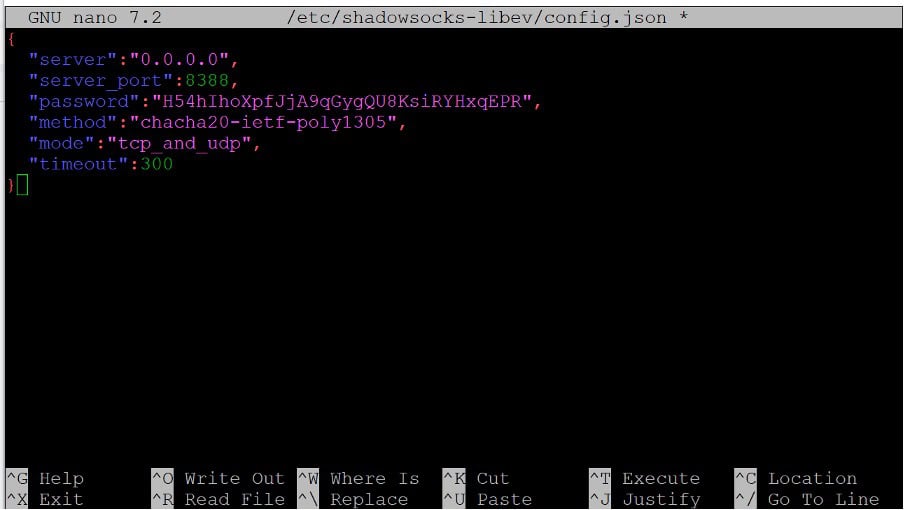
默认配置使用 server: ["::1", "127.0.0.1"](仅限回环);将其更改为 "0.0.0.0" 即可使服务器可从公共 IP 访问——如果您复制的是原始文件而不是上面的模板,请不要跳过此步骤。
启动服务并启用自动启动
Shadowsocks-rust
systemctl enable --now ssserversystemctl status ssserver --no-pager状态应显示为活动(正在运行)。请确认是否有服务正在监听该端口(两种协议都应如此):

ss -lntp | grep ':8388'
ss -lunp | grep ':8388'
如果服务启动失败,最快的查看原因是查看 systemd 日志(有关阅读 Linux 日志的一般背景知识,请参阅如何阅读 Linux 日志以及在哪里可以找到它):
journalctl -u ssserver -n 50 --no-pagerShadowsocks-libev
systemctl restart shadowsocks-libevsystemctl enable shadowsocks-libevsystemctl status shadowsocks-libev --no-pager检查端口和日志的方式与检查 shadowsocks-rust 的方式相同,只需替换为服务名称即可:


ss -lntp | grep ':8388'
ss -lunp | grep ':8388'
journalctl -u shadowsocks-libev -n 50 --no-pager
建立客户端连接链接
Shadowsocks 客户端导入的是单个 ss:// 共享链接(SIP002 URL 格式),而不是配置文件。该链接将加密算法和密码以 base64 编码的形式存储在 URL 的用户信息部分:
ss://base64(method:password)@your_IP_address:port#label在服务器上构建 base64 部分(这样可以避免手动编码时出现任何拼写错误):
METHOD="2022-blake3-aes-256-gcm"
PASSWORD="YOUR-GENERATED-KEY-HERE"
USERINFO=$(echo -n "${METHOD}:${PASSWORD}" | base64 -w0)
echo "ss://${USERINFO}@your_IP_address:8388#My-SS-Server"
示例输出(使用占位符键):

ss://MjAyMi1ibGFrZTMtYWVzLTI1Ni1nY206eHl6X2V4YW1wbGVfa2V5X2hlcmU=@your_IP_address:8388#My-SS-Server# 后面的文本只是一个显示标签,您可以在任何客户端中自由重命名。对于 shadowsocks-libev 服务器,请将 METHOD="chacha20-ietf-poly1305"(或 aes-256-gcm)及其在第 4 节中的密码短语替换为 # 后面的文本。
将其转换为二维码,以便移动用户可以直接扫描:
qrencode -o ~/ss-client.png "ss://${USERINFO}@your_IP_address:8388#My-SS-Server"使用 scp 命令将 PNG 文件复制到您自己的计算机上,并在您计算机的终端(或 Windows 上的 PowerShell)中运行该命令,而不是在服务器上运行:
scp root@your_IP_address:~/ss-client.png .从 Windows 连接
本节中的所有操作都在您的 Windows PC 上进行,而不是通过 SSH 进行——客户端必须在实际使用代理的设备上运行。
安装 v2rayN
v2rayN 是一款免费且持续维护的图形用户界面客户端,原生支持 Shadowsocks,同时还支持 VLESS、VMess、Trojan 等其他协议。您可以从项目页面下载最新版本。
获取 Windows 64 位 .zip 资源(自包含版本,从最新的 v2rayN 版本开始,无需单独的 .NET 运行时),将其解压到任意位置,然后运行 v2rayN.exe。
导入服务器
将第 7 部分中内置的 ss:// 链接复制到剪贴板(或者使用 scp 命令复制 QR PNG 文件并打开),然后在 v2rayN 中选择“服务器”→“从剪贴板批量导入 URL”(或者使用内置扫描器扫描 QR 码)。新的服务器配置文件将出现在列表中,并在 # 后面显示您设置的标签。
右键单击配置文件并将其选为活动配置文件,然后从主窗口工具栏启用系统代理(或 TUN 模式,用于路由整个计算机)。
从 macOS 连接
本节中的所有操作都在您的 Mac 上进行,而不是通过 SSH 进行。
安装 ShadowsocksX-NG
ShadowsocksX-NG 是 Shadowsocks 的一款长期原生 macOS 图形用户界面客户端;当前版本同时提供 Apple Silicon 和 Intel 原生版本。请从发布页面下载最新的 .dmg 文件。
打开 .dmg 文件,将 ShadowsocksX-NG 拖入“应用程序”文件夹,然后启动它——它会在菜单栏中显示为一个图标。
导入服务器
将第 7 部分中的 ss:// 链接复制到剪贴板,然后点击菜单栏图标 → 服务器 → 服务器首选项 → 左下角的“+”号,选择“从剪贴板导入”(或者打开 PNG 文件后,使用“扫描屏幕上的二维码”扫描二维码)。从菜单栏下拉菜单中选择新配置文件,然后切换“Shadowsocks: On”选项,并从同一菜单中选择“PAC 自动”或“全局”路由模式。
从 Linux 桌面连接
本节中的所有操作都在您自己的 Linux 机器上进行,而不是在 VPS 上。
安装本地客户端
如果您已按照第 3 节中的说明在服务器上安装了 shadowsocks-rust,则同一个发布包中还包含 sslocal,一个 SOCKS5/HTTP 本地代理客户端。下载并安装它的方式与安装服务器二进制文件相同(如果您的桌面操作系统不是 x86_64-unknown-linux-gnu,请调整操作系统/架构后缀):
SS_VER=$(curl -s https://api.github.com/repos/shadowsocks/shadowsocks-rust/releases/latest | grep -Po '"tag_name": "\K[^"]*')
wget "https://github.com/shadowsocks/shadowsocks-rust/releases/download/${SS_VER}/shadowsocks-${SS_VER}.x86_64-unknown-linux-gnu.tar.xz"
tar -xf shadowsocks-*.tar.xz
sudo install -m 755 sslocal /usr/local/bin/
配置并运行
创建一个监听 127.0.0.1:1080 的本地小型 SOCKS5 代理:
mkdir -p ~/.config/shadowsocks-rustcat > ~/.config/shadowsocks-rust/local.json << 'EOF'
{
"server": "your_IP_address",
"server_port": 8388,
"password": "YOUR-GENERATED-KEY-HERE",
"method": "2022-blake3-aes-256-gcm",
"local_address": "127.0.0.1",
"local_port": 1080,
"mode": "tcp_and_udp"
}
EOFsslocal -c ~/.config/shadowsocks-rust/local.json将浏览器或系统网络设置指向 127.0.0.1:1080 上的 SOCKS5 代理。对于 GUI,Nekoray或 ShadowsocksX-Qt5 风格的分支可以从第 7 节导入相同的 ss:// 链接,并为您管理 sslocal,而无需手动运行。
通过 Android 连接
这里的所有操作都在您的安卓设备上进行,而不是通过 SSH。
安装客户端
两个不错的选择:
- Shadowsocks 安卓版——Shadowsocks 官方客户端。您可以从 Google Play 安装(搜索“Shadowsocks”),或者如果您的 Google Play 不可用,也可以直接从项目发布页面下载 APK 文件。 地区。
- v2rayNG——v2rayN 的 Android 版本,支持 Shadowsocks 以及 VLESS/VMess/Trojan;如果您希望一个应用程序支持多种协议,这将非常有用。 类型。
导入服务器
在任一应用中:点击“+”按钮,复制第 7 部分中的 ss:// 链接后,选择“从剪贴板导入”,或者“扫描二维码”并将摄像头对准 PNG 图片。点击导入的配置文件进行选择,然后点击连接按钮。Android 系统首次连接时会提示授予 VPN 权限——请允许以建立连接。
从 iOS 连接
这里的一切都在你的 iPhone 或 iPad 上进行,而不是通过 SSH。
安装支持 Shadowsocks 的客户端
Shadowrocket 是目前使用最广泛的支持 Shadowsocks 的 iOS 客户端;它在大多数应用商店中都是付费应用。您可以在 App Store 中搜索或打开它。
Streisand 是一个免费的开源替代方案,除了 VLESS、Trojan 和其他协议外,还支持 Shadowsocks 。
App Store 的目录因商店/地区而异,并且会随时间而变化;如果您的商店中没有显示“Shadowsocks”或“V2Box”,请在 App Store 中搜索“Shadowsocks”或“V2Box”。
导入服务器
将 ss:// 链接复制到剪贴板,打开客户端,然后使用其“从剪贴板添加/导入”选项,或者使用客户端内置的扫描器扫描第 7 部分中的二维码。启用新配置文件;iOS 系统首次启用时会提示授予 VPN 配置权限,您需要通过面容 ID、触控 ID 或密码进行授权。
验证连接
从第 8、9、10、11 或 12 节激活隧道后,回到您自己的设备(而不是 SSH 会话),并在浏览器中打开任何“我的 IP 地址是什么”检查器——显示的地址应该与您的 VPS 的 IP 地址 your_IP_address 匹配。
要从服务器端进行验证,请检查 systemd 日志中的连接活动,并确认端口上已建立的会话(使用 ssserver 查看 rust 日志,或使用 shadowsocks-libev 查看 libev 日志):
journalctl -u ssserver -n 50 --no-pager
ss -tnp | grep ':8388'
文献参考:
|
领域 |
价值 |
|
地址 |
您的VPS的公网IP地址 |
|
港口 |
8388(与第 2 部分打开的端口相同) |
|
密码 |
第 4 节中生成的密钥/密码短语 |
|
付款方式 |
2022-blake3-aes-256-gcm (rust) 或 chacha20-ietf-poly1305 (libev) — 必须在两边完全匹配 |
|
时尚 |
tcp_and_udp — 同时启用 TCP 代理和 UDP 中继(DNS、某些游戏) |
|
插件 |
本指南中未使用任何此类插件——Shadowsocks 无需 SNI、证书或传输插件即可正常运行。 |
结语
按照本指南操作,您的 VPS 将运行自己的 Shadowsocks 服务器——可以是带有现代 AEAD-2022 密码的 shadowsocks-rust,也可以是来自 Ubuntu/Debian 官方仓库的 shadowsocks-libev——作为 systemd 服务,无需您进行任何操作即可在重启后继续运行。
添加更多用户:
- 最简单的办法:生成第二个密码(第 4 节),并在不同的端口上运行第二个 ssserver/shadowsocks-libev 实例,该实例具有自己的配置文件和 systemd 单元,然后对该端口重复第 5-7 节。
- shadowsocks-rust 配合 AEAD-2022 密码,也支持多个用户通过 config.json 中的“users”数组共享一个端口和密码派生密钥(可扩展身份标头,SIP022)——如果您需要对单个端口上的每个用户进行流量统计,请参阅 shadowsocks-rust README 的配置部分,了解确切的语法。
服务器运行后,以下几个习惯值得保持:
- 保持服务器更新。对于 shadowsocks-rust,请定期使用最新的版本号重新运行第 3 节中的下载和安装步骤,然后运行 systemctl restart ssserver。对于 shadowsocks-libev,只需运行 apt upgrade 即可。
- 将 config.json 文件备份到服务器以外的私密位置。该文件保存着所有客户端的密码;丢失该文件意味着需要为每个设备重新生成凭据。
- 如果设备丢失或客户端被入侵,则轮换密码:为每个剩余设备生成新密码(第 4 节),更新 config.json,重启服务,并重建客户端链接(第 7 节)。
如果连接始终无法建立,请按以下顺序检查:
- 服务状态(systemctl status ssserver --no-pager 或 shadowsocks-libev)和日志(journalctl -u ssserver -n 50 --no-pager)
- 防火墙规则(ufw 状态——端口必须同时对 TCP 和 UDP 开放)
- 端口未被其他服务占用(ss -lntp | grep ':8388' 应该只显示 ssserver/ss-server)
- 客户端中的密码、方法和端口必须与 config.json 文件中的完全一致——哪怕只有一个字符不匹配,也会导致握手失败,通常表现为连接超时,而不是显式错误。
- 如果客户端需要 UDP 协议(例如 DNS over proxy、某些游戏/应用),而不仅仅是 tcp_only 协议,则服务器端会将该模式设置为 tcp_and_udp。
想比较 Shadowsocks 与其他方案?请参阅Xray VLESS Reality Guide,了解基于 TLS 伪装的协议,这种协议在高度过滤的网络中更难被识别;AmneziaWG Server Deployment Guide和How to set Wireguard VPN on your server,了解基于 WireGuard 的替代方案;或者参阅Hysteria2 和 TUIC 设置,了解两种专为丢包或高度过滤网络设计的协议。如果您只需要一个简单的代理而不是完整的隧道设置,CentOS/ArchLinux 上的 3proxy 配置是一个更轻量级的选择;而 Linux 上的旧版VPN 服务器设置:PPTP 还是 OpenVPN?涵盖了设置更简单但更容易被深度包检测 (DPI) 检测和阻止的协议。代理上线后,如需进行常规服务器加固,请参阅Linux 用户:管理和权限。
