


Windows 10 更新后,用户经常无法通过 RDP 连接,并面临 CredSSP 错误。发生这种情况的原因是 Windows 10 安装了 RDP 协议的安全更新,不允许将其与未更新的远程 Windows 一起使用。
本文介绍如何修复 Windows 10 HOME 和 Windows 10 PRO 中 CredSSP 错误的 RDP 连接问题
Windows 10 HOME 版 CredSSP 错误解决方案
在您的电脑上(您希望连接的电脑)以管理员身份运行命令行
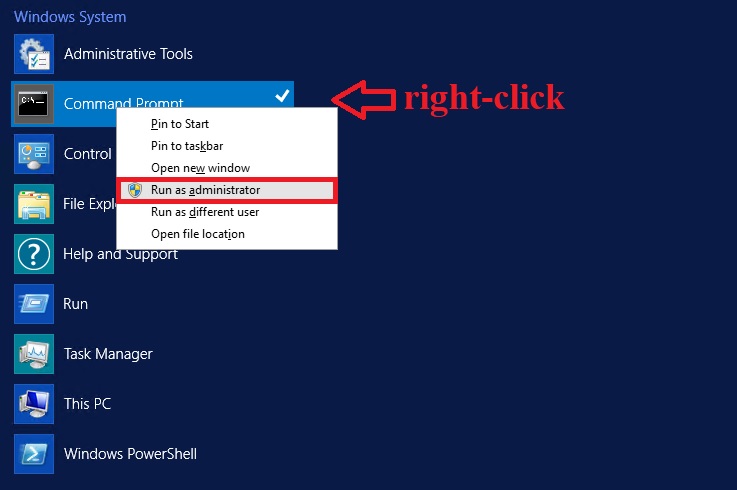
REG ADD HKLM\SOFTWARE\Microsoft\Windows\CurrentVersion\Policies\System\CredSSP\Parameters /v AllowEncryptionOracle /t REG_DWORD /d 2此命令更改 Windows 中继器,允许您的 PC 使用CredSSP协议连接到尚未更新的服务器。
如果出现“拒绝访问”错误,则说明您在没有管理员权限的情况下运行了命令行。请查看屏幕截图以确保正确运行。
解决方案 CredSSP for Windows 10 PRO
媒体中心 Win+R
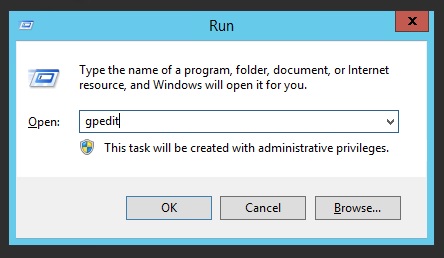
在新窗口中输入gpedit.msc。如果在按下回车键后出现错误,则说明您的系统版本可能不是专业版,而是家庭版。请参考其他适用于 Windows 10 家庭版的说明。
计算机配置 -> 管理模板 -> 系统 -> 凭据委派
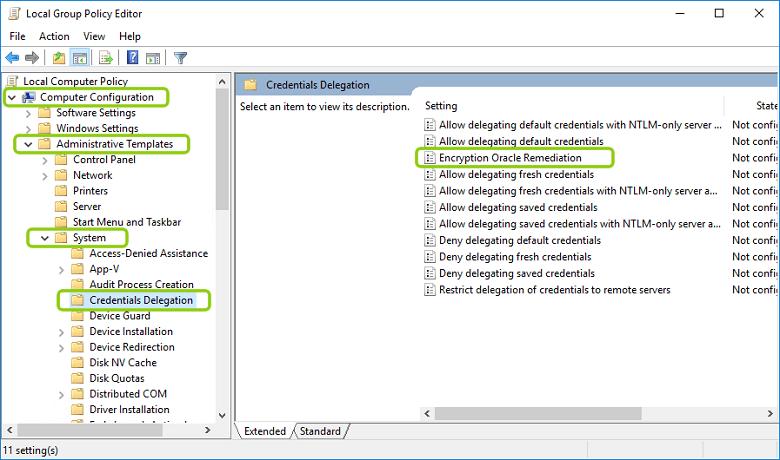
在文件夹“Credentials Delegation”中,找到参数“Encryption Oracle Remediation”。打开它,选择“Enabled”并将其设置为“Vulnerable”,以启用使用。
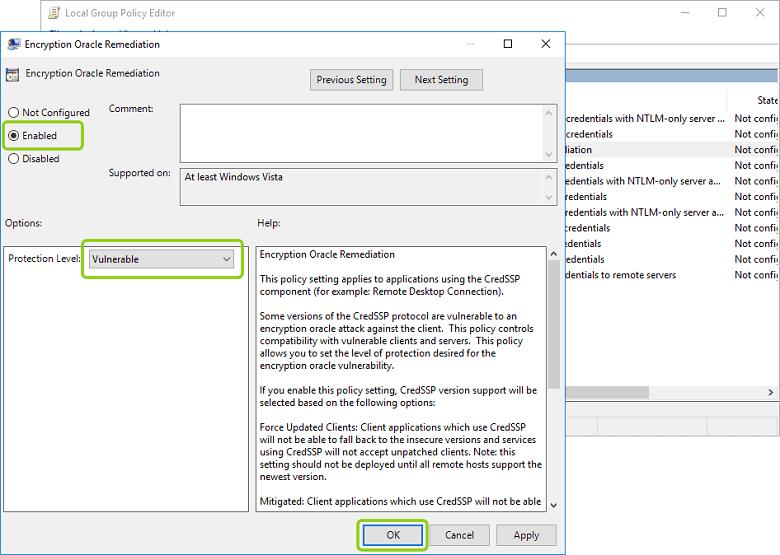
完成此设置后,您可以通过 RDP 连接而不会出现 CredSSP 错误。
