


本文将解释 Windows 系统运行缓慢和卡顿的原因,并介绍一些常用的监控工具,帮助您找到问题所在。这些信息对 Windows 服务器管理员和普通家用电脑用户都很有帮助。对于希望提升Windows 虚拟服务器性能的用户来说,本文也极具价值。
服务器的性能取决于各种因素。为了达到我们的目的,我们可以将问题的所有来源分为几组:CPU、RAM、HDD、网络和软件。如果问题的原因不明显,则首先检查上述组件是有意义的。让我们仔细看看用于系统性能分析的内置工具,并以 Windows Server 2012 R2 为例。
Task Manager
任务管理器允许我们管理进程:对进程进行优先级排序、将它们“分配”给某些处理器、创建新进程,但它最常见的用途是快速查看系统负载并强制关闭应用程序。
如何打开任务管理器:
- 在任务栏上单击鼠标右键,然后选择“任务管理器=
- 输入命令“taskmgr就是“ 在里面 ”运行”窗口或命令行。
- 按 ”Ctrl+Alt+Del”并选择“任务管理器=
- 按 ”按Ctrl + Shift + Esc键=
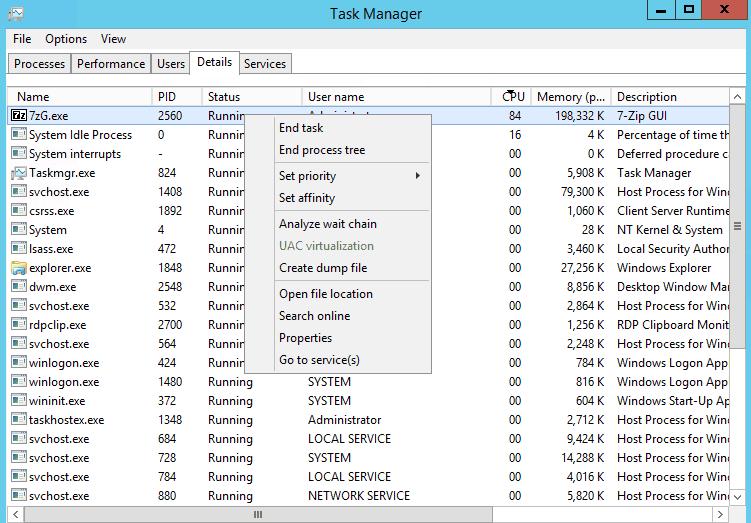
任务管理器会实时显示每个活动进程的指标:内存占用、处理器负载等等。您还可以在“详细信息”中找到更详细的信息。您可以点击列顶部的任意区域,按该列的值对行进行排序。要强制关闭进程,请右键单击该进程,然后选择“结束任务”。上下文菜单中还有其他一些操作。
如果有多个用户正在使用服务器,您会发现“用户”选项卡非常有用,您可以在其中查看按用户排序的所有进程。单击鼠标右键可打开包含所有可用操作的上下文菜单。管理员可以发送消息、关闭或终止用户的会话。
在“服务”选项卡中,您可以找到所有服务的信息,还可以通过上下文菜单启动、停止或重启任何服务。在“进程”选项卡中,进程按类型分组;在“性能”选项卡中,系统所有组件的负载情况以图形方式呈现。
因此,在任务管理器中,用户可以看到有关系统负载的最少且足够的信息,这可以帮助您对导致 Windows 速度变慢的原因进行初步分析。
资源监视器
资源监视器包含更多详细信息,以备不时之需。除了 CPU 负载和 RAM,您还可以实时查看“读取”和“写入”操作、打开的文件、相关服务和库以及网络活动。
想知道如何打开资源监视器吗?我们为您提供了几种选择:
- 点击“打开资源监视器“ 在里面 ”性能” 的任务管理器窗口;
- 进入 ”resmon”命令或“运行“ 窗户;
- 选择“资源监视器“ 在里面 ”工具”服务管理器菜单
资源监视器的每个选项卡中的信息都以表格和图表的形式呈现。要更改表格中的列,您需要右键单击任意列的顶部区域,然后选择“选择列”。如果您在任何选项卡中选中某个进程,则所有其他选项卡中的信息将按所选值排序。
CPU 活动、内存、磁盘和网络信息分别显示在不同的选项卡中,“概览”选项卡包含所有组件的累积信息。
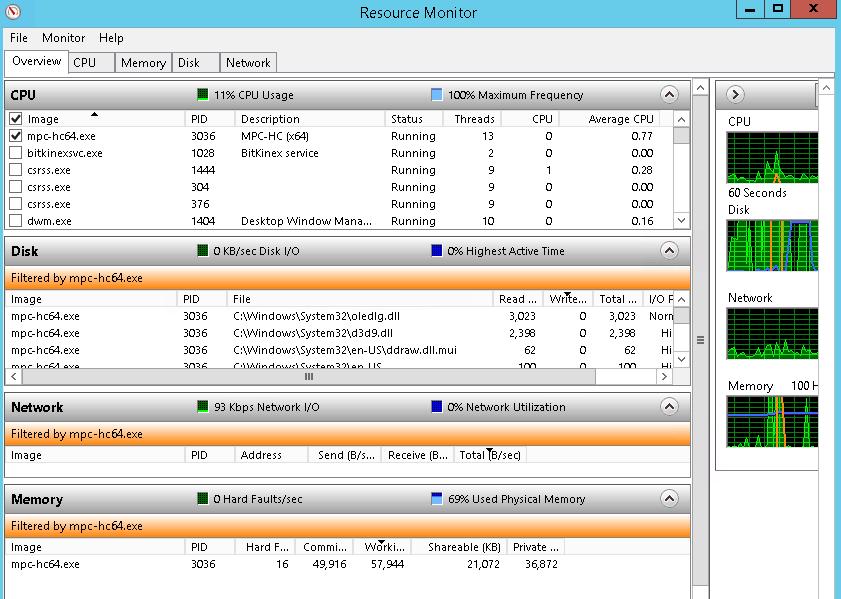
让我们看一下Windows资源监视器的一些有用的功能。
查找阻止文件的进程
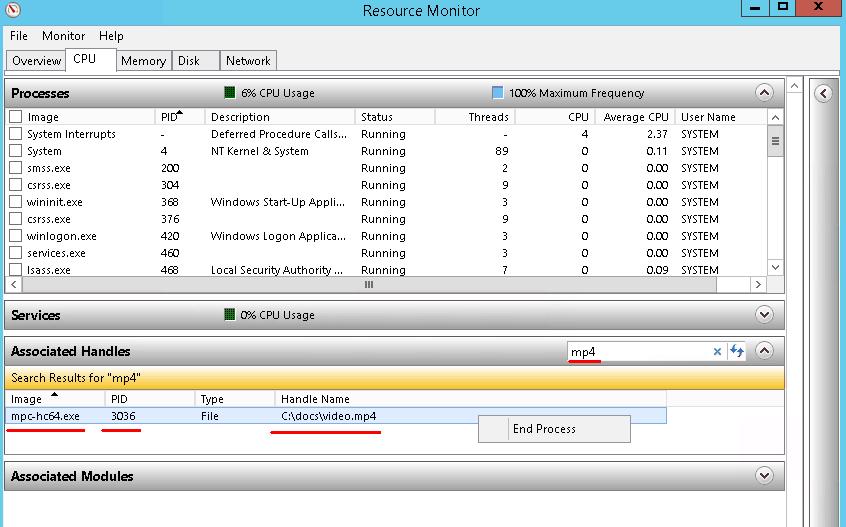
有时,尝试删除或编辑文件时,系统可能会显示错误消息,提示该文件正被其他应用程序使用,因此无法编辑或删除。要找到占用该文件的进程,您需要在“ CPU ”选项卡的“关联句柄”部分输入该进程名称的一部分。如有必要,请结束该进程。
磁盘活动监控
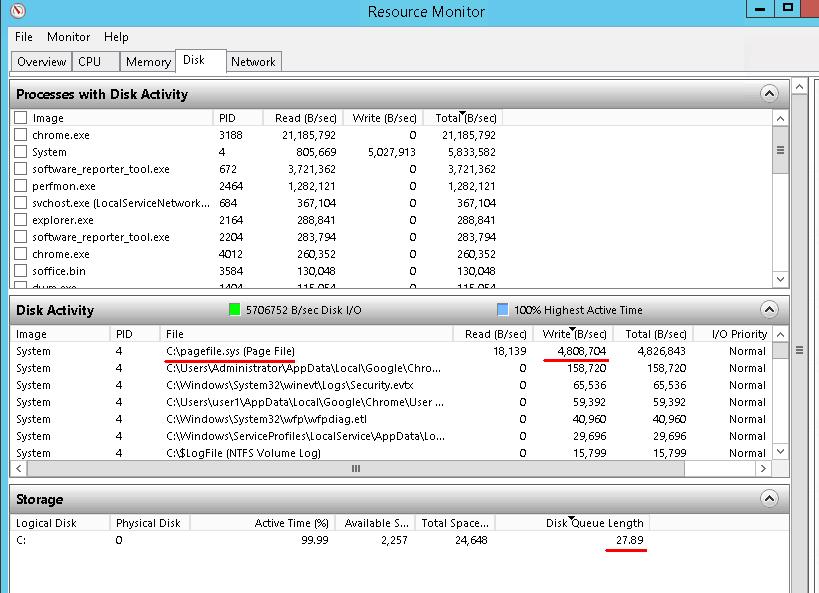
在“磁盘”选项卡中,您可以查看正在进行的读写操作。屏幕截图显示了一个示例,其中系统正在积极访问交换文件“ c:/pagefile.sys ”,这通常会降低系统速度,并表明可用内存不足。
此外,还要注意“磁盘队列长度”指标。正常情况下,它不应超过磁盘数量的两倍。如果只安装了一块物理磁盘,队列长度不应超过 1-2。
该指标的频繁命中和较长的活动时间可能表示磁盘子系统的性能低下。
网络活动监控
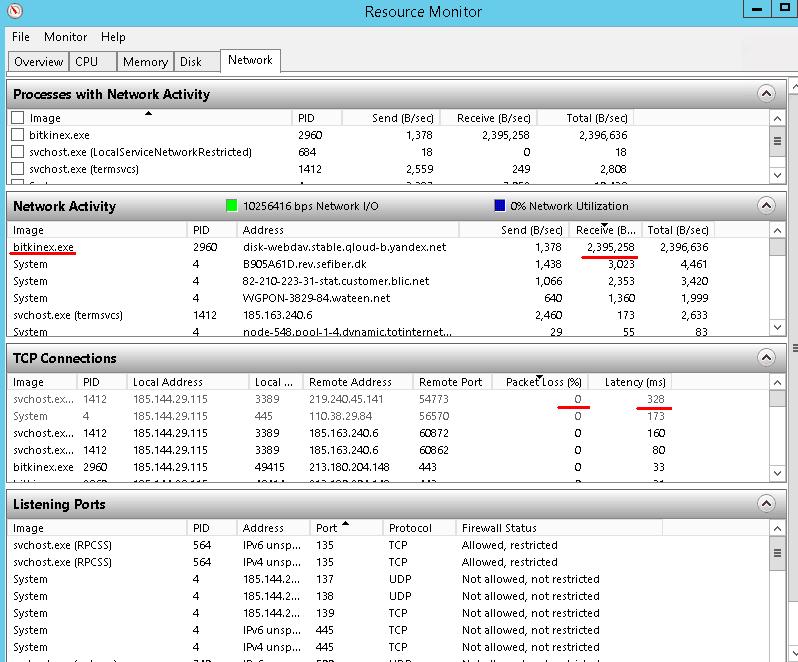
在“网络”选项卡中,您可以找到占用网络资源过多的进程。这些进程可能是第三方应用程序(如屏幕截图所示),也可能是内部进程。自动系统更新就是一个很好的例子。
在“ TCP 连接”部分,您可以找到“丢包率”和“延迟”等有用的指标,这些指标将帮助您评估网络连接。
此外,在“网络”选项卡中,您可以找到监听端口和防火墙状态。
任务管理器和资源管理器仅在问题发生于您进行分析的同一时刻的情况下才可以帮助您找到问题。但是,问题往往会偶尔出现。因此,我们将介绍一些用于在特定时间段内监控系统状态的监控工具。
性能监视器
性能监视器允许您跟踪操作系统中各种系统对象的指标。例如,“物理磁盘”对象具有以下指标:“磁盘活动百分比”和“平均磁盘队列长度”,而“内存”对象具有指标“每立方英尺输出页数”。
如何打开:
- 选择“性能监视器“ 在里面 ”工具”服务器管理器菜单;
- 跑 ”性能监视器” 或 “运行“ 窗户;
- 选择“性能监视器“ 在里面 ”行政部”控制面板的部分。
性能监控器由三个主要部分组成:“监控工具”、“数据收集器集”和“报告”。在“监控工具”部分,您可以找到用于实时监控计数器或查看先前保存的报告的工具。“数据收集器集”包含我们将要观察的一组监控器。为了进行系统分析,我们可以使用现有的系统组或创建新的系统组。在“报告”部分,您可以查看已保存的监控结果。
让我们使用“系统性能”中现有的一组数据收集器来更仔细地看一下我们的分析。
1. 转到“数据收集器集”部分 - “系统”,然后启动“系统性能”。
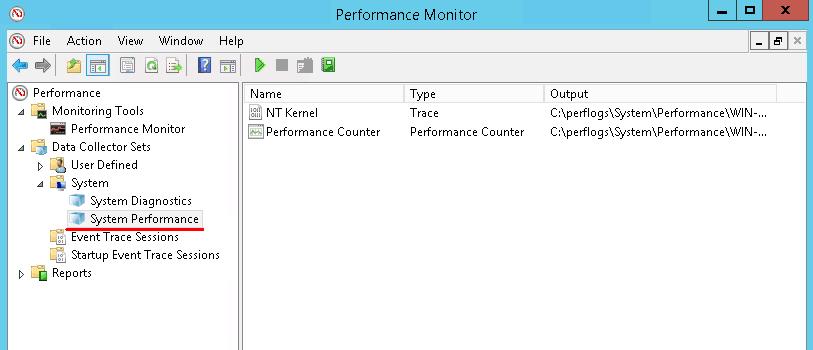
2. 等待数据收集完成(默认需要 1 分钟),然后在“报告”部分打开新报告——“系统性能”。
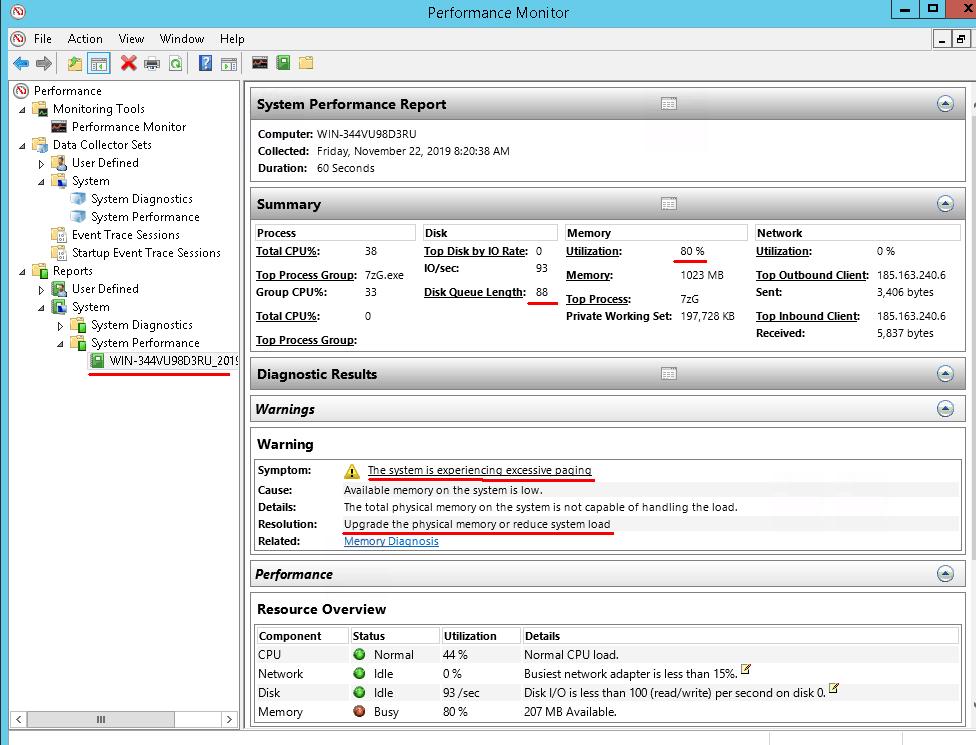
在报告顶部,您可以看到来自主要系统组件的累积信息以及检测到任何问题时的一些建议。分析检测到我们的测试服务器缺少 RAM。
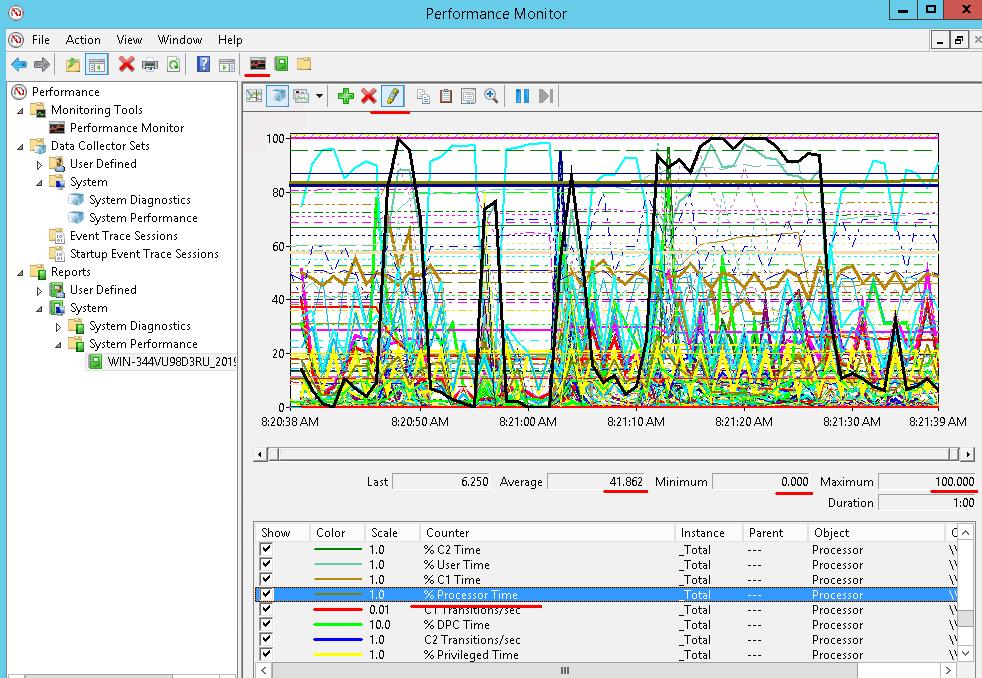
要查看数据收集过程中计数器的变化情况,请点击“在性能监视器中查看数据”。之后,点击屏幕底部任意计数器,例如“ CPU 负载百分比”,然后点击工具栏中的“高亮显示”按钮,即可用粗黑线高亮显示该计数器的图表。图表下方将显示所选计数器的平均值、最大值和最小值。
通常情况下,所有报告都会以普通文件的形式保存到“ c:\Perflog ”文件夹中,因此您可以很快找到它并将其放置在您需要的任何位置。
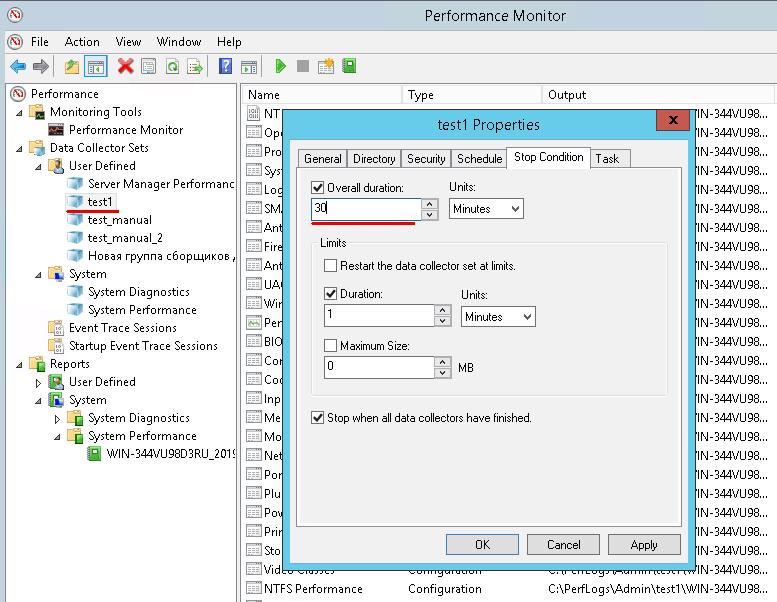
内置数据收集器集不可编辑,但对于手动创建的数据收集器,您可以设置不同的参数,例如数据收集持续时间或计划时间。
要创建组,请在“数据收集器集”部分中的“特殊”文件夹上单击鼠标右键,选择“添加” - “数据收集器集”,然后按照向导的说明进行操作。如果您右键单击已创建的组并选择“属性”,则会打开一个窗口,您可以在其中编辑默认参数。
事件日志
操作系统中的所有重要更改都记录在事件日志中,无论是服务的启动/停止、更新安装、重新加载、读取磁盘错误还是应用程序故障。事件分为信息、关键、错误消息和警告事件。
如果您的Windows 系统运行缓慢、卡顿或崩溃,或者某个应用程序运行不稳定,您很可能可以在事件日志中找到与这些问题相关的记录。通过这些记录,您可以找出问题的原因。
如何启动事件日志:
- 选择“查看事件“ 在里面 ”工具”任务管理器菜单。
- 选择“查看事件“ 在里面 ”行政部”控制面板中的组。
- 跑 ”EVENTVWR” 在命令行中或在“运行“ 窗户
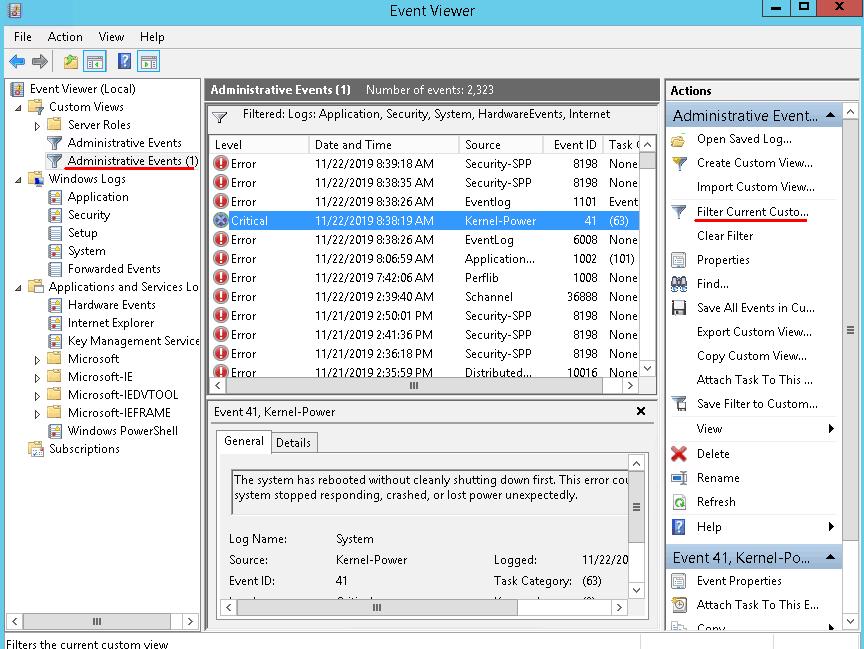
日志位于“ Windows 日志”和“应用程序和服务”部分。错误信息通常位于“ Windows 日志”部分的“系统”日志中。但是,如果您事先知道要查找的具体内容,可以使用“管理事件”视图,该视图可以查看所有主要日志的信息。您无法编辑现有视图,因此如果您需要更改日志或事件类别,请创建自己的视图或复制现有视图。
在“管理事件”视图上单击鼠标右键,选择“复制可编辑视图”,然后在打开的窗口中单击“确定”。这样,您将看到新的视图“管理事件 (1) ”。要编辑此视图,请选中它,然后单击窗口右侧的“筛选当前可编辑视图”按钮。
您可以仅设置错误和关键事件的输出以进行分析。
可靠性监控器
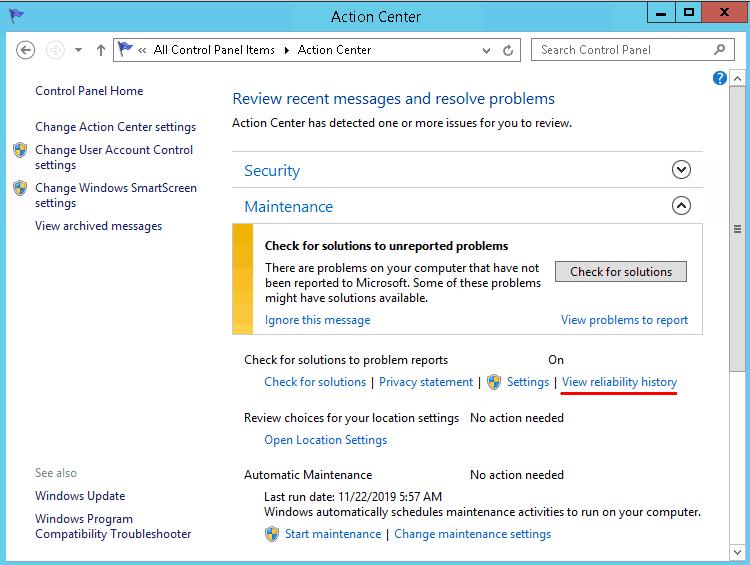
可靠性监视器可以看作是事件日志的补充。要启动它,您需要打开“控制面板”,转到“支持中心”,然后在“维护”部分单击“显示可靠性日志” 。
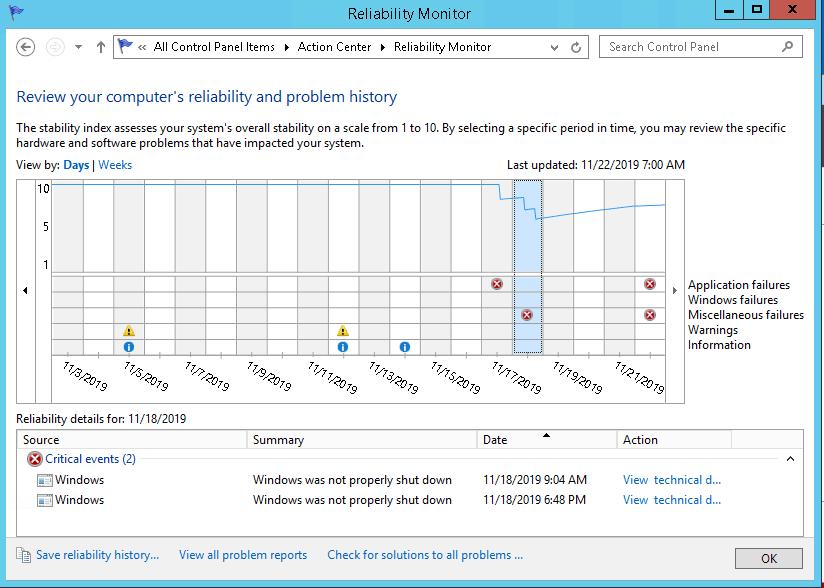
监视器窗口中的事件按日期分组。如果您选择某个日期,您将在屏幕底部看到相关事件的列表。您还将在屏幕顶部看到取决于关键程度的可靠性线。这将帮助您估计故障动态。
我们描述的工具是相互补充的。这就是为什么在综合体中使用它们将为您提供有关系统的最详细信息。
这些工具可以帮助查找 Windows 的大多数问题。这些问题通常都可以被检测和消除,让您无需重新安装 Windows 即可恢复系统性能。
