


آج کل، وی پی این ٹیکنالوجی زیادہ مقبول ہو جاتی ہے۔ عام صارفین انٹرنیٹ تک محفوظ طریقے سے رسائی کے لیے وی پی این کا استعمال کرتے ہیں۔ یہ مقامی طور پر مسدود ویب سائٹس اور خدمات کو حاصل کرنے اور ممکنہ بیرونی بدنیتی پر مبنی رویے سے بچانے میں بھی مدد کرتا ہے۔ جب آپ VPN سرور سے منسلک ہوتے ہیں، تو آپ کے کمپیوٹر اور سرور کے درمیان ایک محفوظ سرنگ ہوتی ہے جس تک باہر سے رسائی حاصل نہیں کی جا سکتی، لہذا VPN سرور آپ کے انٹرنیٹ تک رسائی کا نقطہ بن جاتا ہے۔ وہاں بہت ساری VPN سروسز موجود ہیں، مفت اور معاوضہ دونوں، لیکن اگر وہ کسی وجہ سے آپ کے لیے کام نہیں کرتی ہیں، تو آپ ہمیشہ اپنے VPN سرور کو کنفیگر کر سکتے ہیں۔
اپنا VPN چلانے کے لیے، آپ کو VPS سرور کرایہ پر لینا چاہیے ۔ مختلف سافٹ ویئر ہے جو آپ کو VPN کنکشن بنانے دیتا ہے۔ یہ تعاون یافتہ آپریٹنگ سسٹمز اور استعمال شدہ الگورتھم کے لحاظ سے ایک دوسرے سے مختلف ہے۔ ہم VPN سرور قائم کرنے کے لیے دو آزاد طریقوں پر ایک نظر ڈالیں گے۔ پہلا PPTP پروٹوکول پر مبنی ہے جو پہلے سے ہی متروک اور محفوظ نہیں سمجھا جاتا ہے لیکن ترتیب دینا واقعی آسان ہے۔ دوسرا جدید اور محفوظ سافٹ ویئر OpenVPN استعمال کرتا ہے لیکن اس کے لیے تھرڈ پارٹی کلائنٹ ایپلیکیشن کو انسٹال کرنے اور مزید مکمل سیٹ اپ کے عمل کی ضرورت ہوتی ہے۔
ہمارے آزمائشی ماحول میں، ہم Ubuntu Server 18.04 کے ذریعے چلنے والا ایک ورچوئل سرور استعمال کرنے جا رہے ہیں۔ ایک فائر وال سرور پر بند ہونے جا رہا ہے کیونکہ اس کی ترتیب ایک الگ مضمون کی مستحق ہے۔ ہم ونڈوز 10 پر سیٹ اپ کے عمل کو بیان کریں گے۔
تیاری
اس سے کوئی فرق نہیں پڑتا ہے کہ آپ کس VPN سرور کا انتخاب کرتے ہیں، انٹرنیٹ تک رسائی آپریٹنگ سسٹم کے مربوط ذرائع سے ترتیب دی جائے گی۔ ایک بیرونی سروس انٹرفیس کے ذریعے انٹرنیٹ تک رسائی کو کھولنے کے لیے آپ کو انٹرفیس کے درمیان پیکٹ فارورڈنگ کی اجازت دینی ہوگی اور نیٹ ورک ایڈریس کا ترجمہ ترتیب دینا ہوگا۔
پیکٹ فارورڈنگ کو آن کرنے کے لیے "/etc/sysctl.conf" فائل کو کھولیں اور "net.ipv4.ip_forward" پیرامیٹر ویلیو کو 1 میں تبدیل کریں ۔
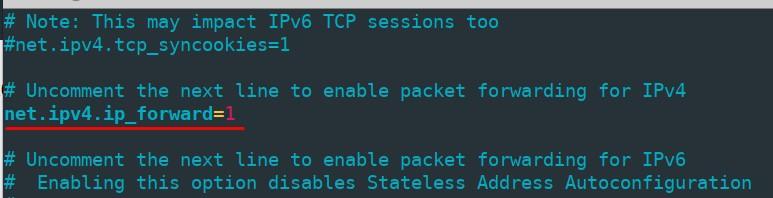
کمپیوٹر کو ریبوٹ کیے بغیر تبدیلیاں لاگو کرنے کے لیے، کمانڈ چلائیں۔
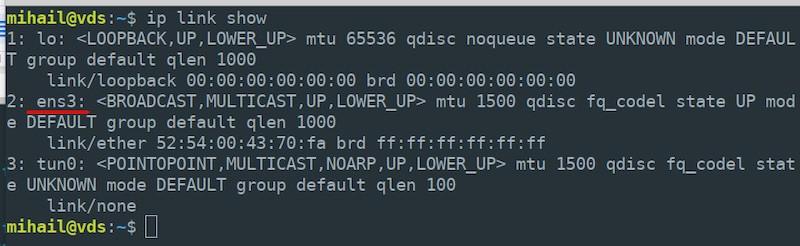
sudo sysctl -p /etc/sysctl.confنیٹ ورک ایڈریس کا ترجمہ iptables کے ذریعہ ترتیب دیا گیا ہے ۔ سب سے پہلے، "ip link show" کمانڈ چلانے والے اپنے بیرونی نیٹ ورک انٹرفیس کا نام چیک کریں - آپ کو اگلے مرحلے پر اس کی ضرورت ہوگی۔ ہمارا نام "ens3" ہے ۔
تمام مقامی نیٹ ورک نوڈس کے لیے اپنے بیرونی انٹرفیس پر نیٹ ورک ایڈریس کا ترجمہ فعال کریں۔
sudo iptables -t nat -A POSTROUTING -o ens3 -j MASQUERADEنوٹ کریں کہ آپ کو اپنے سرور کے انٹرفیس کا اصل نام بتانا ہوگا، یہ ہمارے سے مختلف ہوسکتا ہے۔
پہلے سے طے شدہ طور پر، iptables کے ذریعہ بنائے گئے تمام قواعد سرور کے دوبارہ شروع ہونے کے بعد دوبارہ ترتیب دیئے جاتے ہیں۔ اس کو روکنے کے لیے، "iptables-persistent" یوٹیلیٹی استعمال کریں۔ درج ذیل پیکٹ کو انسٹال کریں:
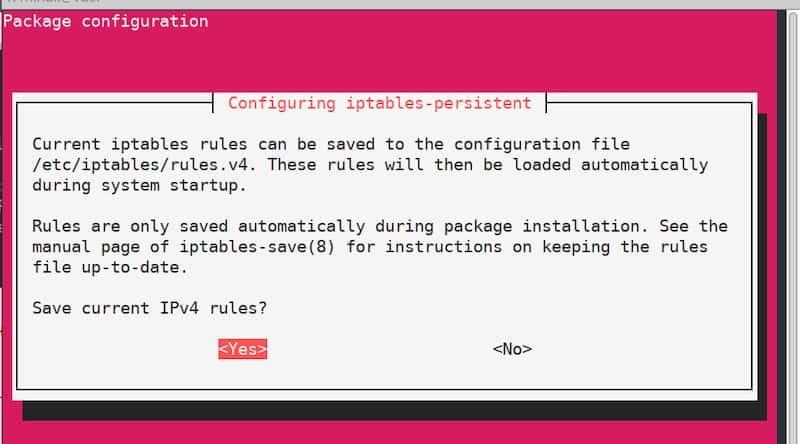
sudo apt install iptables-persistentتنصیب کے عمل کے دوران کسی وقت، آپ کو ایک کنفیگریشن ونڈو نظر آئے گی جو آپ کو موجودہ iptables کے قواعد کو محفوظ کرنے کا مشورہ دے گی۔ چونکہ قواعد پہلے ہی بیان کیے گئے ہیں، بس تصدیق کریں اور دو بار "ہاں" پر کلک کریں ۔ چونکہ اب سرور کے دوبارہ شروع ہونے کے بعد قواعد خود بخود لاگو ہوں گے۔
پی پی ٹی پی سرور۔
سرور ترتیب
پیکٹ انسٹال کریں:
sudo apt install pptpdانسٹالیشن ختم ہونے کے بعد، کسی بھی ٹیکسٹ ایڈیٹر میں "/etc/pptpd.conf" فائل کو کھولیں اور اس میں اس طرح ترمیم کریں:
option /etc/ppp/pptpd-options #path to the settings file
logwtmp #client connections logging mechanism
connections 100 #number of simultaneous connections
localip 172.16.0.1 #the address that will serve as a client gateway
remoteip 172.16.0.2-200 #range of addresses
اس کے بعد، فائل میں ترمیم کریں "/etc/ppp/pptpd-options" ۔ زیادہ تر پیرامیٹرز پہلے سے طے شدہ ہیں۔
#name of the service for new client records
name pptpd
#restrict obsolete authentication methods
refuse-pap
refuse-chap
refuse-mschap#allow a more secure authentication method
require-mschap-v2#enable encryption
require-mppe-128#specify dns servers for clients (use any available servers)
ms-dns 8.8.8.8
ms-dns 8.8.4.4proxyarp
nodefaultroute
lock
nobsdcomp
novj
novjccomp
nologfdاگلے مرحلے پر، آپ کو کلائنٹ کنکشن کے لیے ایک ریکارڈ بنانے کی ضرورت ہوگی۔ فرض کریں کہ آپ ایک صارف "vpnuser" کو پاس ورڈ "1" کے ساتھ شامل کرنا چاہتے ہیں اور اس کے لیے متحرک ایڈریسنگ کی اجازت دینا چاہتے ہیں۔ فائل "/etc/ppp/chap-secrets" کھولیں اور فائل کے آخر میں صارف کے پیرامیٹرز کے ساتھ درج ذیل لائن شامل کریں:
vpnuser pptpd 1 *"pptpd" ویلیو اس سروس کا نام ہے جسے ہم نے "pptpd-options" فائل میں بیان کیا ہے ۔ "*" کے بجائے آپ ایک مقررہ IP ایڈریس بتا سکتے ہیں۔ نتیجے میں، فائل "چیپ راز" کو اس طرح نظر آنا چاہئے:

سیٹنگز کو لاگو کرنے کے لیے pptpd سروس کو ری سیٹ کریں اور اسے آٹو لوڈنگ میں شامل کریں۔
sudo systemctl restart pptpd
sudo systemctl enable pptpd
سرور کی ترتیب مکمل ہو گئی ہے۔
کلائنٹ کی ترتیب
"شروع کریں" - "ترتیبات" - "نیٹ ورک اور انٹرنیٹ" - "VPN" کھولیں اور "VPN کنکشن شامل کریں" پر کلک کریں۔
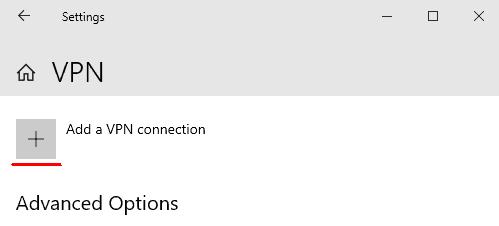
کھلی ہوئی ونڈو میں کنکشن کے پیرامیٹرز درج کریں اور "محفوظ کریں" پر کلک کریں۔
- VPN فراہم کنندہ: "ونڈوز (بلٹ ان)"
- کنکشن کا نام: "vpn_connect" (آپ کوئی بھی نام منتخب کر سکتے ہیں)
- سرور کا نام یا پتہ: (سرور کا بیرونی IP پتہ بتائیں)
- وی پی این کی قسم: "آٹو"
- سائن ان معلومات کی قسم: "صارف کا نام اور پاس ورڈ"
- صارف کا نام: vpnuser (سرور پر "چیپ سیکریٹ" فائل میں نام بیان کیا گیا ہے)
- پاس ورڈ: 1 (جیسا کہ "چیپ راز" فائل میں ہے)
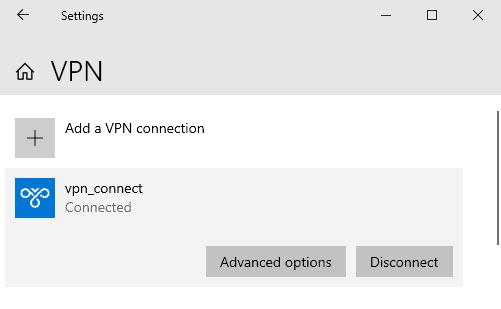
پیرامیٹرز کو محفوظ کرنے کے بعد، آپ کو ونڈو میں نیا VPN کنکشن نظر آئے گا۔ کنکشن پر بائیں طرف کلک کریں اور "کنیکٹ" کو منتخب کریں ۔ کامیاب کنکشن کی صورت میں، آپ کو "کنیکٹڈ" اسٹیٹس نظر آئے گا۔
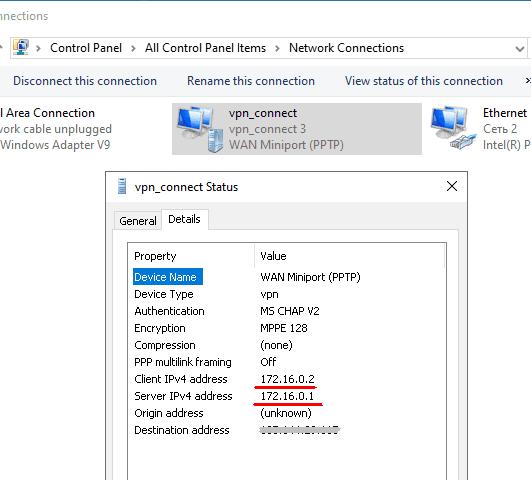
اختیارات میں، آپ کو کلائنٹ اور سرور کے اندرونی پتے ملیں گے۔ فیلڈ "منزل کا پتہ" بیرونی سرور کا پتہ دکھاتا ہے۔
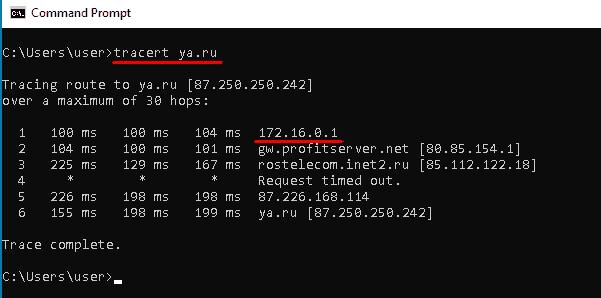
منسلک ہونے پر، سرور کا اندرونی IP ایڈریس، ہمارے معاملے میں 172.16.0.1 ، تمام باہر جانے والے پیکٹوں کے لیے ڈیفالٹ گیٹ وے بن جاتا ہے۔
کسی بھی آن لائن سروس کا استعمال کرتے ہوئے آپ اس بات کو یقینی بنا سکتے ہیں کہ کمپیوٹر کا بیرونی IP ایڈریس اب آپ کے VPN سرور کے IP ایڈریس جیسا ہے۔
اوپن وی پی این سرور
سرور ترتیب
آئیے موجودہ صارف کی اجازت کی سطح کو فروغ دیں کیونکہ ہماری مزید ترتیب کے لیے ہمیں جڑ تک رسائی کی ضرورت ہوگی۔
sudo -sتمام ضروری پیکٹ انسٹال کریں۔ ہمیں انکرپشن کیز کو منظم کرنے کے لیے "Easy-RSA" پیکٹ کی ضرورت ہوگی۔
apt install openvpn easy-rsa iptables-persistentUDP پروٹوکول کے ذریعے پورٹ 1194 پر آنے والے کنکشن کی اجازت دیں اور iptables کے قوانین کا اطلاق کریں۔
sudo iptables -I INPUT -p udp --dport 1194 -j ACCEPT

sudo netfilter-persistent save
"Easy-RSA" پیکیج سے کاپی شدہ فائلوں کے ساتھ ایک ڈائرکٹری بنائیں اور اس میں تشریف لے جائیں۔
make-cadir ~/openvpn

cd ~/openvpn
عوامی کلیدی بنیادی ڈھانچہ (PKI) بنائیں۔
./easyrsa init-pkiسرٹیفکیٹ اتھارٹی (CA) روٹ سرٹیفکیٹ بنائیں۔
./easyrsa build-caتخلیق کے عمل کے دوران، آپ کو پاس ورڈ سیٹ کرنے اور یاد رکھنے کے لیے کہا جائے گا۔ آپ کو سوالات کے جوابات دینے اور کلیدی مالک کے بارے میں معلومات درج کرنے کی بھی ضرورت ہوگی۔ آپ مربع بریکٹ میں فراہم کردہ ڈیفالٹ اقدار کو چھوڑ سکتے ہیں۔ ان پٹ کو حتمی شکل دینے کے لیے "Enter" دبائیں۔
ایک نجی کلید اور سرٹیفکیٹ کی درخواست بنائیں۔ ایک دلیل کے طور پر، ایک صوابدیدی نام کی وضاحت کریں؛ ہمارے معاملے میں، یہ "vpn-server" ہے۔
./easyrsa gen-req vpn-server nopassعام نام کی قدر کو بطور ڈیفالٹ چھوڑ دیں۔
تیار کردہ سرور سرٹیفکیٹ کی درخواست پر دستخط کریں۔
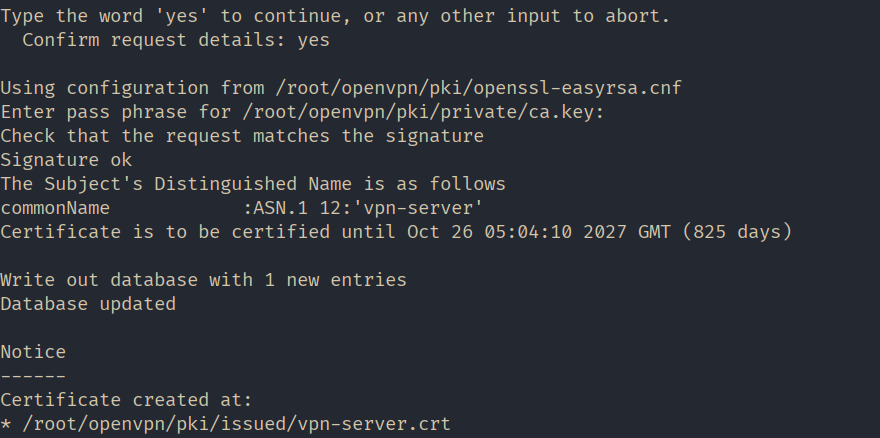
./easyrsa sign-req server vpn-serverاس مرحلے پر، دستخط کی تصدیق کے لیے "ہاں" کا جواب دیں، پھر وہ پاس ورڈ درج کریں جو روٹ سرٹیفکیٹ کی تیاری کے دوران بنایا گیا تھا۔
Diffie-Hellman پیرامیٹرز تیار کریں۔ یہ پیرامیٹرز سرور اور کلائنٹ کے درمیان محفوظ کلیدی تبادلے کے لیے استعمال ہوتے ہیں۔
./easyrsa gen-dh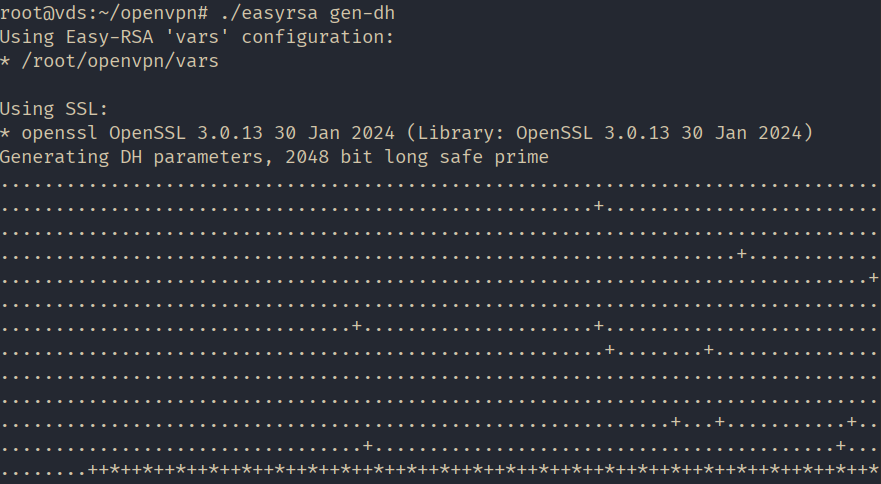
تمام ضروری فائلیں تیار کر لی گئی ہیں۔ آئیے اوپن وی پی این ورکنگ ڈائرکٹری میں ایک "کیز" فولڈر بنائیں تاکہ کیز کو اسٹور کیا جاسکے اور وہاں بنائی گئی فائلوں کو کاپی کیا جاسکے۔
mkdir /etc/openvpn/keys

sudo cp pki/ca.crt pki/issued/vpn-server.crt pki/private/vpn-server.key pki/dh.pem /etc/openvpn/keys
NAT کا استعمال کرتے ہوئے ترتیب دیں۔ iptables قواعد نام کی ایک فائل بنائیں nat اور اسے میں ترمیم کے لیے کھولیں۔ /etc/openvpn/ ڈائریکٹری.
#!/bin/sh

# Reset firewall settings
iptables -F
iptables -X
iptables -t nat -F
iptables -t nat -X

# (eth0 in our case, may vary)
iptables -A INPUT -i eth0 -m state --state ESTABLISHED,RELATED -j ACCEPT

# (eth0 in our case, may vary)
iptables -A INPUT -i eth0 -p tcp --dport 22 -j ACCEPT

# Allow OpenVPN connections (eth0 in our case, may vary)
iptables -A INPUT -i eth0 -p udp --dport 1194 -j ACCEPT

iptables -A INPUT -i tun0 -j ACCEPT

# (eth0 in our case, may vary):
iptables -A FORWARD -i eth0 -o tun0 -j ACCEPT
iptables -A FORWARD -i tun0 -o eth0 -j ACCEPT

# (eth0 in our case, may vary)
iptables -A FORWARD -i eth0 -o tun0 -m state --state ESTABLISHED,RELATED -j ACCEPT

# Enable masquerading for the local network (eth0 in our case, may vary)
iptables -t nat -A POSTROUTING -o eth0 -s 10.8.0.0/24 -j MASQUERADE

# Deny incoming connections from outside
iptables -A INPUT -i eth0 -j DROP

# Deny transit traffic from outside (eth0 in our case, may vary)
iptables -A FORWARD -i eth0 -o tun0 -j DROP

sudo netfilter-persistent save
فائل کو محفوظ کریں اور اسے قابل عمل بنائیں۔
sudo chmod 755 /etc/openvpn/natسرور کنفیگریشن ٹیمپلیٹ کو کاپی کریں۔
cp /usr/share/doc/openvpn/examples/sample-config-files/server.conf /etc/openvpn/ترمیم کے لیے "/etc/openvpn/server.conf" فائل کو کھولیں ، یقینی بنائیں کہ اس میں درج ذیل لائنیں ہیں، اور اگر ضرورت ہو تو ان میں ترمیم کریں:
#Port, protocol, and interface

port 1194

proto udp

dev tun
#Path to the encryption keys
ca /etc/openvpn/keys/ca.crt
cert /etc/openvpn/keys/vpn-server.crt
key /etc/openvpn/keys/vpn-server.key
dh /etc/openvpn/keys/dh.pem
#SHA256 Hashing Algorithm

auth SHA256
#Switching off additional encryption
#tls-auth ta.key 0#Network parameters
server 10.8.0.0 255.255.255.0
ifconfig-pool-persist /var/log/openvpn/ipp.txt
push "redirect-gateway def1 bypass-dhcp"
push "dhcp-option DNS 8.8.8.8"
push "dhcp-option DNS 8.8.4.4"#Ping every 10 seconds to check the connection.
keepalive 10 120#Set up AES-256 encryption for the tunnel.
cipher AES-256-GCM#Demoting the service OpenVPN after launch
user nobody
group nogroup#Switching on parameters saving after reboot
persist-key
persist-tun#Set log verbosity
verb 3#Redirecting logs
log-append /var/log/openvpn/openvpn.log#Script the rule installation launch.
up /etc/openvpn/natسرور پر ٹریفک فارورڈنگ کو فعال کریں۔
sudo sysctl -w net.ipv4.ip_forward=1

echo 'net.ipv4.ip_forward=1' | sudo tee -a /etc/sysctl.conf
کنفیگریشن لاگو کرنے کے لیے OpenVPN شروع کریں۔
systemctl restart openvpn@serverسرور کی ترتیب ختم ہو گئی ہے!
کلائنٹ کی ترتیب
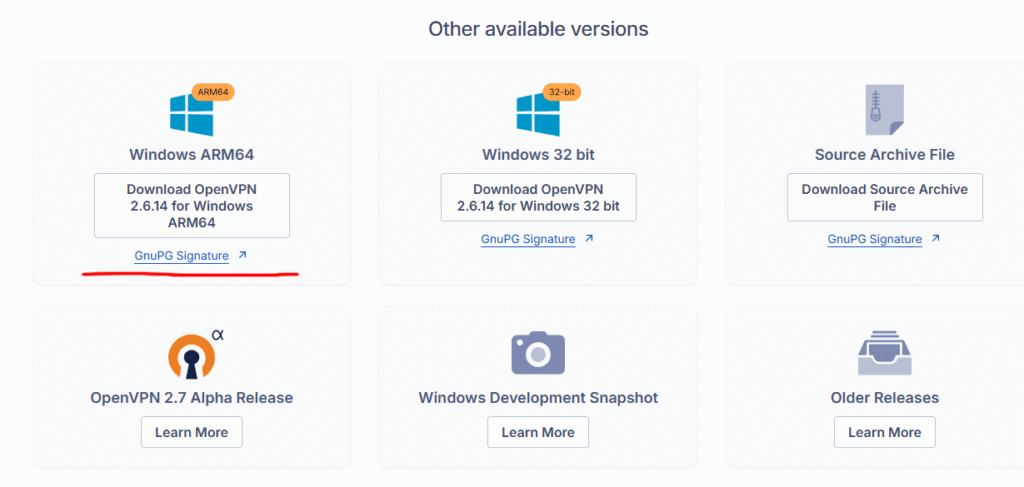
OpenVPN کی آفیشل ویب سائٹ پر جائیں " https://openvpn.net "، "کمیونٹی" سیکشن پر جائیں ۔

نیچے سکرول کریں اور اپنے آپریٹنگ سسٹم ورژن کے لیے انسٹالر ڈاؤن لوڈ کریں۔ ہمارے معاملے میں، یہ Windows 11 ARM64 ہے۔
تمام پیرامیٹرز کو بطور ڈیفالٹ چھوڑ کر ایپلیکیشن انسٹال کریں۔
اگلے مرحلے پر آپ کو درج ذیل فائل کو سرور پر تیار کرنے اور انہیں کلائنٹ کمپیوٹر پر منتقل کرنے کی ضرورت ہوگی۔
- عوامی اور نجی چابیاں؛
- سرٹیفیکیشن سینٹر کی کلید کی کاپی؛
- تشکیل فائل ٹیمپلیٹ۔
سرور سے جڑیں، مراعات کو بلند کریں، اور ہماری بنائی گئی ڈائرکٹری پر جائیں۔ "~/openvpn".
sudo -s

cd ~/openvpn
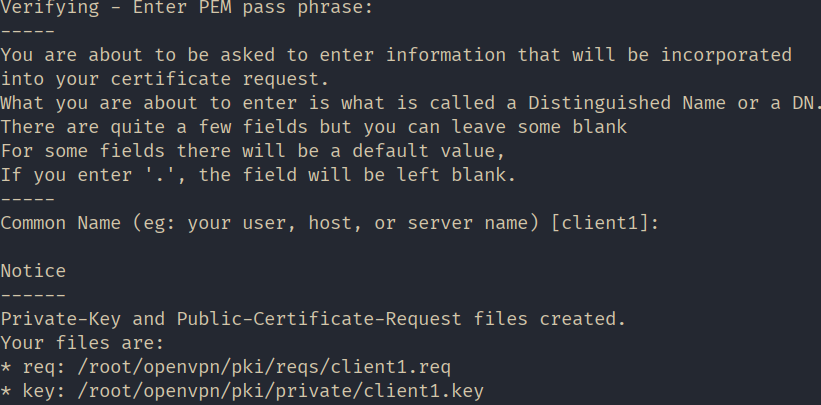
کلائنٹ کے لیے ایک نجی کلید اور سرٹیفکیٹ کی درخواست تیار کریں۔ ایک دلیل کے طور پر، ایک صوابدیدی نام کی وضاحت کریں؛ ہمارے معاملے میں، یہ "کلائنٹ1" ہے۔
./easyrsa gen-req client1 nopassوہ پاس ورڈ درج کریں جو ہم نے روٹ سرٹیفکیٹ بناتے وقت سیٹ کیا ہے اور کامن نیم کی قدر کو بطور ڈیفالٹ چھوڑ دیں۔
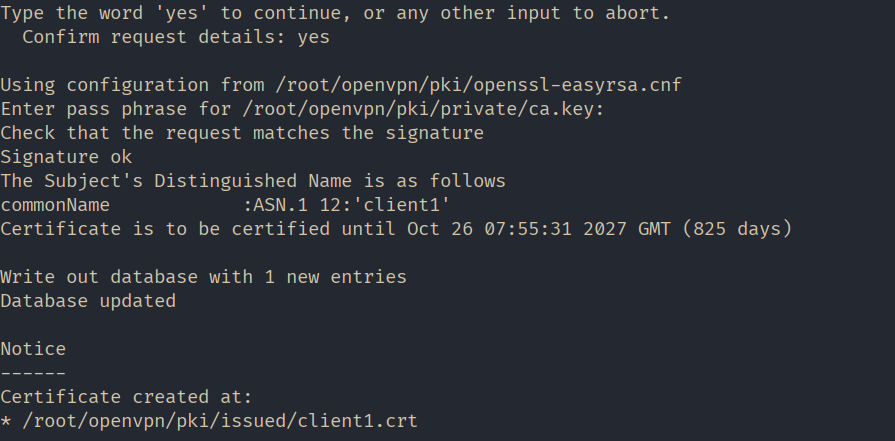
تیار کردہ کلائنٹ سرٹیفکیٹ کی درخواست پر دستخط کریں۔
./easyrsa sign-req client client1اس مرحلے پر، دستخط کی تصدیق کے لیے "ہاں" کا جواب دیں، پھر وہ پاس ورڈ درج کریں جو روٹ سرٹیفکیٹ کی تیاری کے دوران بنایا گیا تھا۔
سہولت کے لیے، آئیے ہوم ڈائرکٹری میں 'client1' کے نام سے ایک فولڈر بنائیں اور اس میں کلائنٹ کمپیوٹر پر منتقلی کے لیے تمام فائلوں کو کاپی کریں۔
mkdir ~/client1

cp pki/issued/client1.crt pki/private/client1.key pki/ca.crt ~/client1/
کلائنٹ کنفگ فائل ٹیمپلیٹ کو اسی ڈائرکٹری میں کاپی کریں۔ کاپی کرتے وقت فائل ایکسٹینشن کو ".ovpn" میں تبدیل کریں۔
cp /usr/share/doc/openvpn/examples/sample-config-files/client.conf ~/client1/client.ovpnڈائرکٹری کے مالک کو تبدیل کریں اور تمام فائلیں "~/client1/" کو کلائنٹ میں تقسیم کرنے کے قابل ہونے کے لیے۔ آئیے اپنے معاملے میں "میہیل" کو مالک بناتے ہیں۔
chown -R mihail:mihail ~/client1کلائنٹ کمپیوٹر پر جائیں اور "~/client1/" فولڈر کے مواد کو کاپی کریں۔ آپ اسے "PSCP" یوٹیلیٹی کی مدد سے کر سکتے ہیں ، جو کہ پوٹی کے ساتھ ہے۔
PSCP -r mihail@[IP_сервера]:/home/mihail/client1 c:\client1آپ کلیدی فائلوں کو "ca.crt" ، "client1.crt" ، "client1.key" جہاں چاہیں اسٹور کر سکتے ہیں۔ ہمارے معاملے میں، وہ اس فولڈر "c:\Program Files\OpenVPN\keys" میں ہیں ، اور ہم کنفگ فائل "client.ovpn" کو "c:\Program Files\OpenVPN\config" ڈائریکٹری میں موڈ کرتے ہیں۔
اب آئیے کلائنٹ کو کنفیگر کرتے ہیں۔ فائل "c:\Program Files\OpenVPN\config\client.ovpn" کو ٹیکسٹ ایڈیٹر میں کھولیں اور درج ذیل لائنوں میں ترمیم کریں:
#announce that this is the client

client
#interface and protocol just like on the server
dev tun
proto udp#IP address of the server and port
remote ip_address 1194#saving parameters after reload
persist-key
persist-tun#key paths
ca “c:\\Program Files\\OpenVPN\\keys\\ca.cert”
cert “c:\\Program Files\\OpenVPN\\keys\\client1.crt”
key “c:\\Program Files\\OpenVPN\\keys\\client1.key”#enable server verification
remote-cert-tls server#disable extra encryption
#tls-auth ta.key 1
cipher AES-256-CBC
auth-nocache
verb 3باقی کو ادھورا چھوڑ دو۔
فائل کو محفوظ کریں اور کلائنٹ ایپلیکیشن "OpenVPN GUI" لانچ کریں ۔
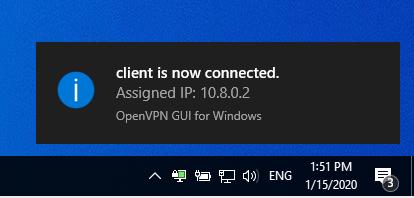
ٹاسک بار میں ایپ آئیکن پر دائیں کلک کریں اور "کنیکٹ" کو منتخب کریں ۔ اگر کنکشن کامیاب ہو جاتا ہے تو آئیکن سبز ہو جائے گا۔
اس بات کو یقینی بنانے کے لیے کسی بھی آن لائن سروس کا استعمال کریں کہ آپ کا عوامی IP ایڈریس بدل گیا ہے اور اب وہی سرور کے IP ایڈریس جیسا ہے۔
